Nach diesem Artikel kannst Du Abschnitte erstellen, um große Formulare übersichtlich zu strukturieren, und Wiederholungsabschnitte nutzen, um komplexe, mehrfach wiederholbare Strukturen abzubilden.
Voraussetzung: Dieser Artikel setzt voraus, dass Du weißt, was Bereiche und Bausteine in Offpaper sind. Falls nicht, lies zuerst: Einführung Formular-Designer und Bausteine - Formular Designer .
Mit Abschnitten können jetzt mehrere Bereiche oder Wiederholungsgruppen, die inhaltlich zusammengehören, zu einer übergeordneten Einheit zusammengefasst werden.
Das ermöglicht es, Formulare strukturierter aufzubauen und zusammengehörige Inhalte übersichtlich zu gruppieren. Besonders bei längeren oder komplexen Formularen sorgt diese Gliederung dafür, dass Nutzer sich einfacher orientieren, relevante Informationen schneller erfassen und weniger Eingabefehler machen.
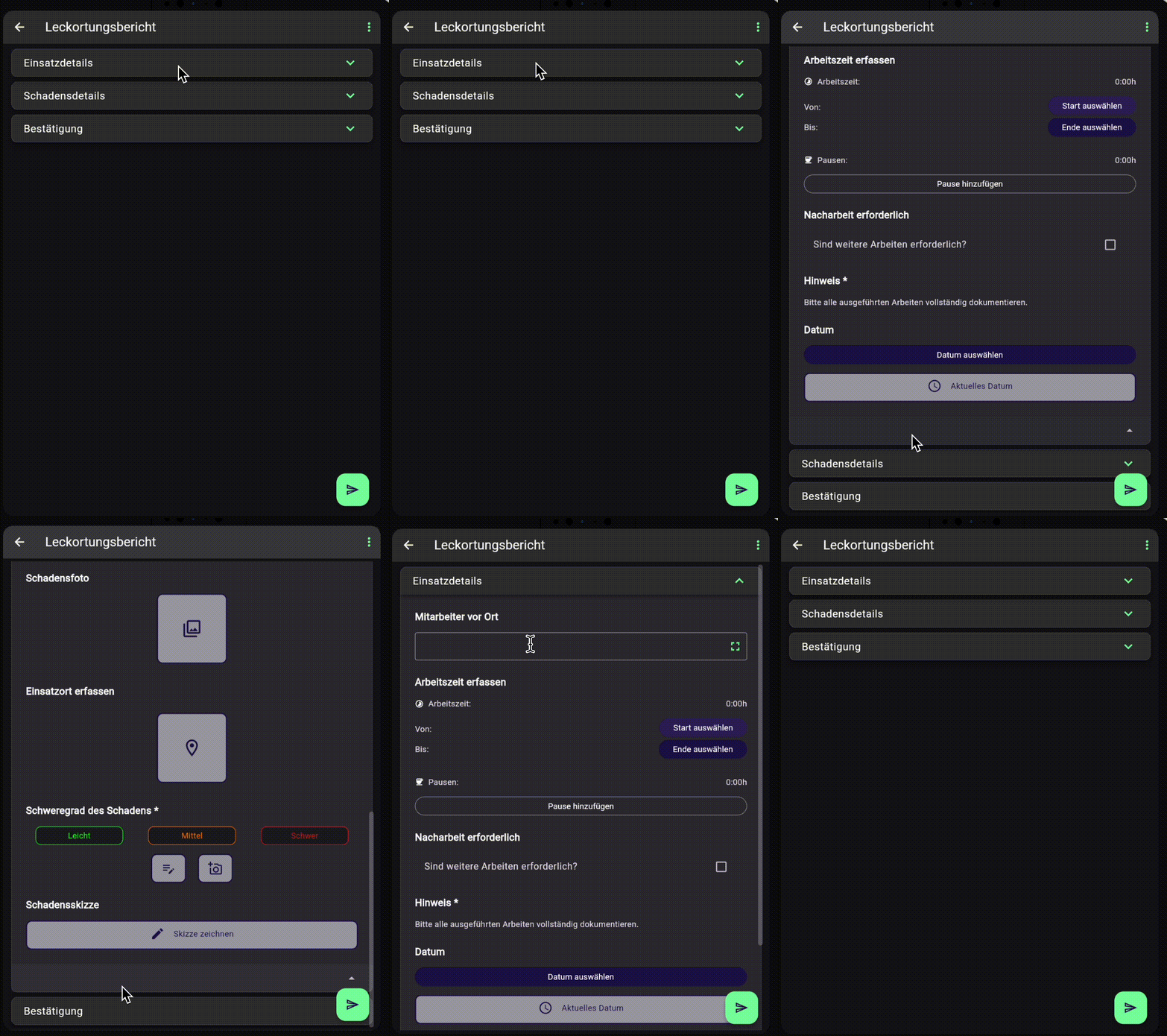
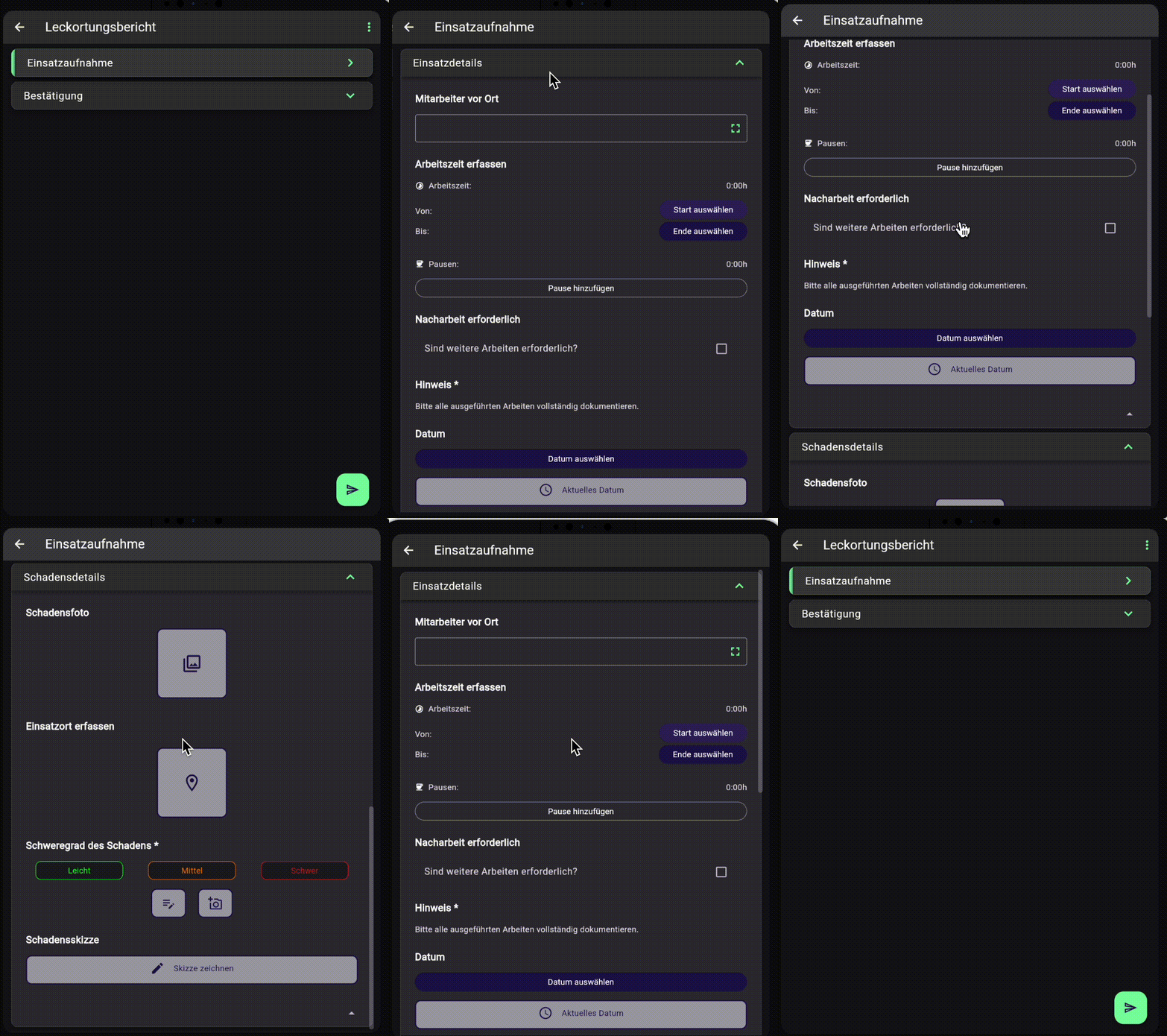
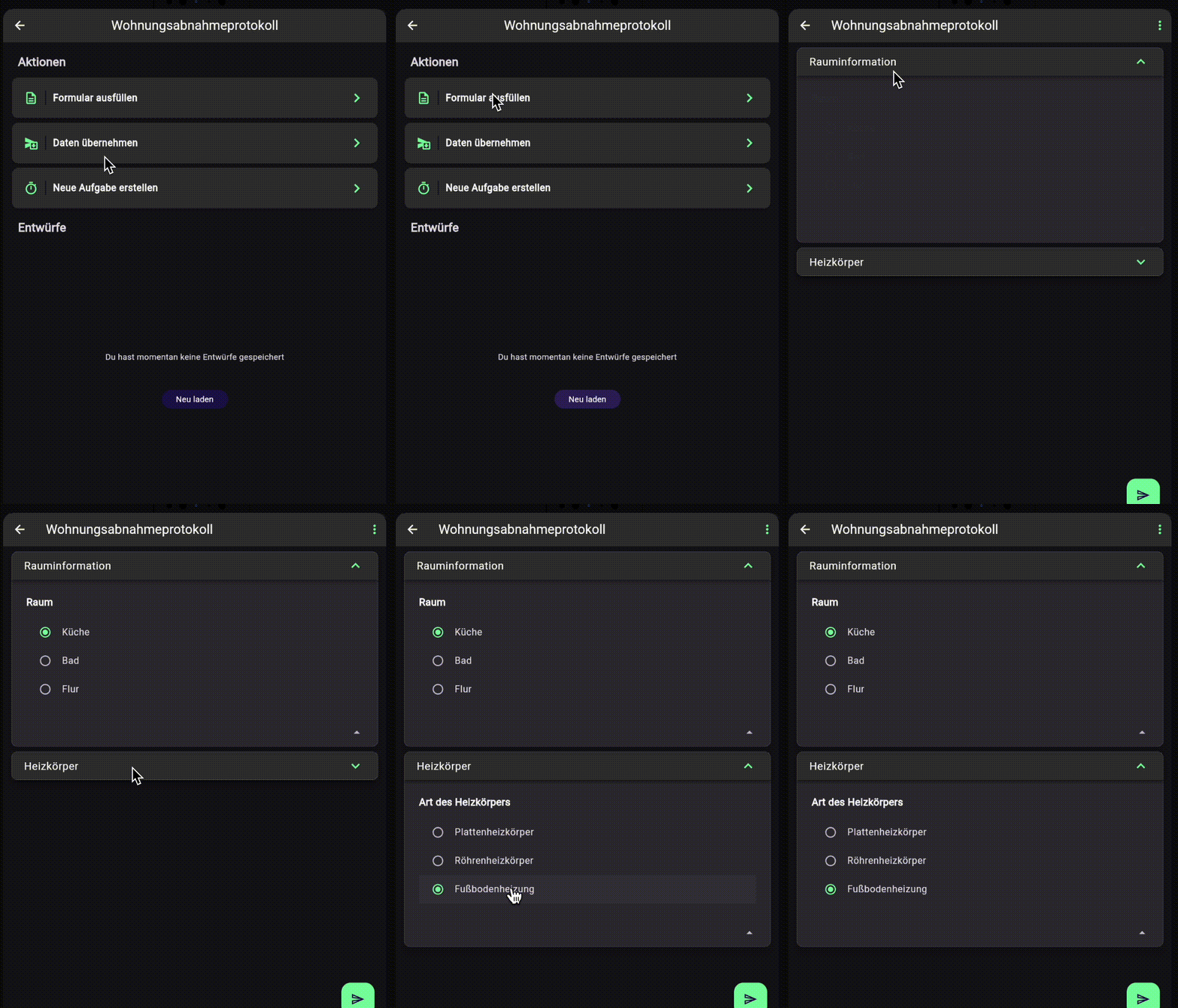
In der App öffnet sich jeder Abschnitt in einem eigenen Fenster – der Nutzer sieht immer nur den Teil, der gerade relevant ist.
Bereiche anlegen - Erstelle zunächst die gewünschten Bereiche mit den entsprechenden Feldern im Formular-Designer.
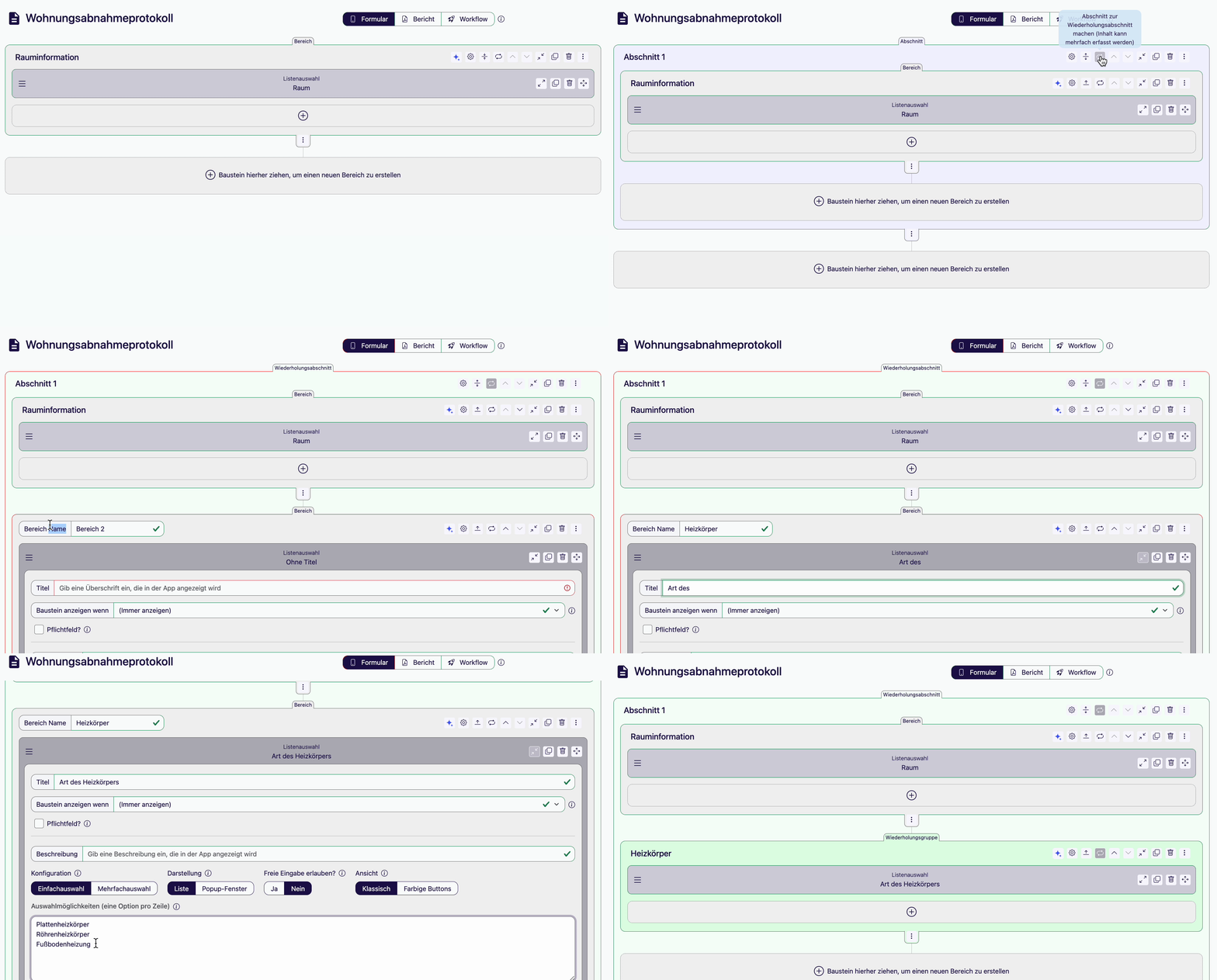
Bereich in Abschnitt einbetten - Klicke beim Bereich auf „Bereich in neuen Abschnitt einbetten". Der Bereich wird automatisch in einen Abschnitt verschoben.
Weitere Bereiche hinzufügen - Ziehe weitere Bereiche oder Wiederholungsgruppen in denselben Abschnitt, um zusammengehörige Inhalte zu bündeln.
Ähnlich wie ein Bereich in eine Wiederholungsgruppe umgewandelt werden kann, lässt sich ein Abschnitt in einen Wiederholungsabschnitt umwandeln. Dadurch wird der gesamte Abschnitt – inklusive aller enthaltenen Bereiche – beliebig oft wiederholbar.
Ein Wiederholungsabschnitt kann auch eine Wiederholungsgruppe enthalten – so lassen sich verschachtelte, mehrfach wiederholbare Strukturen aufbauen.
Typische Anwendungsfälle:
Mehrere Räume erfassen, jeweils mit eigenen Informationen und Heizkörpern
Mehrere Gebäude dokumentieren, jeweils mit mehreren Räumen
Mehrere Messpunkte innerhalb mehrerer Räume erfassen
Mehrere Leistungspositionen mit Unteraufgaben abbilden
Abschnitt erstellen - Erstelle zunächst einen normalen Abschnitt wie oben beschrieben.
In Wiederholungsabschnitt umwandeln - Klicke auf das Icon mit den runden Pfeilen am Abschnitt. Der Abschnitt wird hellgrün hervorgehoben und ist nun wiederholbar.
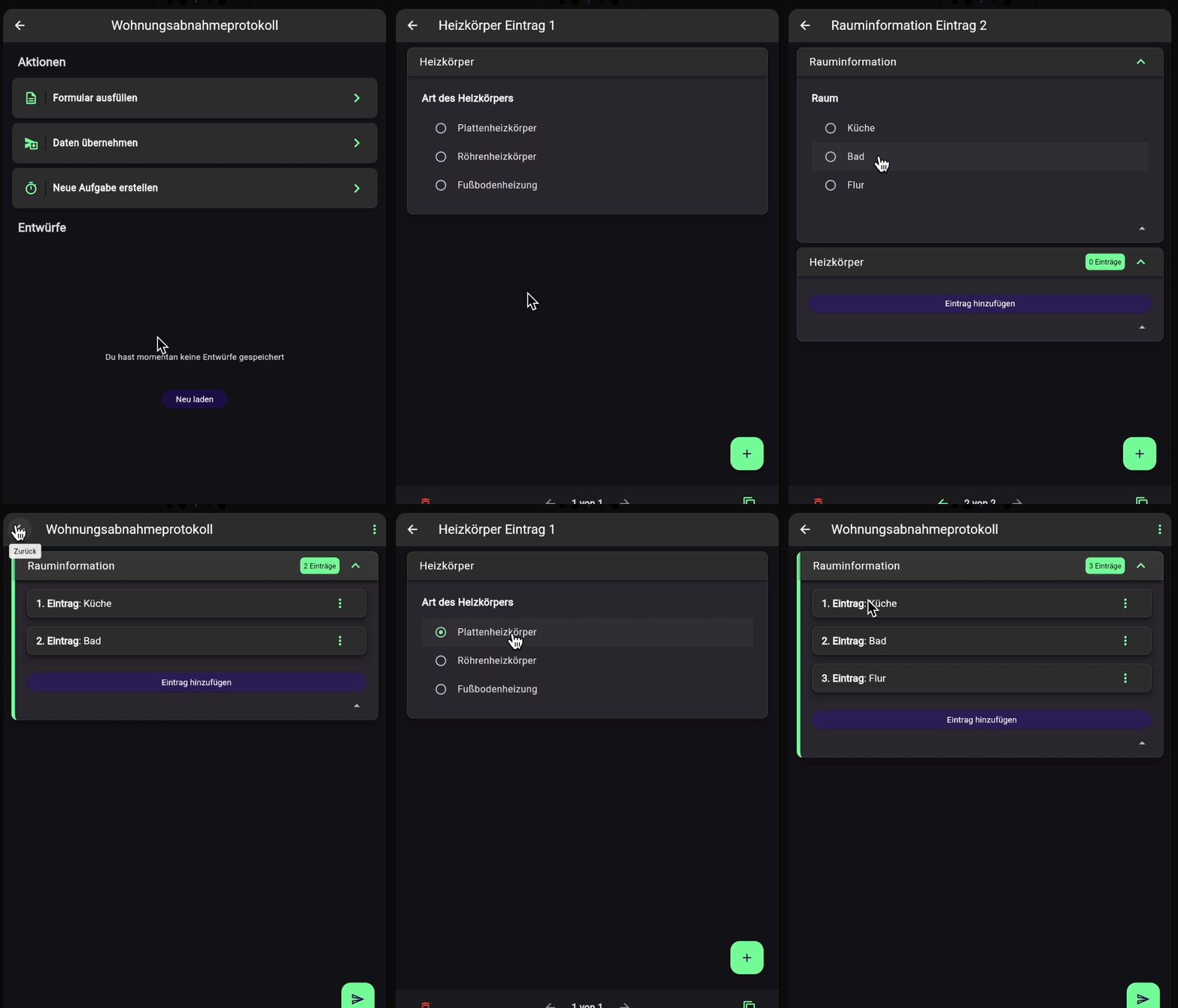
In der App verwenden - Nutzer können über Eintrag hinzufügen beliebig viele Einträge anlegen – jeder Eintrag enthält dieselbe Struktur mit allen konfigurierten Feldern.
Im nächsten Kapitel erfährst Du mehr über die Abhängigkeiten von Bausteinen, Bereichen und Abschnitten.