Der Formular Designer ist das zentrale Werkzeug im Offpaper-Baukasten, mit dem Du die mobile Datenerfassung für dein Unternehmen einrichtest. In diesem Bereich baust Du die Formulare für deine Business App, die deine Mitarbeiter später auf dem Smartphone oder Tablet im Feld nutzen.
Das gesamte Konzept basiert auf einem einfachen System aus
Abschnitten
Bereichen
Bausteinen
Ein Abschnitt enthält einen oder mehrere Bereiche. Ein Bereich enthält ein oder mehrere Bausteine. So lässt sich ein Formular sehr einfach strukturieren. Abschnitte sind optional und werden nur bei umfangreichen Formularen benötigt. Sowohl Abschnitte als auch Bereiche können in Wiederholungsabschnitte bzw. Wiederholungsgruppen umgewandelt werden.
Abschnitte, Bereiche und Bausteine lassen sich über Symbole an ihrem rechten oberen Rand konfigurieren.
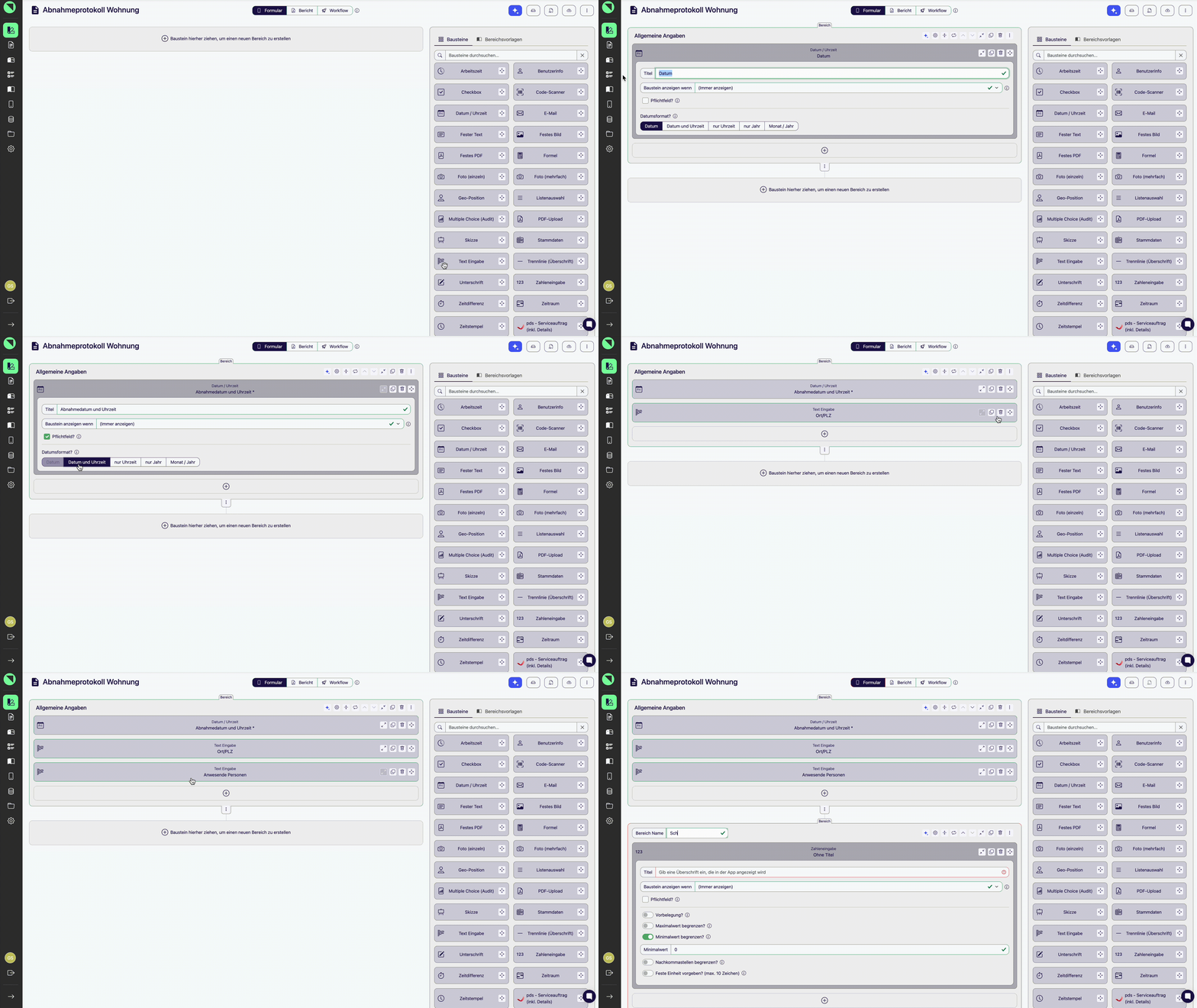
Die Arbeitsfläche enthält alle Elemente deines Formulars. Auf der rechten Seite findest Du die Liste aller verfügbaren Bausteine, die Du per Drag & Drop auf die Arbeitsfläche bewegen kannst. Ziehe einen passenden Baustein an die Stelle, an der Du ihn benötigst. Über das Suchfeld über den Bausteinen lassen sie sich bequem filtern.
Deine Entwürfe werden nicht automatisch im Hintergrund gespeichert. Gib deinem Formular einen passenden Namen und speichere Zwischenstände, indem Du auf die Speichern-Schaltfläche am oberen rechten Bildschirmrand klickst. Dadurch entsteht jedesmal eine neue Version deines Formulars, die Du später wiederherstellen kannst.
Der Copilot hilft dir dabei, neue Formulare schnell und ohne großen Aufwand anzulegen oder bestehende Strukturen zu bearbeiten. Mit dem blauen Copilot-Symbol lässt er sich öffnen oder schließen. Du kannst ihm direkte Textanweisungen geben, um Bereiche oder Felder zu erzeugen, zum Beispiel: ‘Erstelle einen Regiebericht für drei Mitarbeiter’. Änderungen am Formular lassen sich wie gewohnt per Drag & Drop oder über eine Anweisung an den Copiloten durchführen.
Besonders praktisch ist die Möglichkeit, bestehende Dokumente als Vorlage direkt in den Copiloten hochzuladen. Wenn Du ihm beispielsweise einen bestehenden Bericht als pdf Datei hochlädst, analysiert der Copilot die Struktur, die Felder und die Formatierung. Er schlägt dir daraufhin direkt einen passenden Entwurf im Formular Designer vor. Das ist vermutlich die schnellste Möglichkeit, um Papier-Formulare zu digitalisieren.
Am oberen rechten Bildschirmrand befinden sich wichtige Steuerungsfunktionen für die Verwaltung deines Formulars. Über diese Symbole steuerst Du das Sichern des aktuellen Formularentwurfs, die Vorschaufunktion und die Freigabe deines Formulars. Das Symbol mit dem Drei-Punkte-Menü öffnet zusätzliche Werkzeuge, mit denen Du Ordnung hältst und Fehler korrigierst.
Copilot ein-/ausblenden: Mit dem blauen Copilot-Symbol ganz links öffnest oder schließt Du das Assistenten-Fenster, um bei Bedarf mehr Platz auf deiner Arbeitsfläche zu haben.
Entwurf speichern: Über das Speichern-Symbol sicherst Du deinen aktuellen Arbeitsstand manuell ab, damit keine Anpassungen verloren gehen.
Entwurf veröffentlichen: Mit dieser Schaltfläche veröffentlichst Du das fertige Formular, sodass es sofort für dein Team in der App einsatzbereit ist.
PDF-Vorschau: Über das Augensymbol öffnest Du eine Vorschau, um das Aussehen des späteren Berichts direkt am Bildschirm zu prüfen.
Kategorien bearbeiten: Hier ordnest Du das Formular einer oder mehreren frei wählbaren Kategorien zu, um deine App-Sammlung übersichtlich zu strukturieren.
Beschreibung ändern: Füge eine kurze Beschreibung hinzu, damit dein Team im Feld sofort weiß, wofür dieses Formular genutzt wird.
Änderung verwerfen: Wenn Anpassungen nicht wie gewünscht verlaufen sind, setzt diese Funktion das Formular auf den letzten gespeicherten Stand zurück.
Im nächsten Artikel werden alle im Formular Designer verfügbaren Bausteine erklärt.