Geschätzte Lesezeit: 8 Minuten
Wenn Du die Offpaper App öffnest, siehst Du alle Formular-Apps die dir über die Nutzergruppen zugeordnet sind. Die Formular-Apps sind alphabetisch geordnet und können durchsucht werden. Ganz oben sind die Formulare, die Du zuletzt verwendest hast. Alternativ kannst Du auch über den Reiter “Kategorien” auf die Formulare zugreifen. Das Symbol links oben öffnet das App-Menü um auf weitere Bereiche der App zuzugreifen.
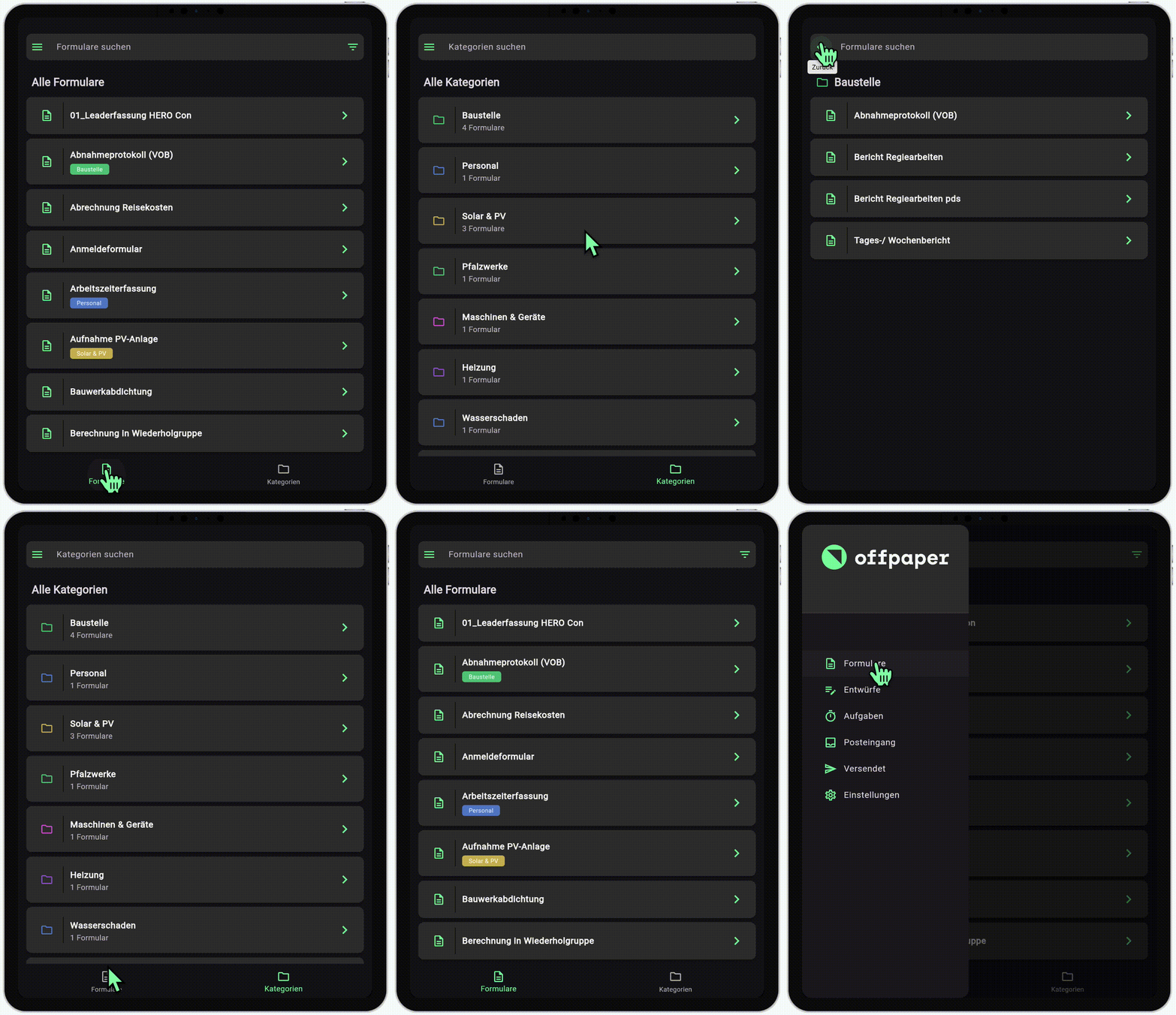
Um einen neuen Datensatz zu erfassen wählst Du die entsprechende Formular App für deinen Anwendungsfall aus. Du landest daraufhin auf der Formular-Detailseite. Von dort kannst Du entweder an bestehenden Entwürfen weiterarbeiten oder eine neue Erfassung mit einem Klick auf “Formular ausfüllen” starten.
Während und nach Abschluss der Erfassung hast Du drei Optionen.
Du kannst einen Entwurf speichern, um die Erfassung zu pausieren und später daran weiterzuarbeiten.
Du kannst einen Entwurf auch an einen anderen Benutzer innerhalb deiner Firma weitergeben. Dein Kollege oder deine Kollegin bekommt dann eine Push-Benachrichtung und findet den Entwurf im Posteingang der App (Expert-Plan).
Du kannst eine PDF-Vorschau des Entwurfs erzeugen. Gerade in der Interaktion mit Kunden kann es hilfreich sein, den fertigen Bericht mit allen erfassten Daten vor der Unterschrift zeigen zu können. Die Vorschau läßt sich über das Drei-Punkte-Menü rechts oben generieren (das Gerät muss dazu allerdings online sein).
Sobald Du alle Pflichtfelder ausgefüllt hast und alle relevanten Daten erfasst hast, kannst Du deinen Datensatz über einen Klick auf den entsprechenden Button abschicken.
Deine Daten werden jetzt hochgeladen und an die Offpaper Cloud übertragen. Dort wird basierend auf deiner Konfiguration der PDF-Bericht erstellt und der zugehörige Automatisierungsworkflow gestartet.
Falls sich dein Gerät im Offline-Modus befindet (keine bzw. schlechte Internetverbindung) und der Datensatz daher nicht in die Offpaper Cloud übertragen werden kann, landet deine Einsendung automatisch im Postausgang der App. Von hier aus kannst Du die Übertragung zu einem späteren Zeitpunkt erneut anstoßen, wenn Du besseren Empfang hast.
Bitte beachte: Ein abgeschickter Datensatz kann nicht mehr geändert werden. Achte daher bitte darauf, dass alles korrekt erfasst und ausgefüllt wurde. (Wenn Du auf Nummer sicher gehen möchtest, kannst Du eine Freigabeinstanz erstellen. Feature ab Juni 2025 verfügbar.)
Im nächsten Kapitel geht es um die Grundlagen zum Thema Benutzer & Lizenzen.