Geschätzte Lesezeit: 7 Minuten
Willkommen im Herzstück von Offpaper: dem App-Baukasten.
Dieser Baukasten basiert auf dem No-Code Prinzip und wird per Drag & Drop bedient. Das bedeutet: du musst nicht programmieren können, um eigene Formular-Apps zu bauen. Du klickst ganz einfach Bausteine an und ziehst sie dorthin, wo Du sie benötigst. Jeder Baustein lässt sich mit einem Klick aufklappen und zeigt dann die Baustein-Einstellungen.
Das Erstellen einer Formular-App erfolgt in drei Schritten, die aufeinander aufbauen. Für jeden Schritt gibt es eine eigene Ansicht: der Formular-Designer, der Bericht-Designer und der Workflow-Designer.
Klingt erstmal kompliziert, aber ist es eigentlich nicht, wenn du das Prinzip verstanden hast. Let’s go!
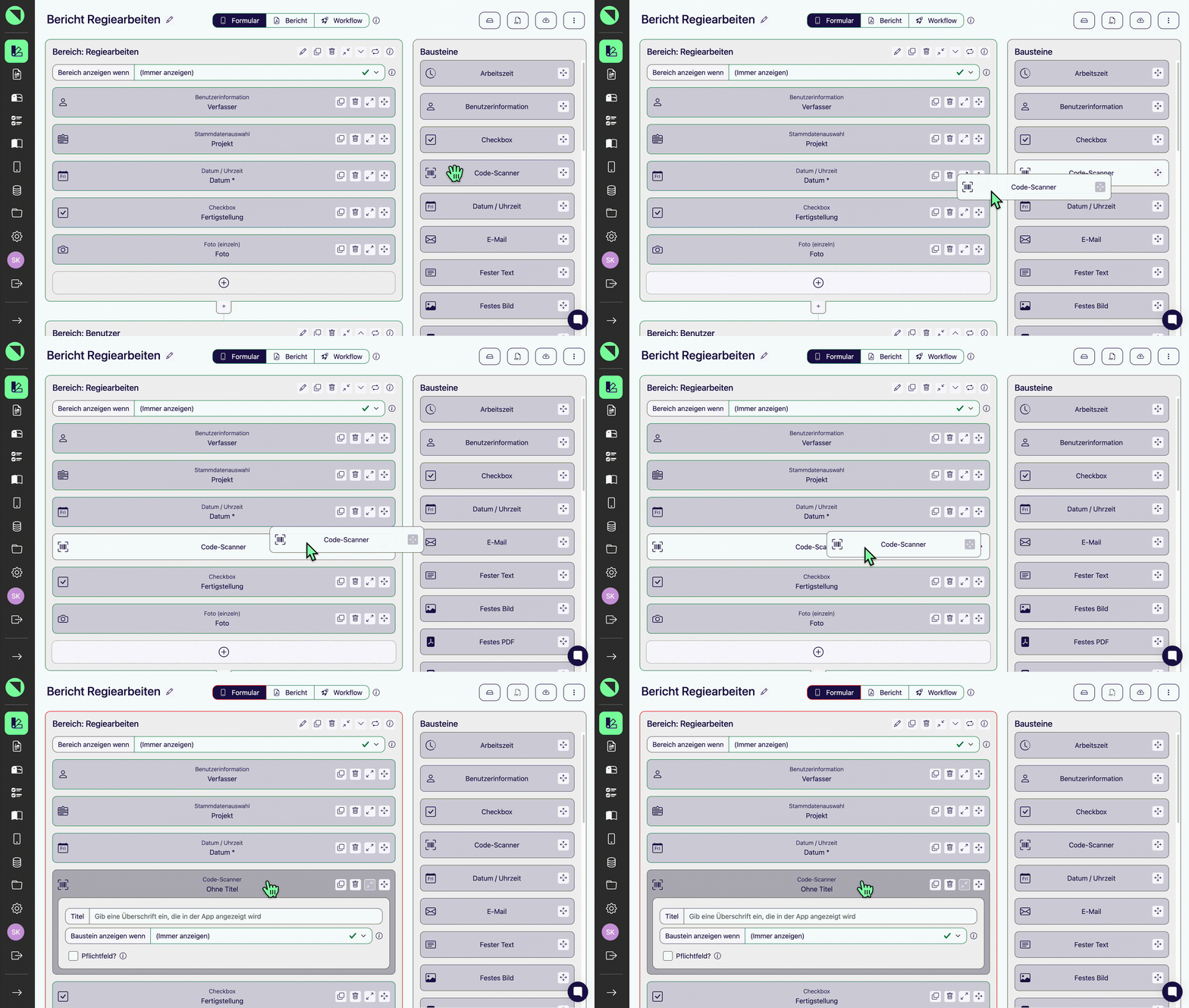
Das Grundprinzip des Baukastens von Offpaper basiert auf verschiedenen Bausteinen mit jeweils unterschiedlicher Funktion. In allen drei Schritten der Konfiguration werden Bausteine per Drag & Drop aus dem ‘Bausteine’-Bereich in den Inhaltsbereich verschoben. Im Inhaltsbereich kann der Baustein dann aufgeklappt und konfiguriert werden. So kannst Du jeden Anwendungsfall individuell umsetzen.
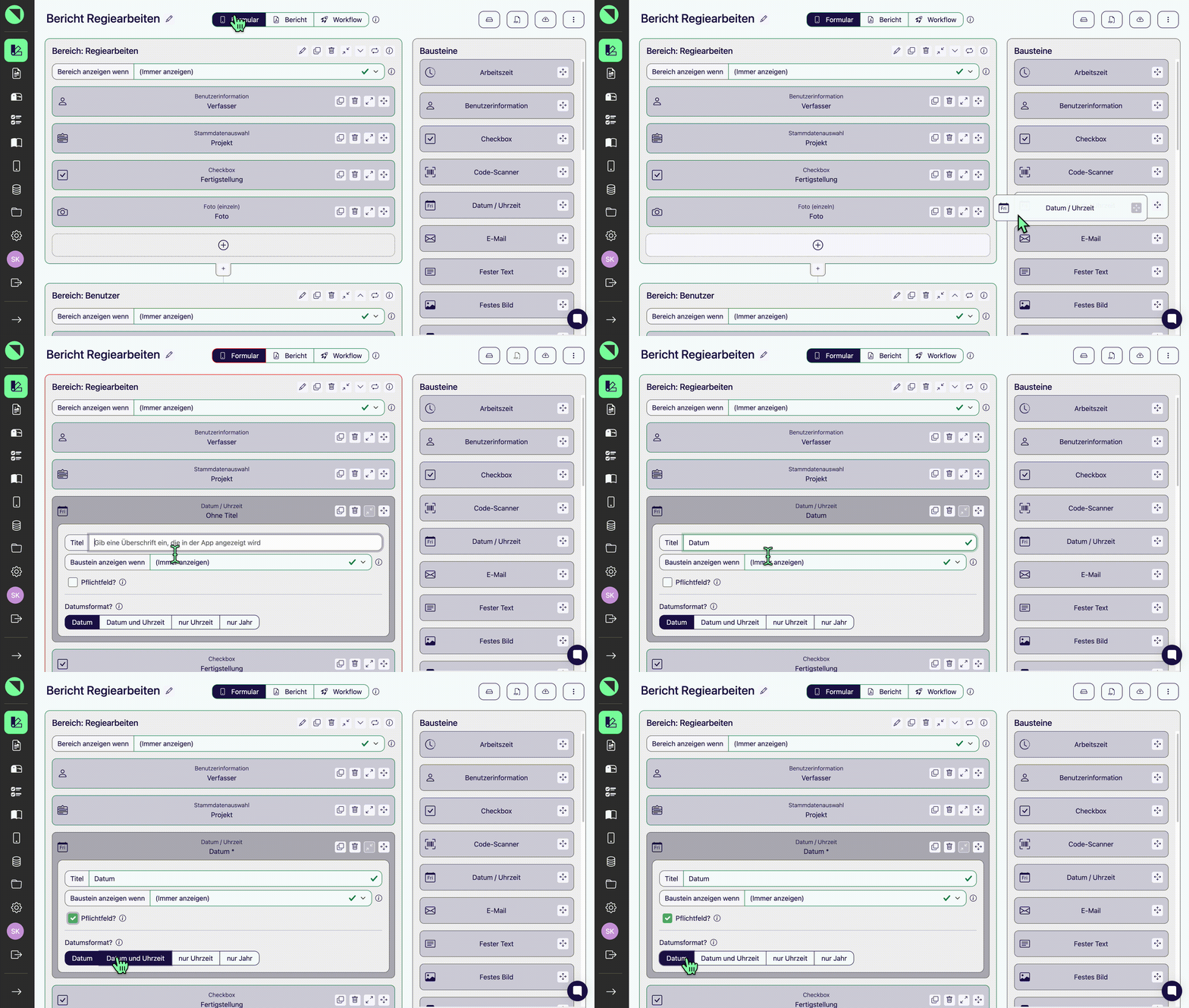
Im ersten Schritt (Reiter “Formular”) wird festgelegt,
welche Daten und Informationen erfasst werden sollen
wie die Erfassung in der App aussehen soll
Der Formular-Designer zeigt auf der linken Seite den Inhalt deines Formulars und auf der rechten Seite die Bausteine, die dir zur Verfügung stehen. Möchtest Du zum Beispiel einen freien Text erfassen, verwendest Du den Baustein ‘Texteingabe’. Zur Erfassung eines Wertes einer Liste verwendest Du den Listenbaustein.
Klicke also rechts den Baustein an, den du verwenden möchtest, halte die Maus gedrückt und ziehe ihn nach links in den Formularinhalt. Der Inhalt kann in Bereiche unterteilt werden. Die Bereiche entsprechen der Gliederung deiner Formular-App.
Mit einem Klick auf einen Baustein wird dieser geöffnet und Du siehst seine Einstellmöglichkeiten.
Im zweiten Schritt (Reiter “Bericht”) geht es darum, wie die in der App erfassten und von dort abgeschickten Daten als PDF-Bericht ausgegeben werden.
Wir erinnern uns: Bei Offpaper werden nicht bestehende Formulare ausgefüllt, sondern es werden in der Offpaper App Daten erfasst und abgeschickt. In der Offpaper Cloud wird aus diesen Daten dynamisch ein Bericht erzeugt. Wie dieser Bericht aussehen soll, wird in diesem Schritt festgelegt.
Der Bericht-Designer besteht aus zwei Teilen:
links sehen wir wieder den Inhalt bzw. den Bericht und im oberen Bereich Einstellungen zum Bericht
rechts sehen wir im oberen Teil alle im vorherigen Schritt erstellten Bereiche. Darunter finden sich zusätzliche Bausteine, die im Bericht verwendet werden können.
Auch der Bericht-Designer funktioniert per Drag & Drop, wir nehmen also Bereiche und Bausteine und ziehen diese in den Seiteninhalt. Mit einem Klick öffnen sich die Bereiche und Bausteine ebenso, wie die in den Bereichen enthaltenen Bausteine.
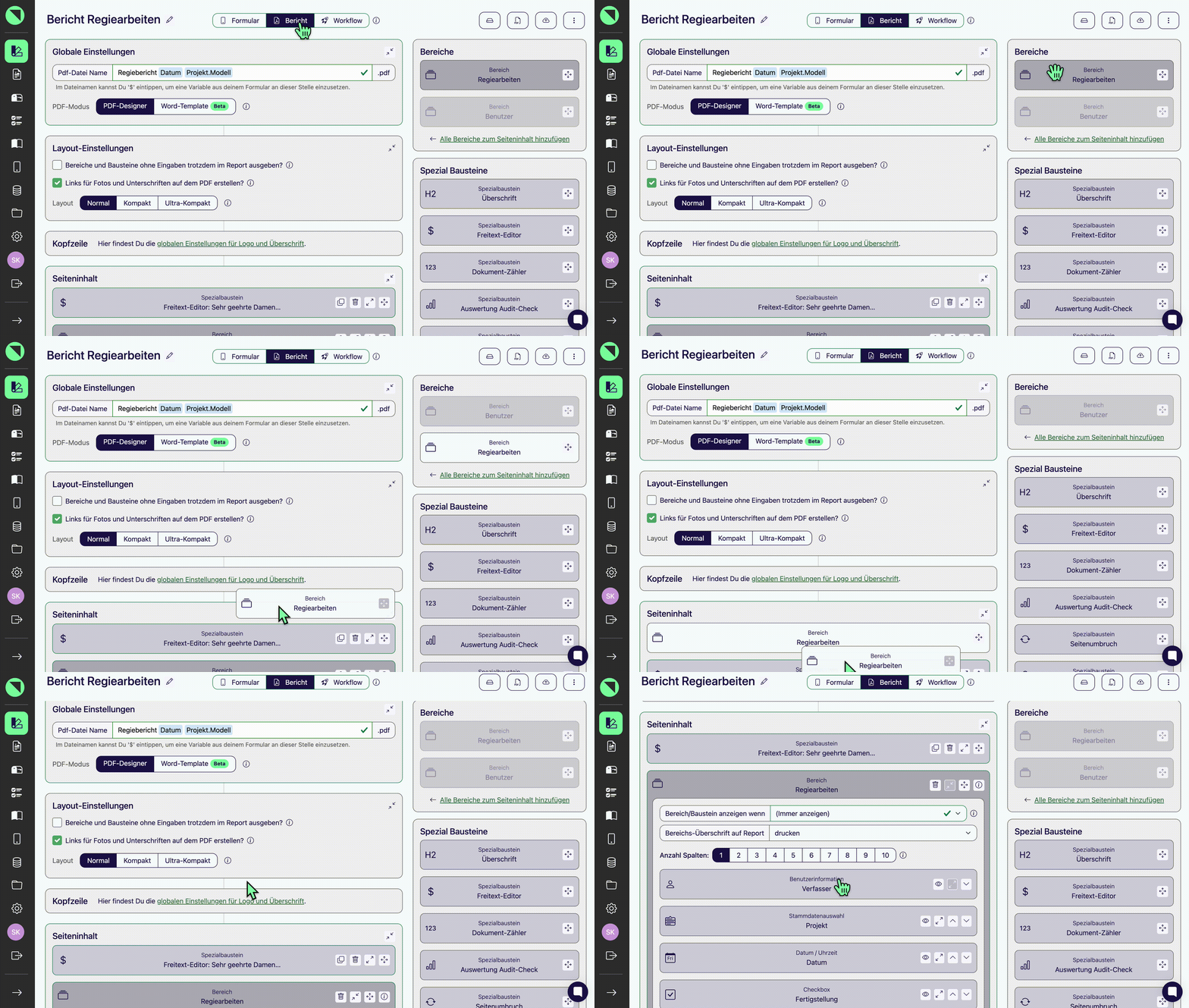
Innerhalb der Bereiche hast du verschiedenste Optionen. Du kannst z.B. Bausteine umsortieren, ein- bzw. ausblenden oder Inhalte mehrspaltig darstellen. Die Zusatzbausteine geben dir noch weitere Gestaltungsmöglichkeiten. Wenn Du wissen möchtest, wie dein Bericht am Ende aussehen wird, klicke auf das Symbol für die PDF-Vorschau oben rechts.
Im Expert Plan besteht zusätzlich die Möglichkeit, Berichte auf Basis von Word-Vorlagen zu erstellen.
Im dritten Schritt (Reiter “Workflow”) kannst Du konfigurieren, was bei jeder Einsendung von neuen Daten von einem Mobilgerät passieren soll.
Die in der mobilen App erfassten Daten werden beim Abschicken an die Offpaper Cloud gesendet. Dort wird basierend auf den Einstellungen im Bericht-Designer dynamisch der PDF-Bericht erzeugt. Danach startet der Automatisierungs-Workflow, welcher die Daten und/oder den PDF-Bericht automatisiert weiterverarbeitet.
Auch der Workflow-Designer folgt der Baukastenlogik:
links sehen wir ein Ablauf-Schema des Workflows
rechts sehen wir die verfügbaren Workflow Bausteine
Um eine Automatisierung zu konfigurieren, ziehst du den entsprechen Baustein einfach in das Ablaufschema. Auch hier gilt: Mit einem Klick auf einen Baustein im Ablaufschema öffnet sich dieser und dir werden alle relevanten Konfigurationsoptionen angezeigt.
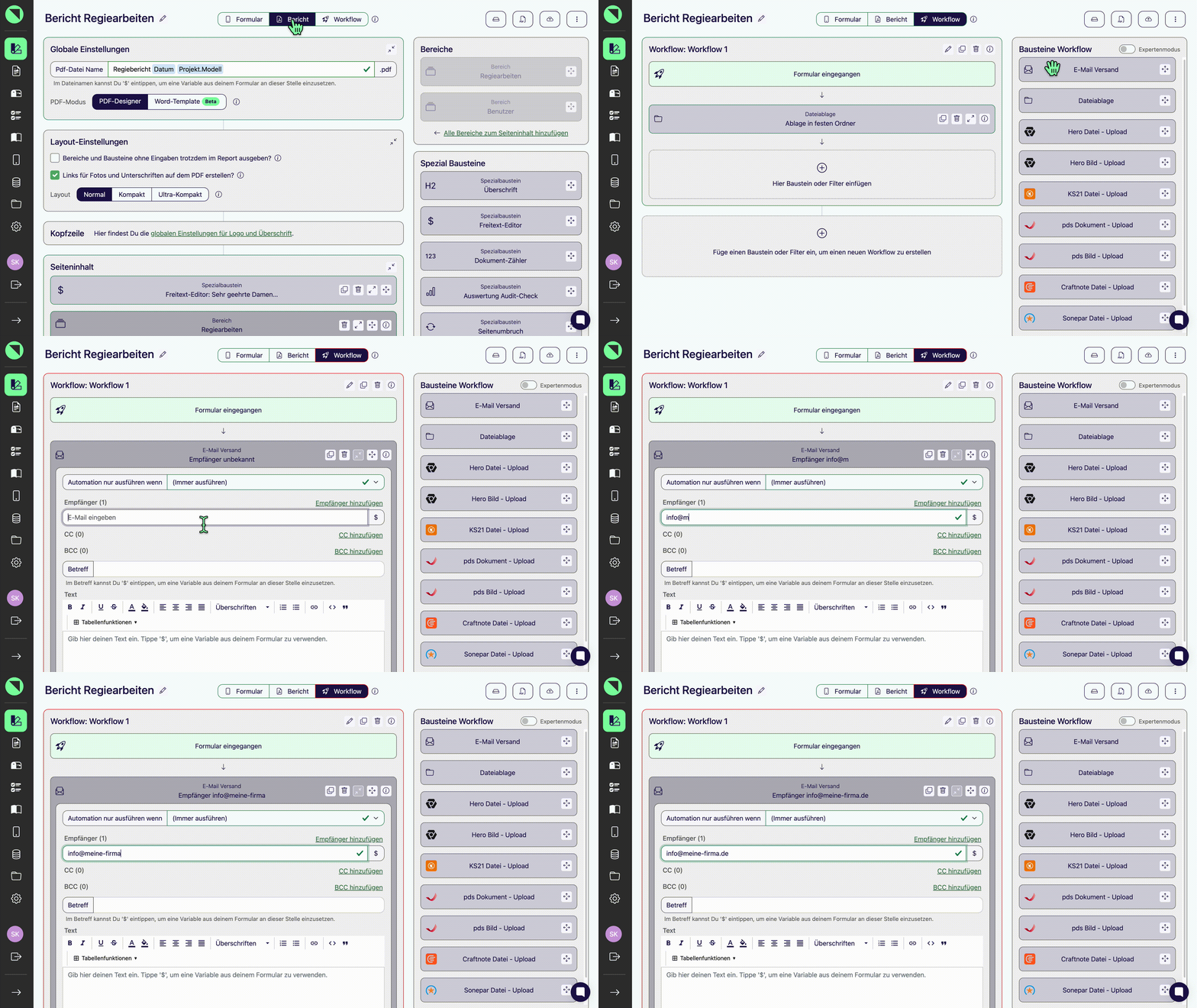
Ergänzend zu den Standardfunktionen wie dem Versand einer E-Mail oder der Dateiablage finden sich hier je nach eingerichteter Integration noch verschiedene weitere Bausteine. Fortgeschrittene Automatisierungen lassen sich über den Schalter ‘Expertenmodus’ zusätzlich einblenden.
Im nächsten Kapitel lernst Du, wie Du in Offpaper globale Stammdaten anlegst, verwaltest und verwendest.