Um die Integration einzurichten, gehe in deinem Account zu:
Einstellungen → Integrationen → KS21
Für die Verbindung deines KS21-Accounts mit Offpaper benötigst Du einen API-Key. Den API-Key bekommst Du auf Nachfrage bei KS21 unter [email protected].
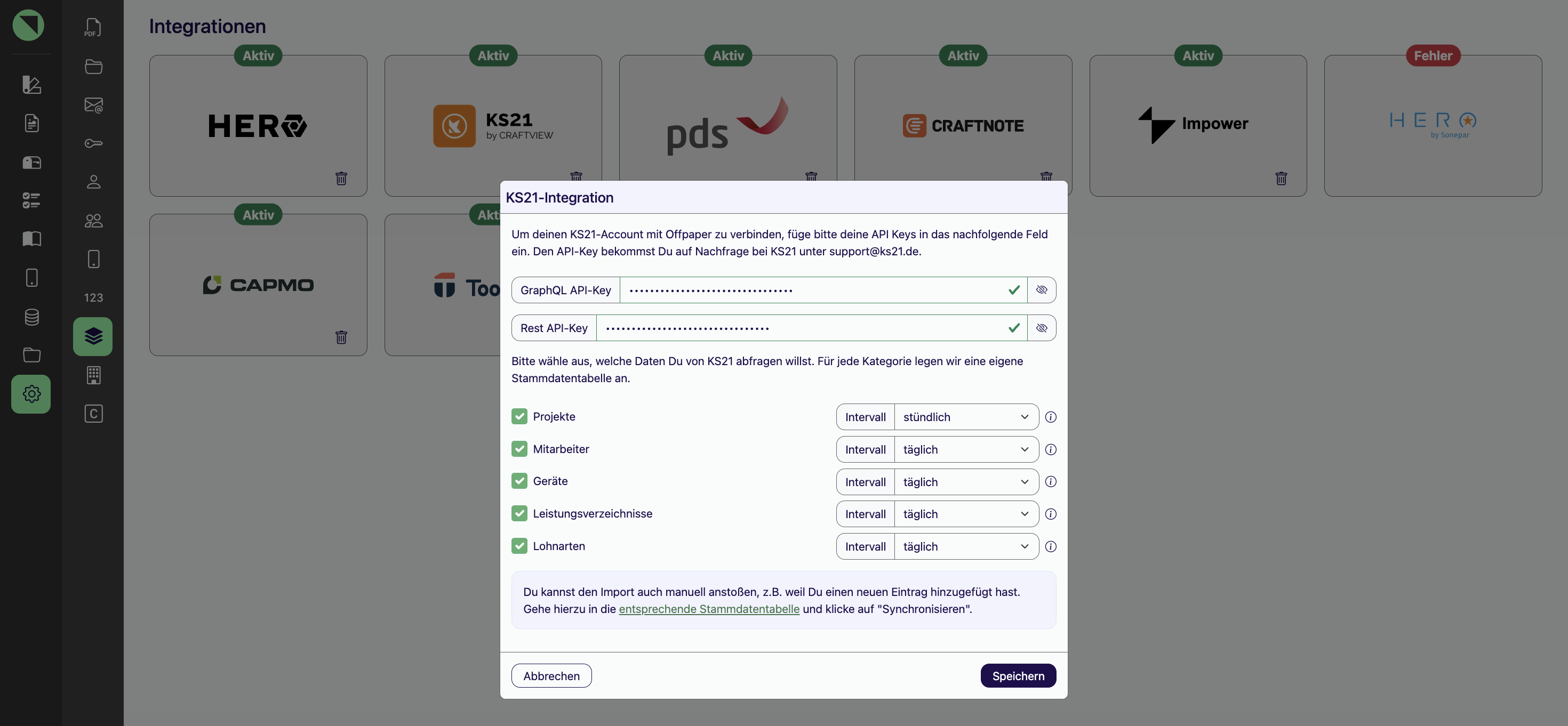
Daten auswählen & Synchronisation einstellen
Wähle aus, welche Daten Du aus KS21 importieren möchtest. Für jede Kategorie wird automatisch eine eigene Stammdatentabelle in Offpaper angelegt.
Folgende Daten stehen zur Auswahl:
Projekte
Mitarbeiter
Geräte
Leistungsverzeichnisse
Lohnarten
Für jede Kategorie kannst Du ein Synchronisationsintervall festlegen, z. B.: Stündlich, täglich oder alle zwei Stunden.
Du kannst den Import jederzeit manuell starten, z. B. wenn neue Daten hinzugefügt wurden.
Gehe dazu in die entsprechende Stammdatentabelle und klicke auf „Synchronisieren“.


Um KS21 Stammdaten im Formular zu verwenden, gehe im Formular-Designer auf „Formular erstellen“ und wähle anschließend den Stammdaten-Baustein aus. Wähle danach unter „Datenquelle“ die gewünschte Quelle aus.
Mitarbeitende vor Ort können in der App – je nach Auswahl im Formular – das entsprechende Projekt oder den passenden Kunden auswählen. Die zugehörigen Daten werden dann automatisch übernommen.
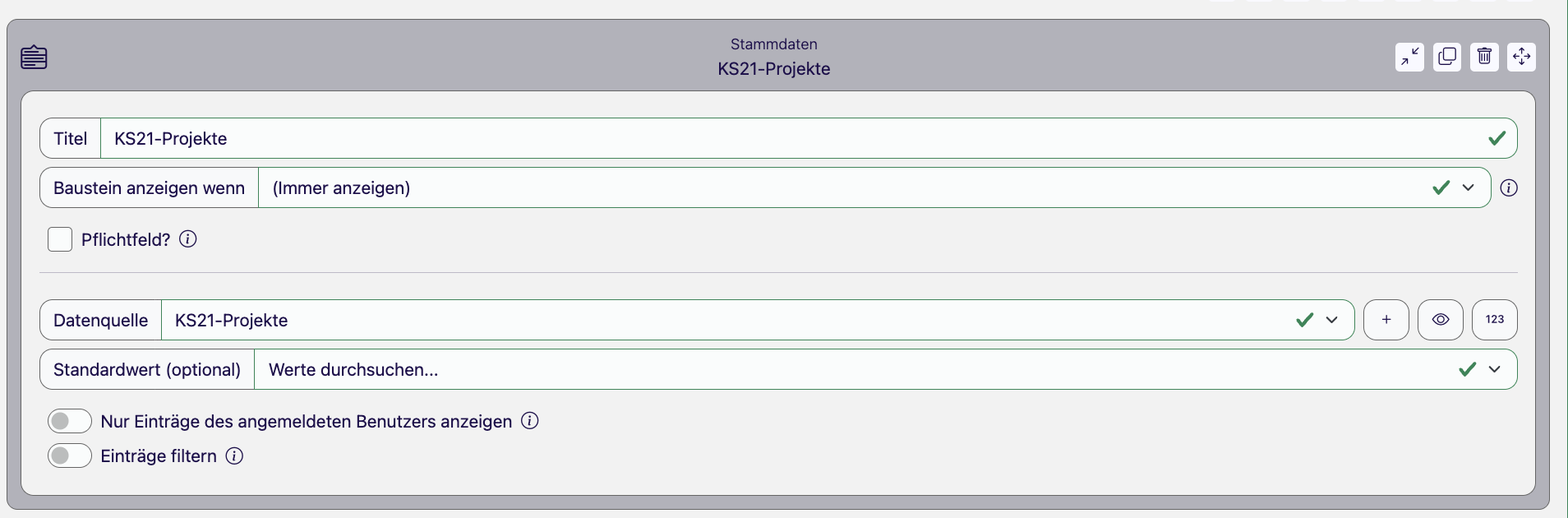
Zusätzlich kann im dritten Schritt des Formular-Designers ein Workflow mit dem KS21 PDF-Upload Baustein erstellt werden. Dadurch werden der PDF-Bericht und die Bilder nach dem Absenden des Formulars automatisch im entsprechenden Ordner in KS21 abgelegt.
Mit dem KS21 PDF - Upload-Baustein werden die erzeugten PDF-Berichte und alle im Formular hochgeladenen PDF-Dateien von abgesendeten Formularen automatisch in KS21 unter „Dokumente“ abgelegt.
Mit dem Zuordnungsblock wählst Du aus, welche Eingabe die Zuordnung in KS21 bestimmt. Dies kann ein Projekt, ein Leistungsverzeichnis, ein Gerät oder ein Mitarbeiter sein.