Um die Integration einzurichten, gehe in Deinem Account zu:
Einstellungen → Integrationen → Capmo
Kopiere Deinen API-Key aus Capmo und navigiere in Capmo zu Kontoeinstellungen > API Key und füge den API-Key in das entsprechende Feld in Offpaper ein.
Wähle aus, welche Daten importiert werden sollen:
Firmenkontakte
Kontakte
Projekte
Für jede Kategorie kannst Du ein Synchronisationsintervall festlegen (z. B. täglich).
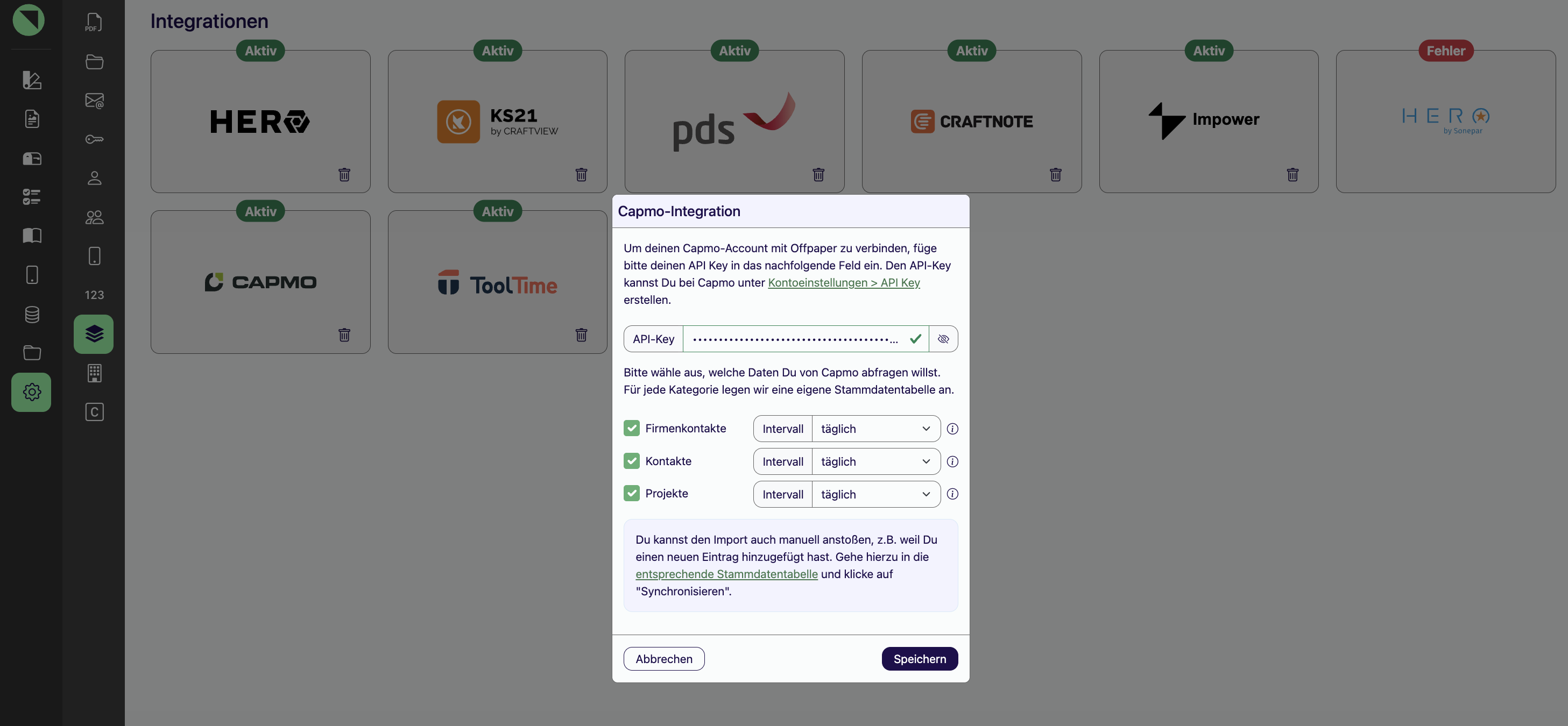
Für jede Kategorie wird automatisch eine eigene Stammdatentabelle in Offpaper erstellt.
Du kannst den Import auch jederzeit manuell starten, z. B. wenn Du neue Daten hinzugefügt hast.
Gehe dazu in die entsprechende Stammdatentabelle und klicke rechts oben auf „Synchronisieren“.


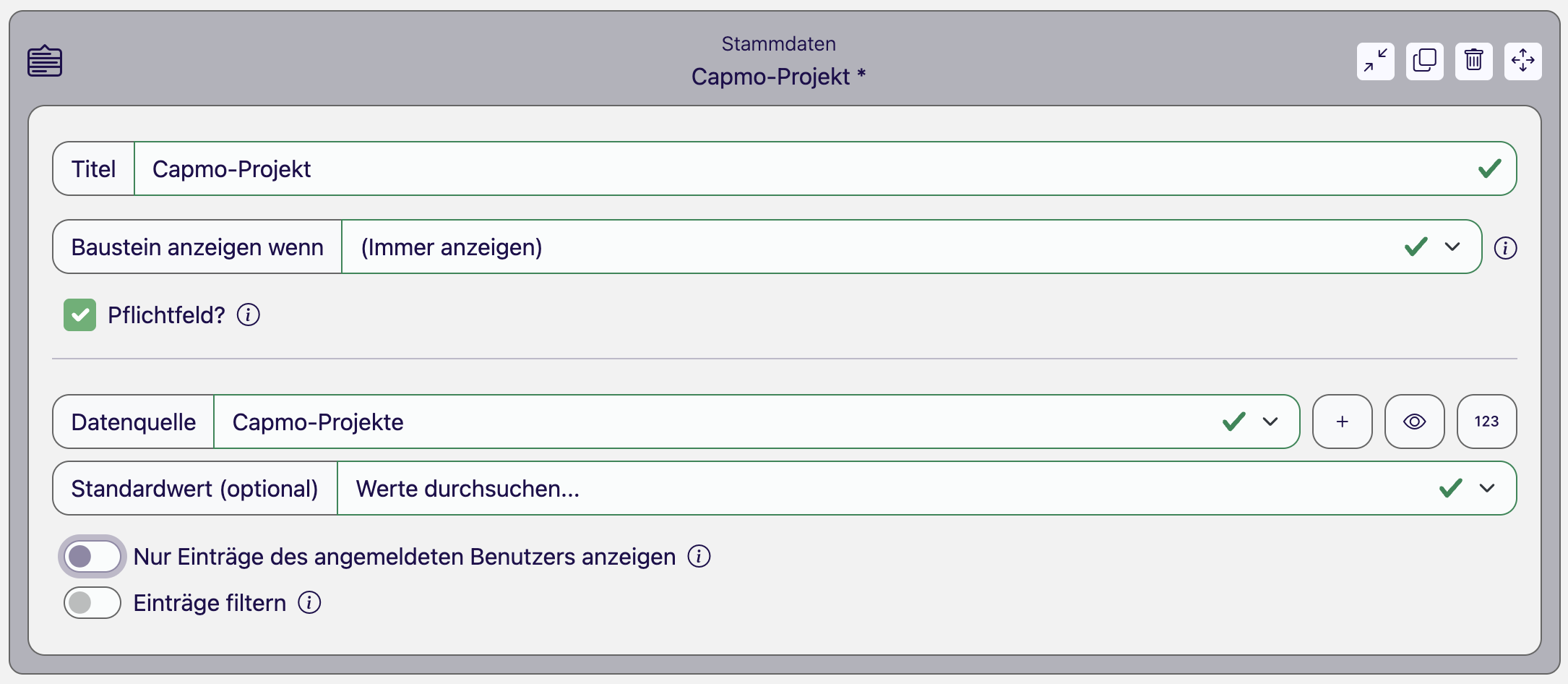
Um Capmo Stammdaten im Formular zu verwenden, gehe im Formular-Baukasten zum ersten Schritt „Formular“ und ziehe den Stammdaten-Baustein in dein Formular. Wähle in dem Stammdatenbaustein unter „Datenquelle“ z.B. Capmo-Projekte aus.
Mitarbeitende vor Ort können in der App dann das entsprechende Projekt oder den passenden Kunden auswählen.
Tipp: Es bietet sich an, diesen Baustein immer als Pflichtfeld zu konfigurieren, weil nur dann sichergestellt ist, dass die Daten an Capmo zurückgespielt werden können.
Zusätzlich kann im Automatisierungs-Workflow im dritten Schritt des Formular-Baukasten der Capmo-Baustein ausgewählt werden.
Dadurch werden der PDF-Bericht und die Bilder nach dem Absenden des Formulars automatisch im entsprechenden Ordner in Capmo in der Projektakte abgelegt.
Mit dem Capmo PDF – Upload Baustein werden alle erzeugten PDF-Berichte sowie im Formular hochgeladene PDF-Dateien automatisch im entsprechenden Projekt in Capmo im Ordner „Offpaper“ abgelegt.
Über den Projektblock bestimmst Du, welche Eingabe die Zuordnung zum richtigen Projekt in Capmo steuert.