Der Modus “PDF-Designer” im Schritt Bericht des Baukasten von Offpaper ermöglicht es Dir, individuelle PDF-Berichte direkt innerhalb der Plattform zu erstellen. Du kannst den Inhalt deines PDF flexibel aus den im Formular verfügbaren Abschnitten, Daten, Bereichen und Bausteinen zusammensetzen.
Die Möglichkeiten den Bericht optisch zu verändern sind in diesem Modus limitiert, dafür hast du die volle Dynamik und Flexibilität.
Dieser Modus eignet sich besonders, wenn Du:
Strukturierte Berichte generieren möchtest
Inhalte dynamisch wiedergeben willst
Einfach und schnell ein Bericht konfiguriert werden soll
Die Ansicht des Berichtdesigners besteht im Modus PDF-Designer aus verschiedenen Komponenten.
Im rechten oberen Teil siehst du unter “Bereiche” alle Inhalte die Du im ersten Schritt des Baukasten erstellt hast. Ziehe die Bereiche in den Seiteninhalt, um den Bericht aufzubauen.
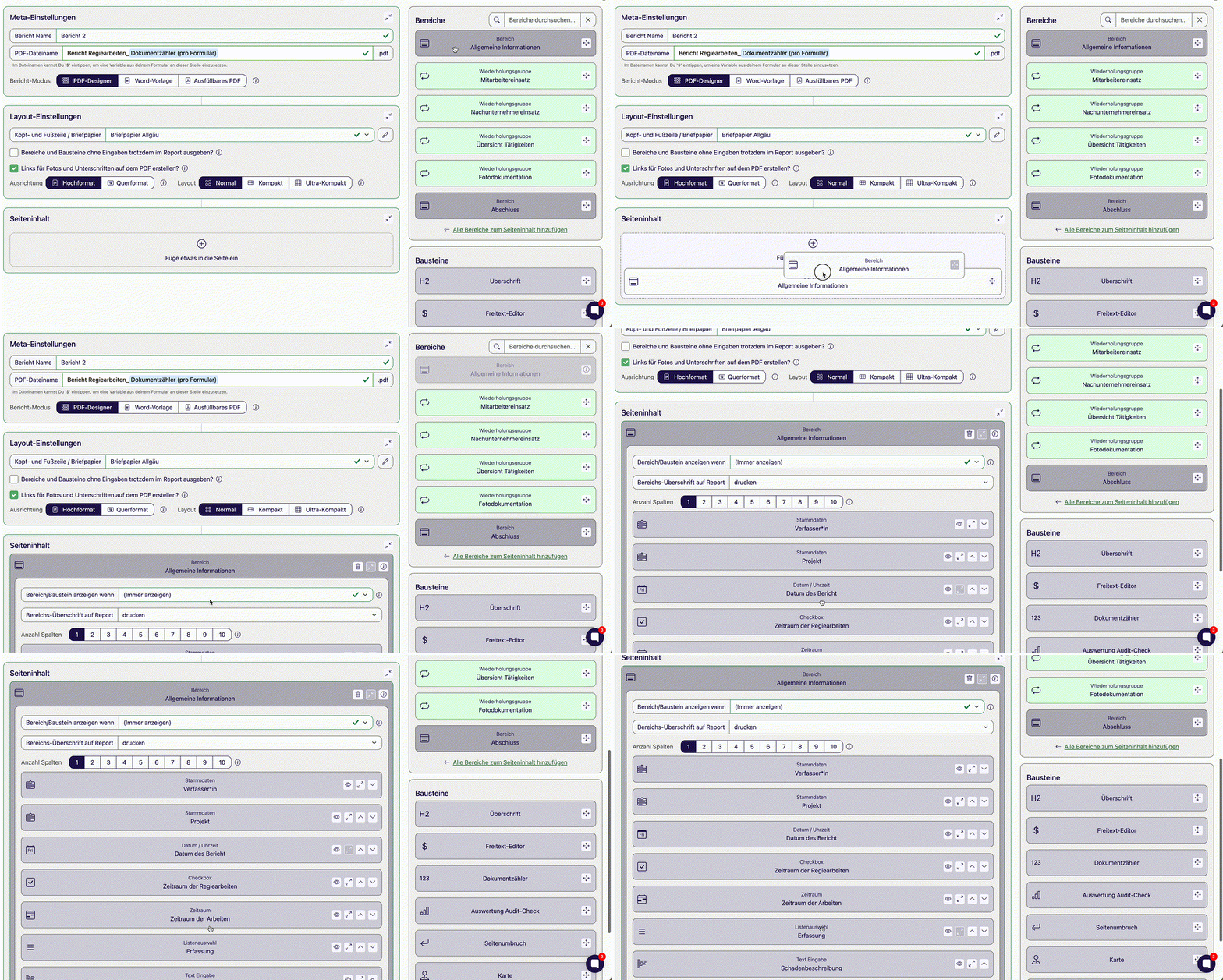
Direkt darunter findest Du zusätzliche “Bausteine” um den Inhalt deines Berichtes darzustellen und zu individualisieren. Zur Verfügung stehen z.B.:
Überschrift
Freitext-Editor
Dokumentzähler
Seitenumbruch
Eine genaue Beschreibung aller verfügbaren Bericht-Bausteine findest du hier.
Hier definierst du, welches Briefpapier bei der Generierung des PDF-Bericht verwendet werden soll. Außerdem hast du noch weitere Einstelloptionen:
Bereiche und Bausteine ohne Eingaben trotzdem im Report ausgeben?
Im Standard ist diese Funktion nicht aktiviert. Wenn Du die Option aktivierst, werden auch die Baustein-Titel von Bausteinen, die im Formular nicht ausgefüllt wurden, ausgegeben. Als Wert wird dann “[Keine Eingabe]” gedruckt.
Links für Fotos und Unterschriften auf dem PDF erstellen?
Wenn Du diese Option aktivierst, werden alle Fotos und Unterschriften auf dem PDF Dokument mit einem Link versehen. Betrachter des PDF können dann auf das Bild klicken, welches sich in voller Größe im Browser öffnet. Je nachdem wie dein öffentlicher Dateizugriff für das entsprechende Formular eingestellt ist, kann jeder den Link aufrufen oder nur in Offpaper eingeloggte Benutzer.
Ausrichtung
Wähle hier zwischen der klassischen Ausrichtung im Hochformat oder der alternative im Querformat. Beachte dass das von dir gewählte Briefpapier mit einer Querformatdarstellung kompatibel ist.
Layout
Wähle zwischen Normal, Kompakt und Ultra-Kompakt. In der Reihenfolge der Layoutoptionen wird sowohl die Schriftgröße verkleinert, als auch die Abstände verringert. Bei Ultra-Kompakt passen also deutlich mehr Inhalte auf eine Seite als bei Normal.
Jeder Bereich im Seiteninhalt hat einige Optionen Darstellung der Bereiche im Seiteninhalt kann

Mit Hilfe von einfachen oder komplexe Bedingungen kannst du bestimmen, ob das jeweilige Element auf dem Bericht gedruckt wird. Zum Beispiel soll ein Bereich nur Angezeigt werden, wenn der vorherige Bereich auch einen Inhalt hat und somit auf dem Bericht erscheint.
Das Abhängige einblenden funktioniert analog für (Wiederholungs)-Abschnitte, Wiederholungsgruppen und Bausteine.
Hier legst du fest ob die Überschrift des jeweiligen Bereich auf dem PDF gedruckt werden soll. Manchmal macht es Sinn, die Datenerfassung in der App in Bereiche aufzuteilen. Auf dem Bericht sollen die Inhalte aber nicht getrennt werden. In diesem Fall kann die Überschrift ausgeblendet werden.
Lege fest, in wie vielen Spalten Inhalte dargestellt werden. Nutze mehrere Spalten, um Inhalte kompakter nebeneinander anzuzeigen.
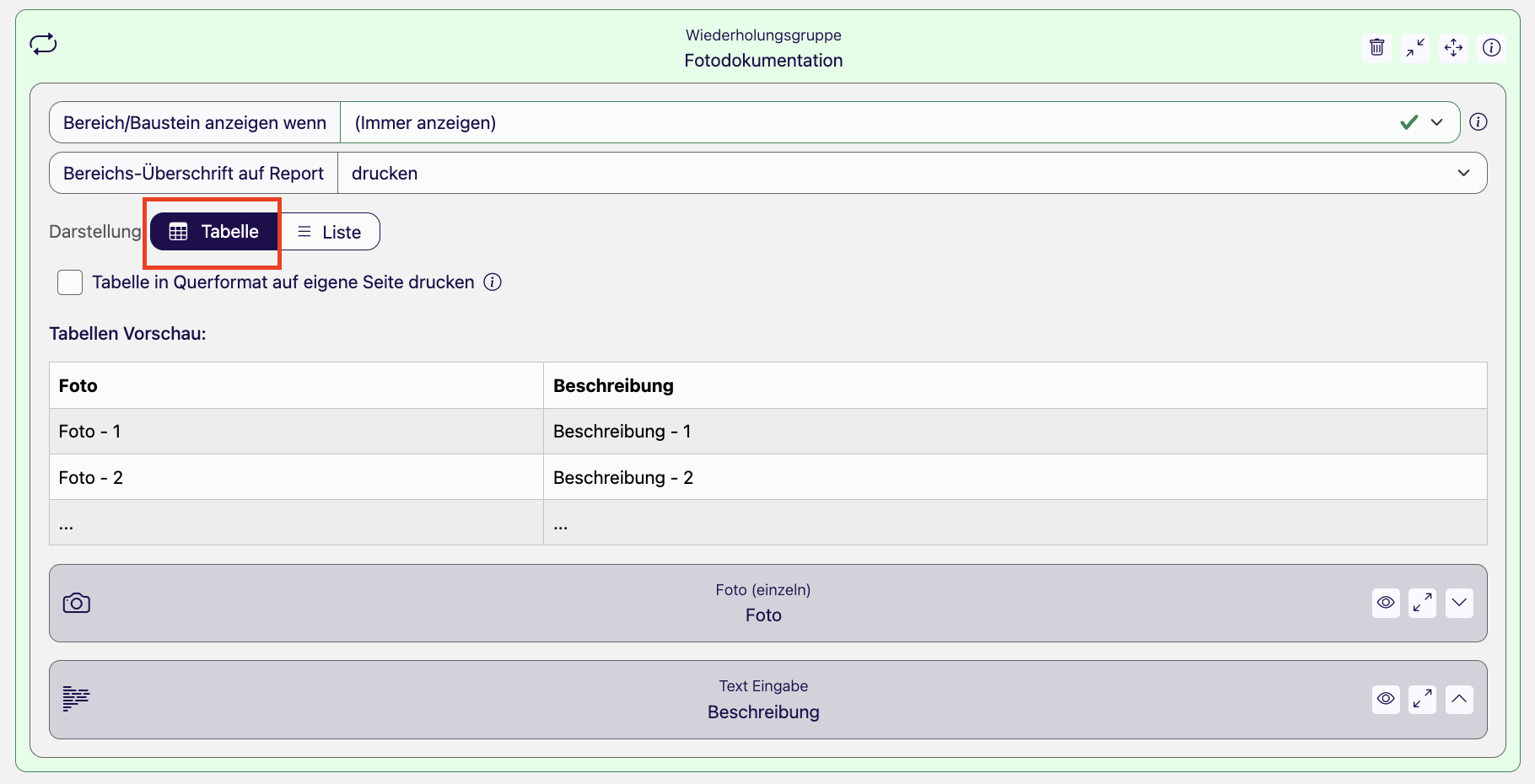
Sich wiederholende Elemente bestehen aus Einträgen. Es gibt zwei grundlegende Möglichkeiten diese Einträge darzustellen. Entweder tabellarisch oder als Liste
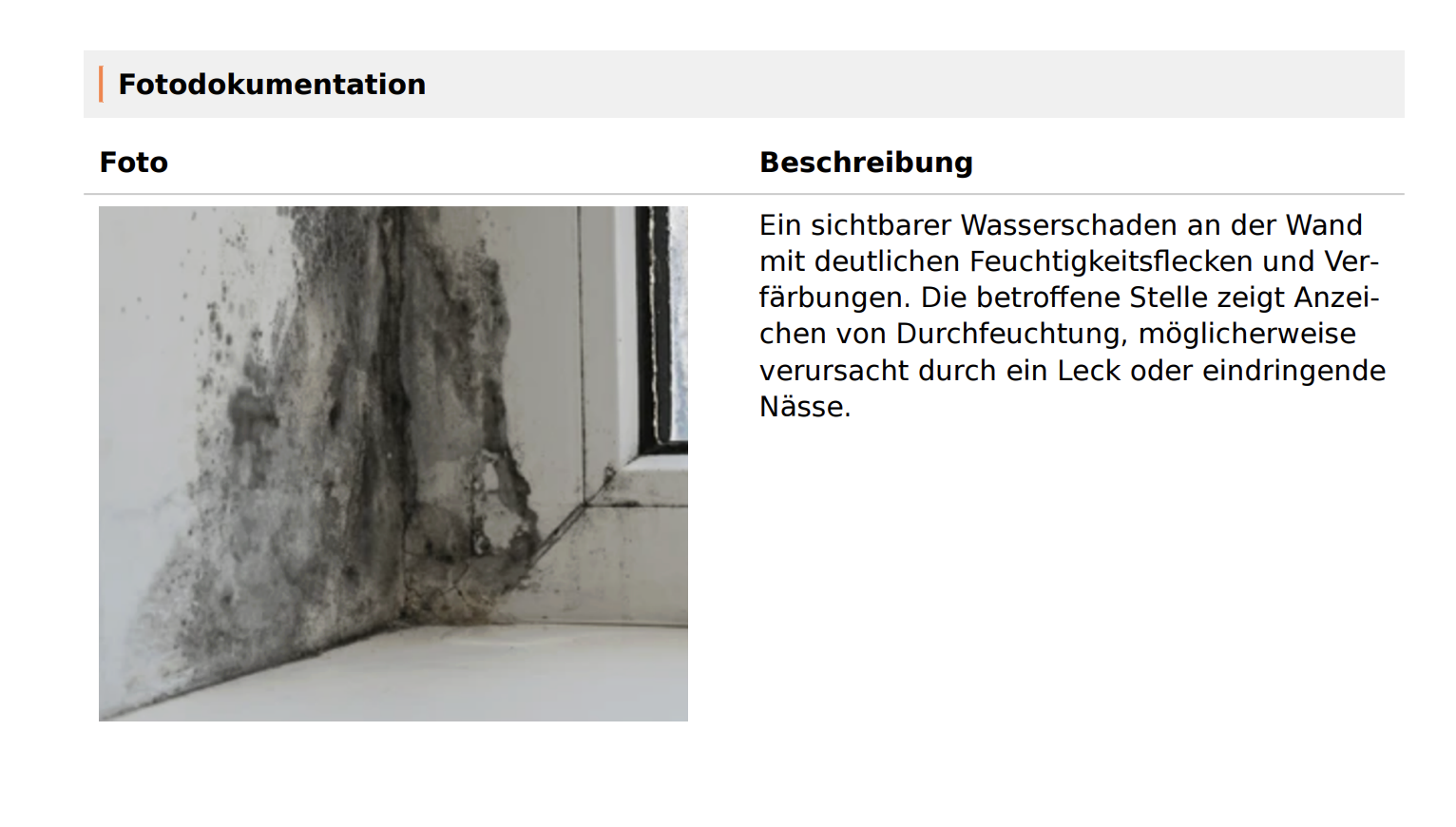
Bei der Darstellung als Tabelle wird der der Titel jedes Bausteins zu einem Spaltentitel. Jeder Eintrag wird als eigene Zeile eingefügt. Im Hochformat sind bis zu 10 Spalten möglich. Bei Darstellung im Querformat können bis zu 20 Spalten dargestellt werden.
Tabelle in Querformat auf eigene Seite drucken: Falls nicht das gesamte Dokument im Querformat erzeugt werden soll, kannst du hiermit explizit nur die jeweilige Tabelle im Querformat einfügen. Davor und danach erfolgt dann automatisch ein Seitenumbruch.
Ansicht im Bericht-Designer
Ansicht im PDF-Bericht
Bei der Darstellung als Liste werden die Einträge nach einander aufgelistet und haben jeweils einen eigenen Eintragstitel und eine Trennlinie. Innerhalb eines Eintrags können Inhalte mehrspaltig dargestellt werden, genau wie bei regulären Bereichen.
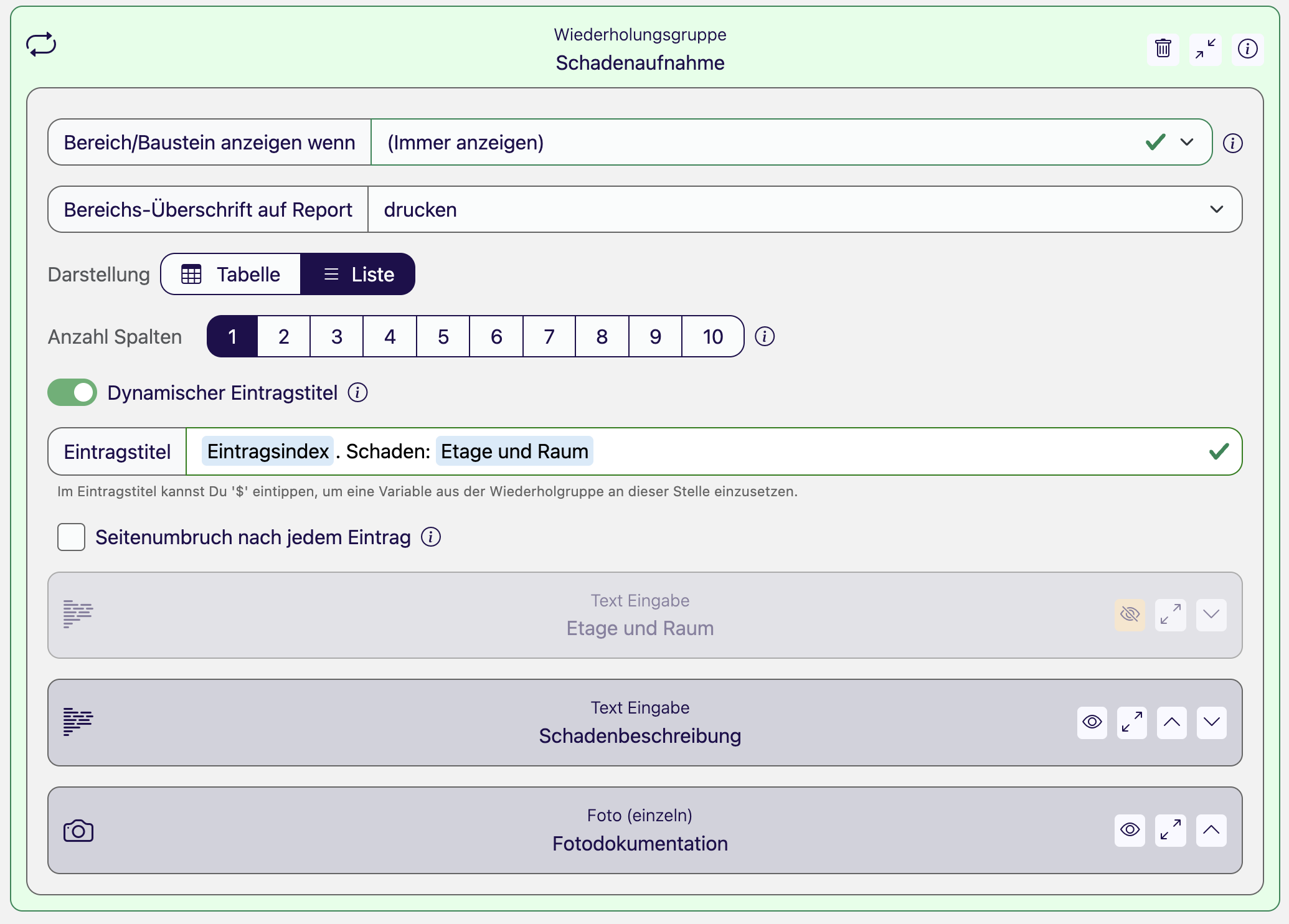
Für die Darstellung als Liste gibt es einige Optionen:
Dynamischer Eintragstitel
Wenn die Einträge nicht mit 1. Eintrag, 2. Eintrag, 3. Eintrag etc. betitelt werden sollen, kannst du mit Hilfe von Variablen einen dynamischen Titel erstellen.
Wenn die Option aktiviert ist, kannst du in der Eingabezeile feste Werte eingeben oder per $-Zeichen Variablen aus der jeweiligen Wiederholungsgruppe einfügen. Es steht auch die Variable Eintragsindex zur Verfügung um eine Nummerierung beizubehalten.
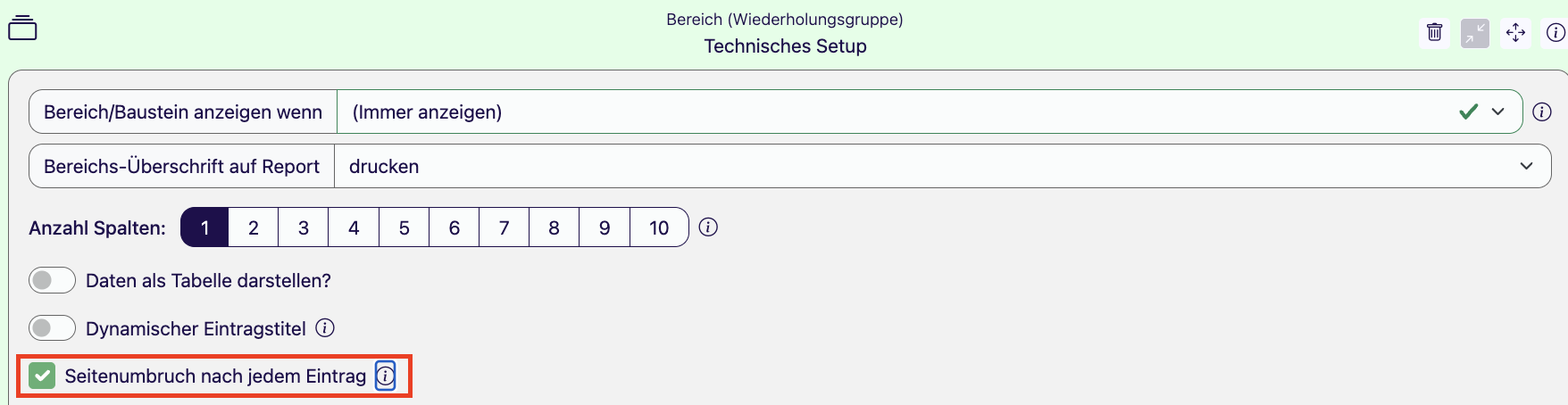
Seitenumbruch
Aktiviere diese Option, um nach jedem Eintrag einen Seitenumbruch im PDF einzufügen.
Du kannst Dir während der Erstellung des Berichts jederzeit die Vorschau ansehen, indem Du oben rechts auf ‚PDF-Vorschau‘ klickst. Die Vorschau funktioniert nicht, wenn es im Formular oder Bericht Validierungsfehler gibt - diese werden rot hervorgehoben.

Nach jeder durchgeführten Änderung kannst Du auf ‚Neu laden‘ klicken, und der Bericht wird aktualisiert.