Im folgenden Artikel findest Du eine Beschreibung aller Standard Workflow-Bausteine. Informationen zu den Workflow-Bausteinen für individuelle Integrationen (z.B. HERO Software, pds Software etc.) findest Du im Hilfeartikel zu der jeweiligen Integration (hier die Übersicht).
Mit dem E-Mail Versand-Baustein wird automatisch eine E-Mail verschickt, sobald ein neuer Datensatz eingeht.
Du kannst festlegen, wer die E-Mail erhält (fest oder dynamisch über Formularvariablen mit $-Zeichen), den Inhalt und Betreff frei definieren sowie jeweils Formularvariablen in die E-Mail einfügen. Außerdem kannst Du den PDF-Bericht sowie weitere Anhänge mitsenden und mehrere Empfänger (inkl. CC/BCC) hinzufügen.
Mit der Option Automation nur ausführen bestimmst Du, dass die E-Mail nur unter bestimmten Bedingungen gesendet wird. Das bedeutet: Die E-Mail wird nur verschickt, wenn die von dir definierte Regel erfüllt ist (wahr bzw. true). Ist die Bedingung nicht erfüllt, also unzutreffend (falsch bzw. false), wird keine E-Mail verschickt.
Du kannst den Baustein auch mehrfach verwenden, um z. B. unterschiedliche E-Mails an verschiedene Empfänger zu senden.
Der Reply-To Header legt fest, an welche E-Mail-Adresse die Antwort gesendet wird, falls der Empfänger die E-Mail in seinem Mailprogramm beantworten möchte. So kannst Du bestimmen, dass Antworten nicht an den Absender, sondern z. B. an den Support gehen – besonders sinnvoll bei No-reply-Adressen.
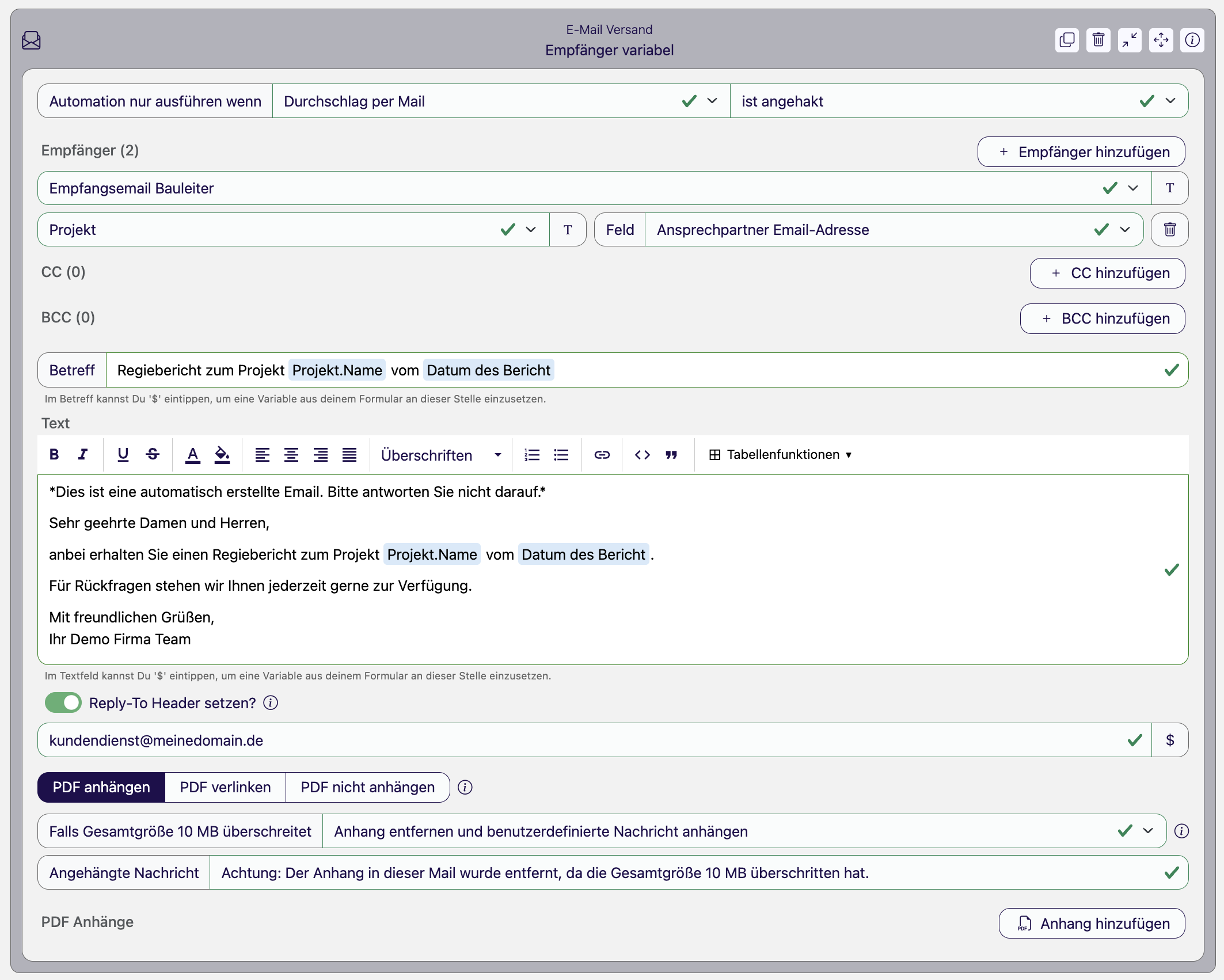
Standardmäßig werden E-Mails von [email protected] versendet. Wir raten aber grundsätzlich, den Versand mit einer eigenen E-Mail-Adresse durchzuführen und in den Einstellungen eine eigene Absender-Adresse zu konfigurieren.
Den entsprechenden Hilfeartikel findest Du hier: E-Mails mit eigener Absender-Adresse verschicken
Mit dem Dateiablage-Baustein werden erzeugte PDF-Berichte aus gesendeten Datensätzen automatisch in der internen Dateiablage von Offpaper gespeichert.
Die Ablage kann entweder in einem fest definierten Ordner oder abhängig von Datensatzwerten in variablen Ordnerstrukturen erfolgen. Bei der variablen Ablage prüft Offpaper automatisch, ob der konfigurierte Ordner bereits existiert. Falls der Ordner vorhanden ist, wird der Bericht dort gespeichert. Falls noch kein passender Ordner existiert, wird dieser automatisch erstellt und der Bericht anschließend dort abgelegt.
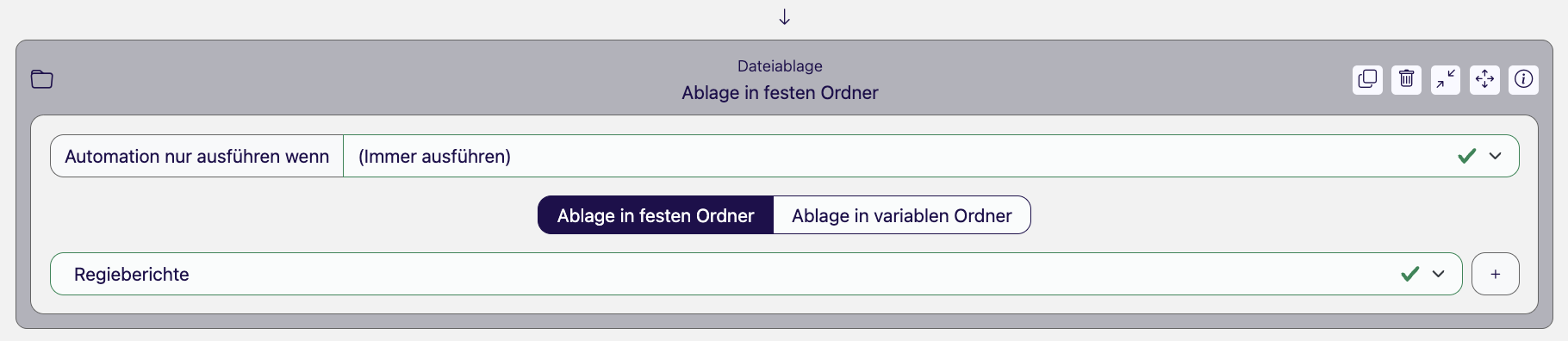
Nachdem das Formular ausgefüllt und abgesendet wurde, startet der Workflow und der PDF-Bericht wird automatisch in der definierten Dateiablage gespeichert.

Anwendungsbeispiel
Nach dem Absenden eines Regieberichts wird das erzeugte PDF automatisch im Ordner Regieberichte in der Offpaper-Dateiablage gespeichert. Dadurch sind alle Berichte zentral abgelegt und jederzeit schnell auffindbar.
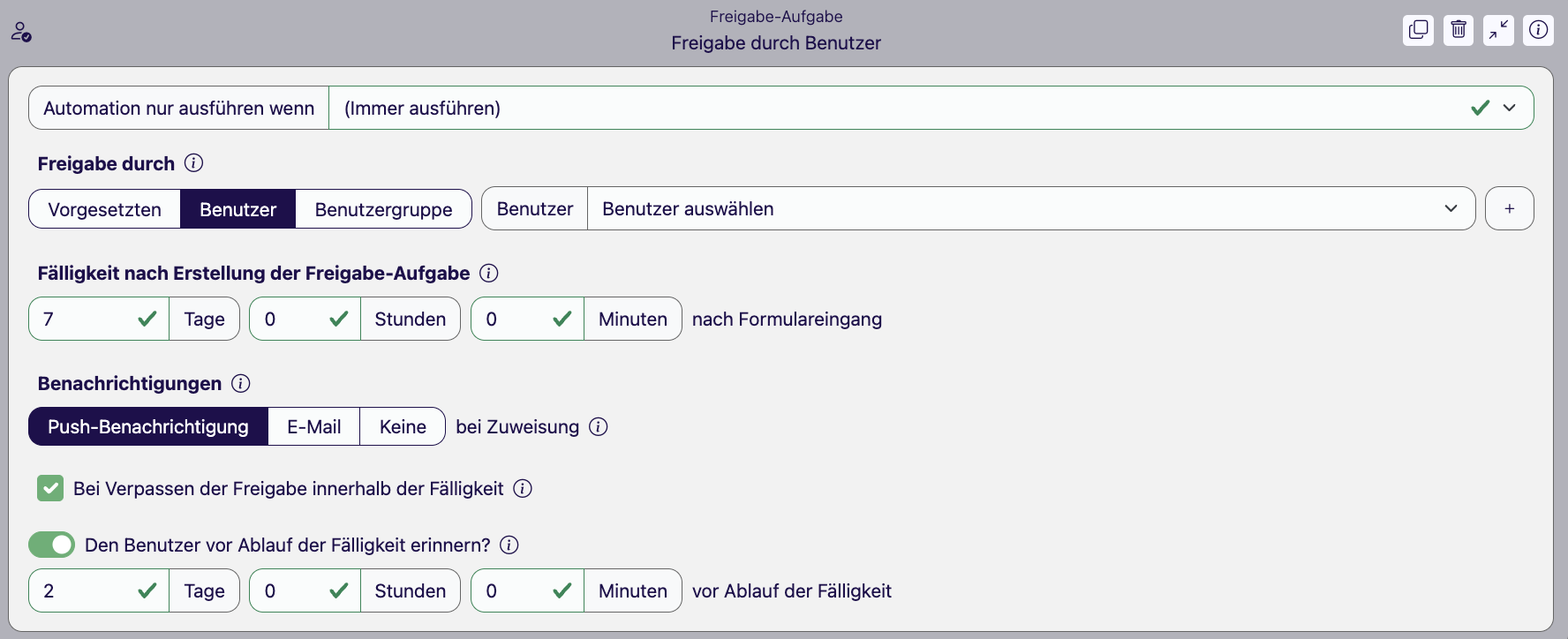
Mit der Freigabe-Aufgabe wird ein abgeschickter Datensatz vor der Verarbeitung innerhalb der Offpaper App an eine Freigabeinstanz zur Freigabe übergeben. Der als Freigabeinstanz definierte Benutzer kann den Datensatz selbst korrigieren oder an den Ersteller zurückweisen. Wenn alles korrekt ist, wird die Freigabeaufgabe durch die Freigabeinstanz freigegeben.
Datensatz wird durch Ersteller abgeschickt
Freigabe-Aufgabe wird erstellt
Freigabeinstanz erhält eine Push-Benachrichtigung oder E-Mail
Datensatz kann geprüft, korrigiert, in Revision an Ersteller zurückgegeben oder freigegeben werden
Wenn Revision: Ersteller erhält Datensatz mit Kommentar zurück, anschließend neuer Start bei 2. als Revisions-Durchlauf
Nach Freigabe wird das PDF-Dokument erzeugt und es startet der weitere Workflow
Du kannst auch definieren, wann die Freigabe fällig ist, ob der Empfänger vor Ablauf erinnert werden soll und ob die Benachrichtigung per E-Mail oder Push-Benachrichtigung erfolgt.
Status im Posteingang
Freigabe erforderlich → Aufgabe ist offen und wartet auf Bearbeitung
Revision → Freigabeinstanz hat Datensatz in Revisionsdurchlauf zurückgewiesen
Abgeschlossen → Freigabe wurde erteilt, PDF-Dokument erstellt und Workflow ausgeführt


Anwendungsbeispiel:
Dieser Baustein eignet sich besonders für Fälle, in denen bei wichtigen Aufträgen oder Abrechnungen der Vorgesetzte die Daten zuerst prüfen und freigeben soll.
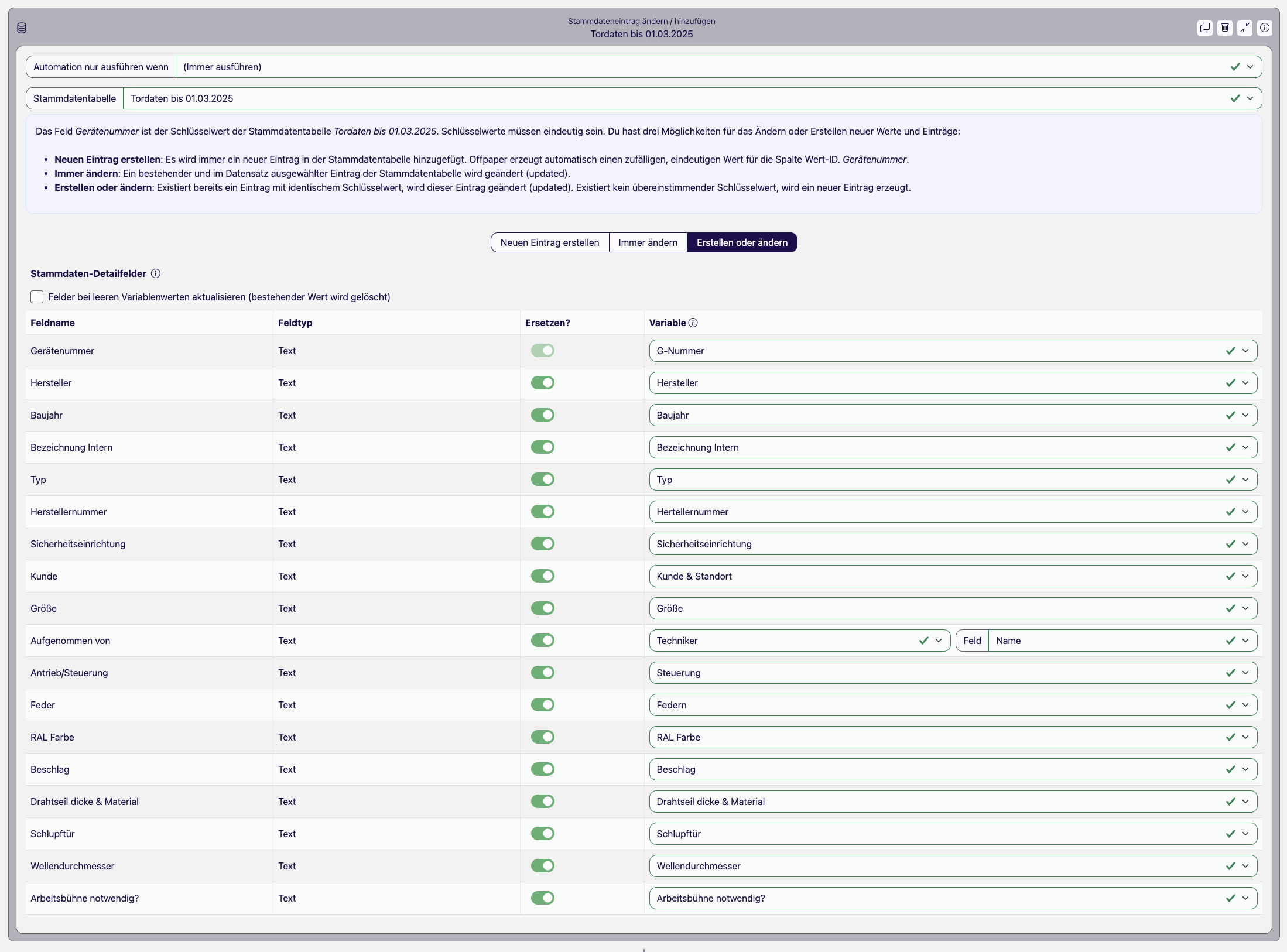
Mit diesem Baustein kannst Du entweder einen neuen Eintrag in den Stammdaten anlegen oder einen bestehenden Datensatz aktualisieren.
Der Baustein verfügt über drei unterschiedliche Einstellungen:
Neuen Eintrag erstellen: Es wird immer ein neuer Eintrag in der Stammdatentabelle hinzugefügt. Offpaper erzeugt automatisch einen zufälligen, eindeutigen Wert für die Schlüsselspalte der ausgewählten Stammdatentabelle.
Immer ändern: Ein bestehender und im Datensatz des Formulars ausgewählter Eintrag der Stammdatentabelle wird geändert (updated).
Erstellen oder ändern: Existiert bereits ein Eintrag mit identischem Schlüsselwert, wird dieser Eintrag geändert (updated). Existiert kein übereinstimmender Schlüsselwert, wird ein neuer Eintrag erzeugt.
Aktuell ist keine Batch-Verarbeitung möglich. Es können also nicht mehrere Werte gleichzeitig geändert oder hinzugefügt werden.
In der Übersicht der Bausteine rechts oben kannst Du den Expertenmodus aktivieren. Dadurch werden zwei weitere Bausteine eingeblendet, über die eine Weitergabe der Formulardaten, der Fotos oder des Berichts an Webhooks (Endpunkte im Web) möglich ist.
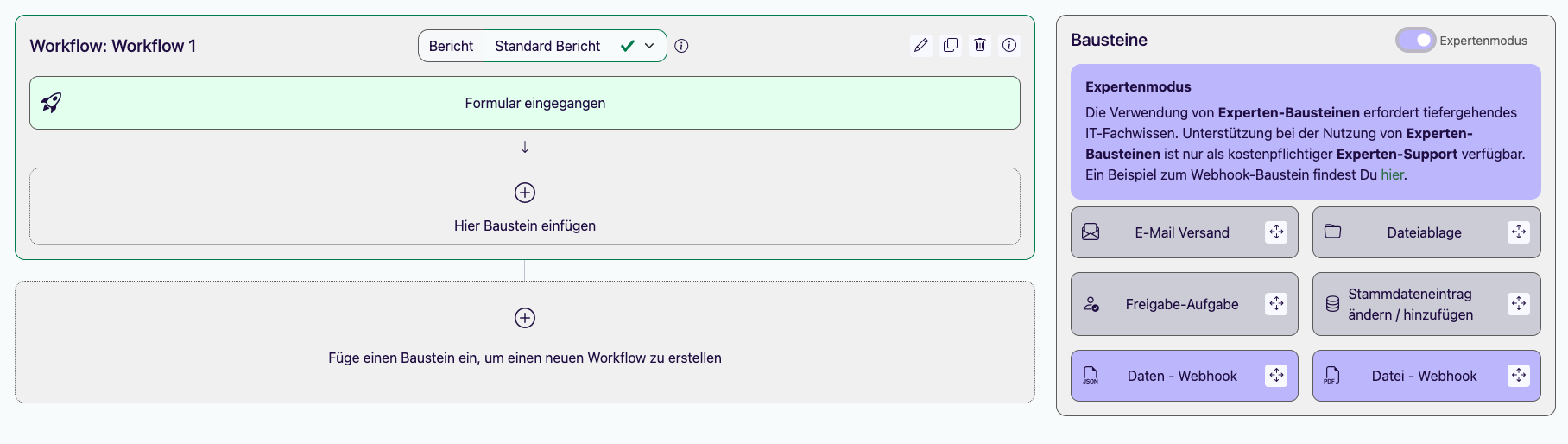
Wie der Name ‘Expertenmodus’ schon vermuten lässt, sind diese Bausteine nur für Anwender geeignet, die über ausreichendes IT-Fachwissen verfügen. Sehr gängig ist die Weitergabe von Daten an Automatisierungstools wie Make.com, Zapier.com oder Microsoft PowerAutomate.
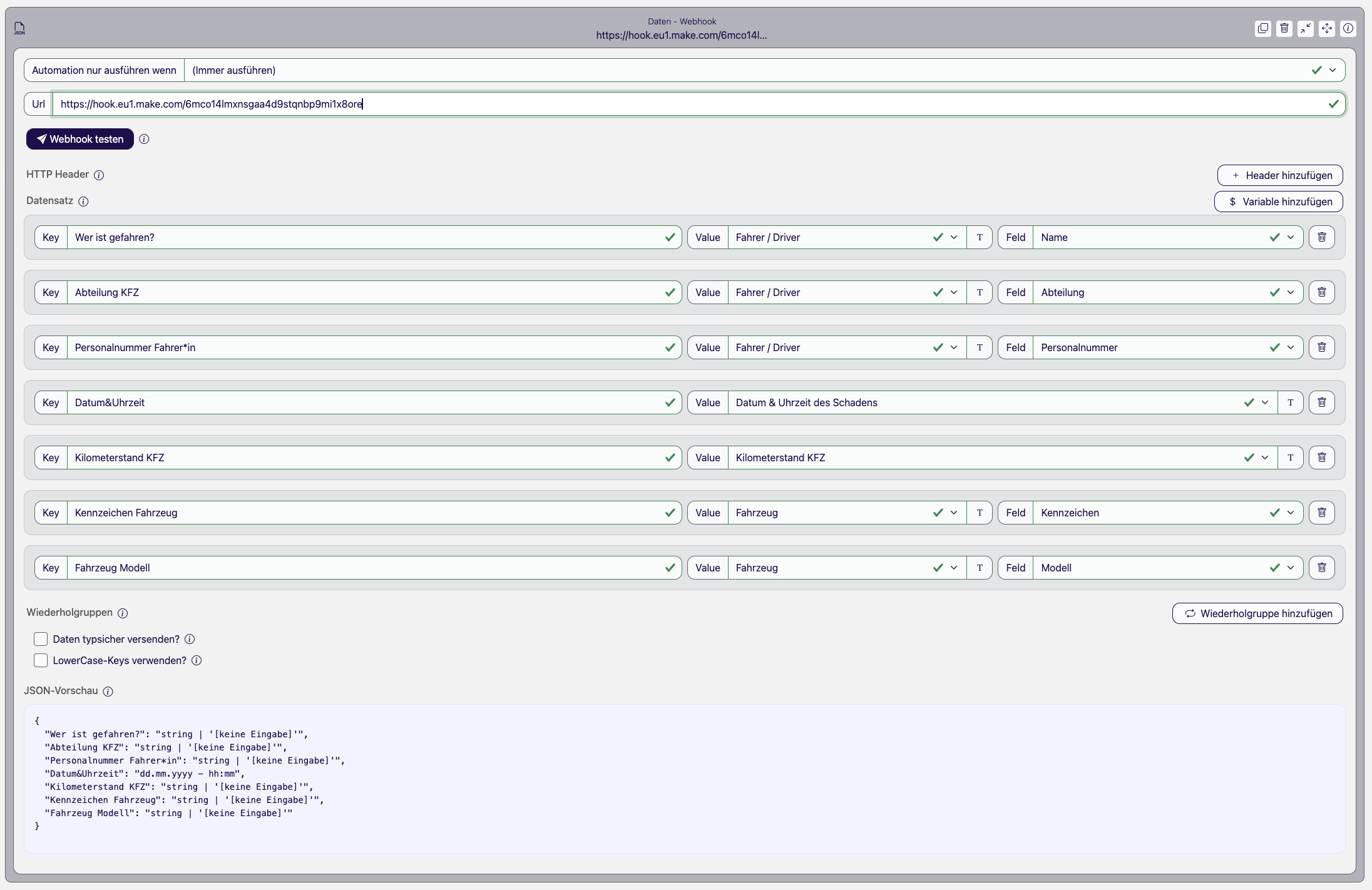
In den Bausteinen definierst Du individuell einen JSON-Datensatz basierend auf Formularwerten, der dann an eine von dir festgelegte URL gesendet wird. Optional kannst Du einen Header definieren.
Ein Beispiel dafür findest Du in unserem Videotutorial zu diesem Thema