In diesem Artikel findest Du eine Erklärung mit praxisnahen Beispielen für alle verfügbaren Bausteine im Bereich „Formular“ des Offpaper-Baukastens.
Jeder Baustein verfügt über drei grundlegende Einstelloptionen, die das Verhalten und die Sichtbarkeit in der App steuern:
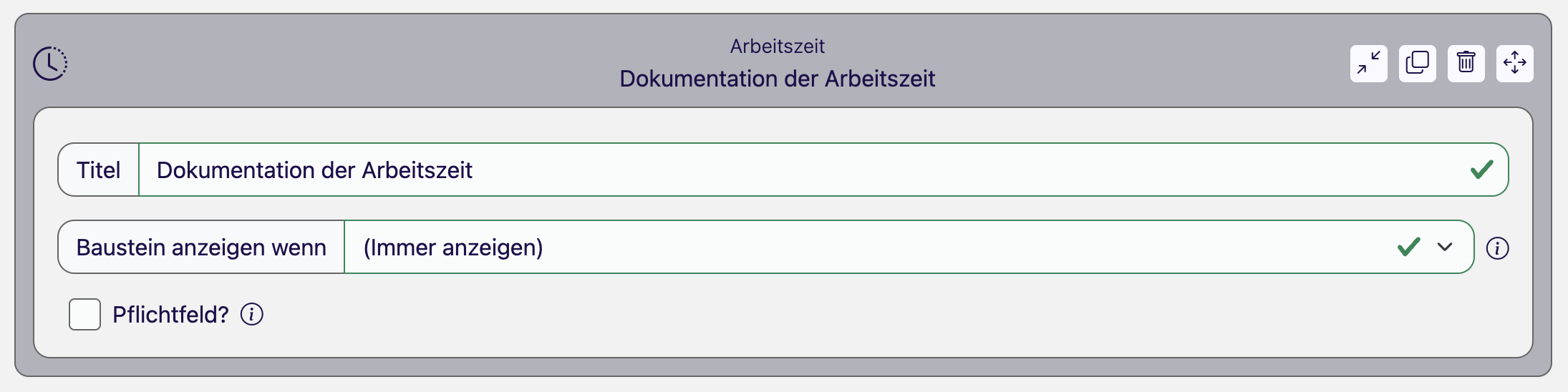
Titel: Hier legst Du einen aussagekräftigen Namen fest, der für dein Team in der mobilen App sichtbar ist und im fertigen PDF-Bericht ausgegeben wird.
Baustein anzeigen wenn: Ermöglicht das Festlegen von Bedingungen. Der Baustein wird erst in der App eingeblendet, wenn bestimmte Voraussetzungen erfüllt sind. Standardmäßig ist ein Baustein immer sichtbar.
Pflichtfeld?: Bestimmt, ob eine Eingabe zwingend erforderlich ist. Ist das Feld leer, kann der Benutzer den Datensatz in der App nicht absenden. Pflichtfelder werden mit einem Sternchen am Titel gekennzeichnet.
Mit diesem Baustein kann eine Arbeitszeit direkt im Formular erfasst werden.
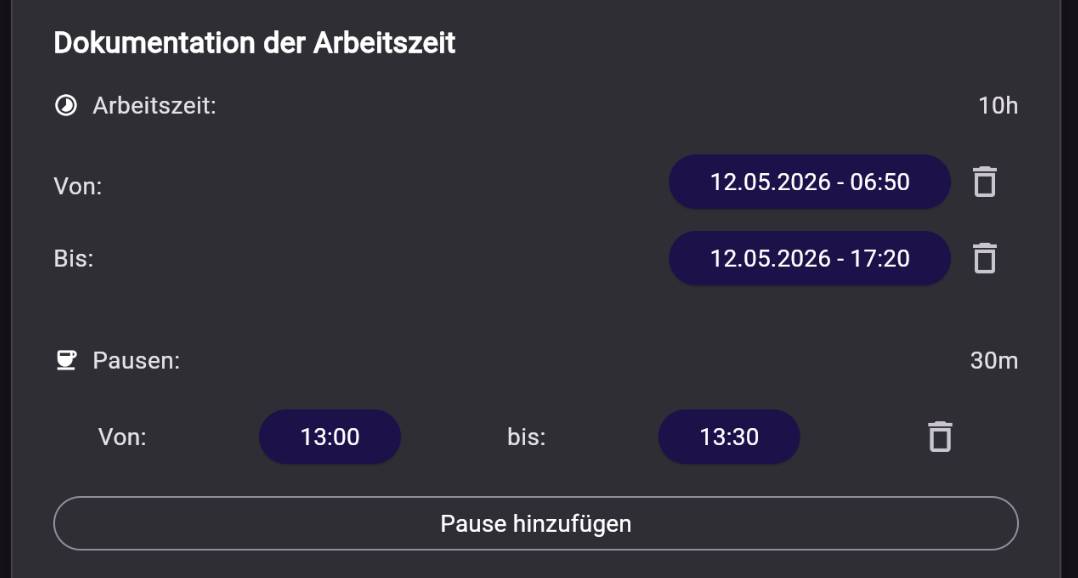
In der App kann der Nutzer Start- und Endzeit des Arbeitseinsatzes auswählen. Auf Basis dieser Angaben wird die gesamte Arbeitszeit automatisch berechnet und angezeigt. Zusätzlich können Pausen hinzugefügt werden, die bei der Berechnung der Arbeitszeit berücksichtigt werden.
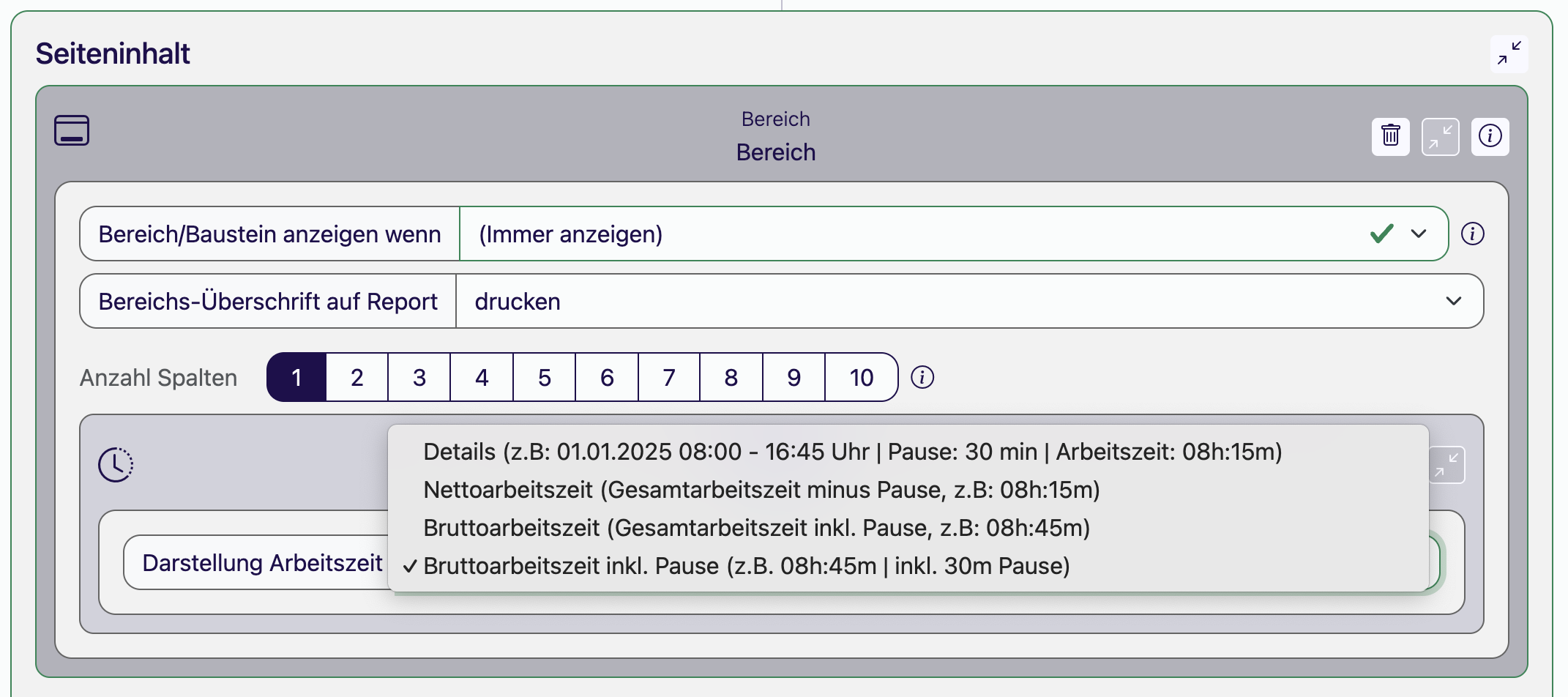
Im Bericht-Designer können verschiedene Ausgabeformate für eine Arbeitszeit definiert werden:
Details (z.B. 01.01.2025 8:00 - 16:45 Uhr | Pause: 30min | Arbeitszeit: 08h:15m
Nettoarbeitszeit (Gesamtarbeitszeit minus Pause, z.B. 08h:15m)
Bruttoarbeitszeit (Gesamtarbeitszeit inkl. Pause, z.B. 08:45m)
Bruttoarbeitszeit inkl. Pause (Gesamtarbeitszeit inkl. Pause, z.B. 08h:45m | inkl. 30m Pause)
Anwendungsbeispiel
Ein Techniker trägt Arbeitsbeginn und -ende inklusive Pausen ein. Das System berechnet automatisch die Nettoarbeitszeit und druckt diese auf den PDF-Bericht.
Ansicht im Formulardesigner
Ansicht im Bericht-Designer
Ansicht in der App
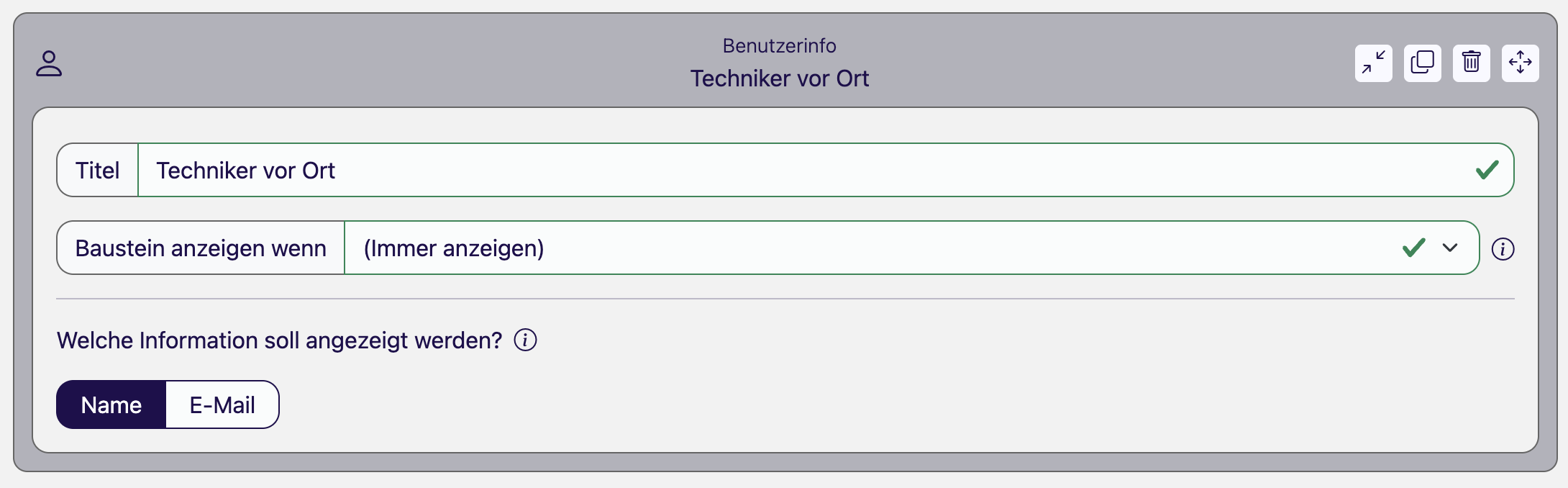
Mit diesem Baustein werden Informationen des jeweils angemeldeten App-Nutzers, wie der Name oder die E-Mail-Adresse, automatisch im Formular angezeigt. Der Benutzer muss diese Daten nicht selbst eingeben und kann sie auch nicht ändern.
Anwendungsbeispiel
Beim Öffnen eines Wartungsformulars erscheint der Name des angemeldeten Technikers automatisch im Formular, ohne dass dieser ihn manuell eintragen muss.
Ansicht im Formulardesigner
Ansicht in der App

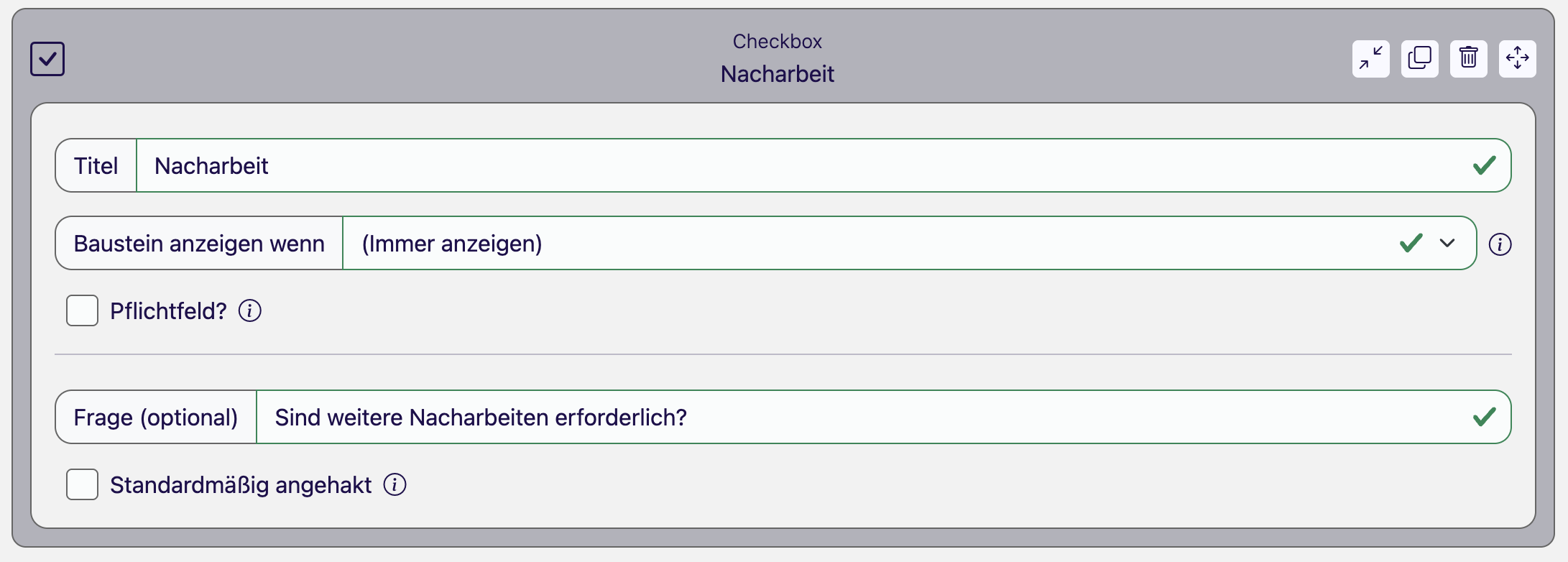
Mit diesem Baustein kann eine einfache Auswahl per Checkbox im Formular dargestellt werden.
Optional kann zusätzlich eine Frage oder Beschreibung hinterlegt werden, um dem Benutzer mehr Kontext zu geben. Eine Checkbox ist immer auf dem Bericht sichtbar und wird entweder angehakt oder als leeres Kästchen und dem Zusatz (ja) bzw. (nein) dargestellt.
Anwendungsbeispiel
Die Checkbox eignet sich ideal, um einfache Ja/Nein-Entscheidungen im Formular abzubilden, z. B. ob eine Nacharbeit erforderlich ist. Ist die Checkbox aktiviert, wird diese auf dem Bericht angehakt dargestellt. Ist keine Nacharbeit erforderlich, wird die Checkbox leer auf dem Bericht ausgegeben.
Ansicht im Formulardesigner
Ansicht in der App

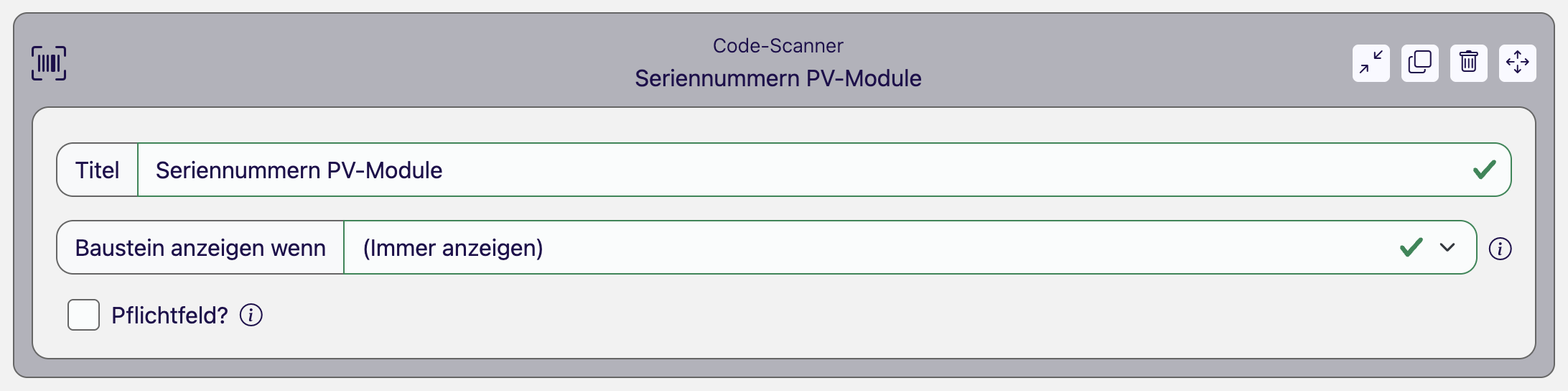
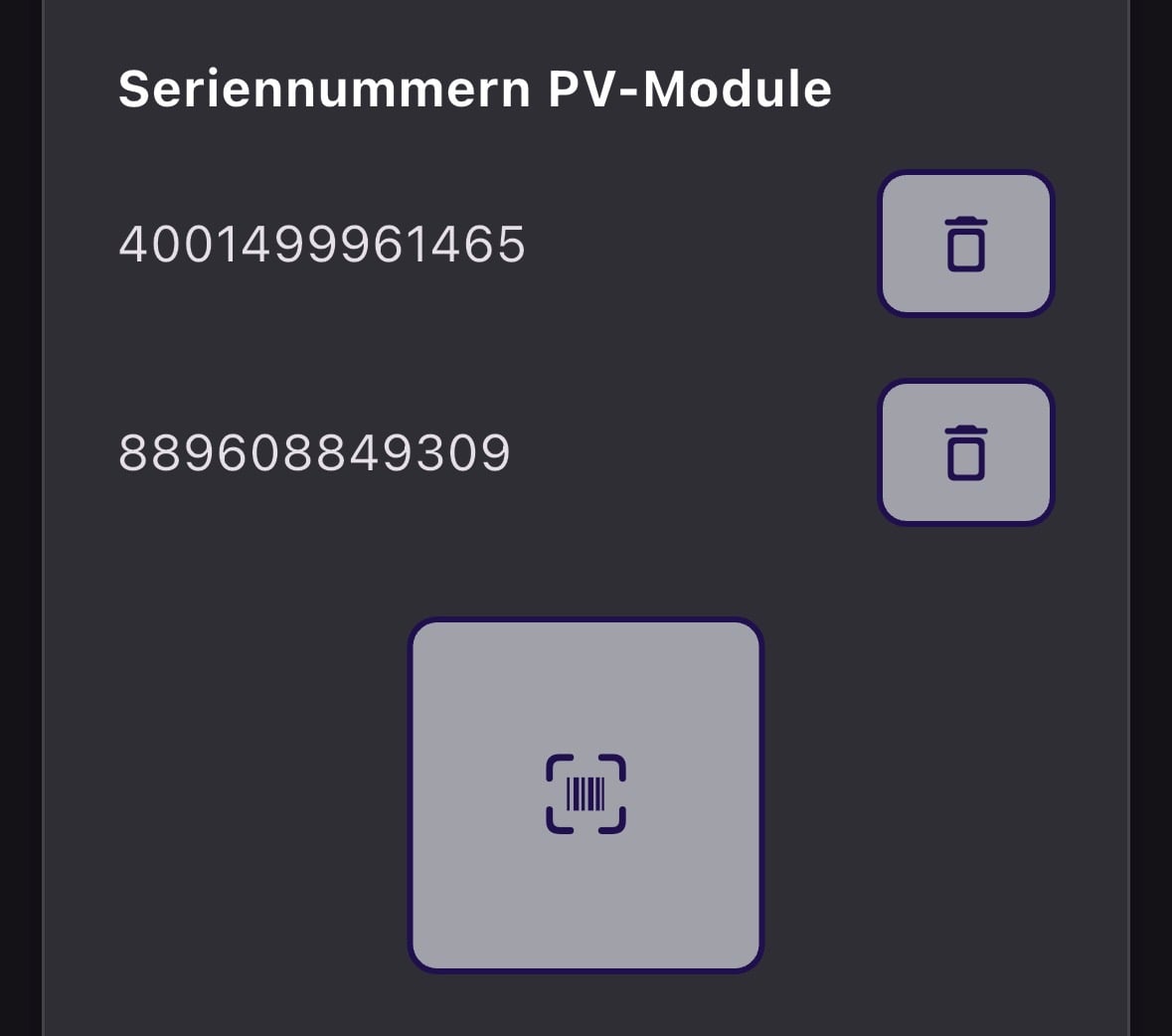
Mit diesem Baustein kann der Benutzer einen oder mehrere Barcodes bzw. QR-Codes mit der Kamera scannen. Der Wert des gescannten Codes wird im Datensatz gespeichert.
Anwendungsbeispiel
Schnelle und einfache Erfassung von Seriennummern an verbauten Komponenten einer Solaranlage, wenn die Seriennummer als Barcode auf z.B. Modulen angebracht ist.
Ansicht im Formulardesigner
Ansicht in der App
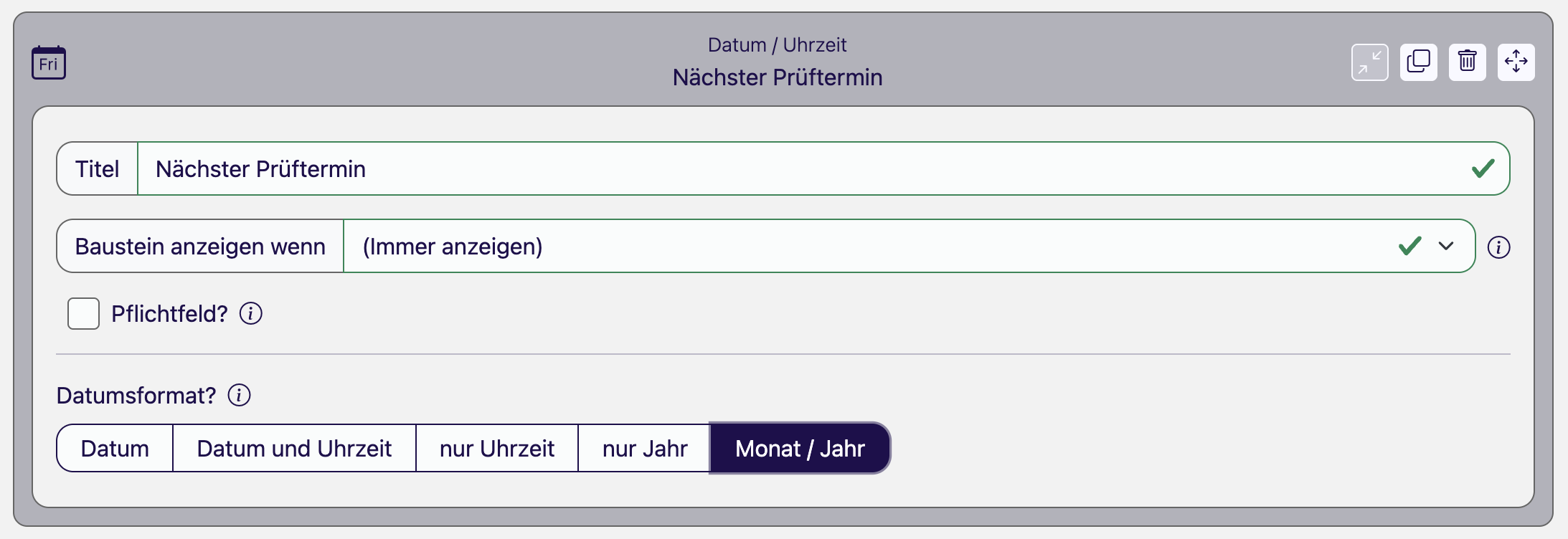
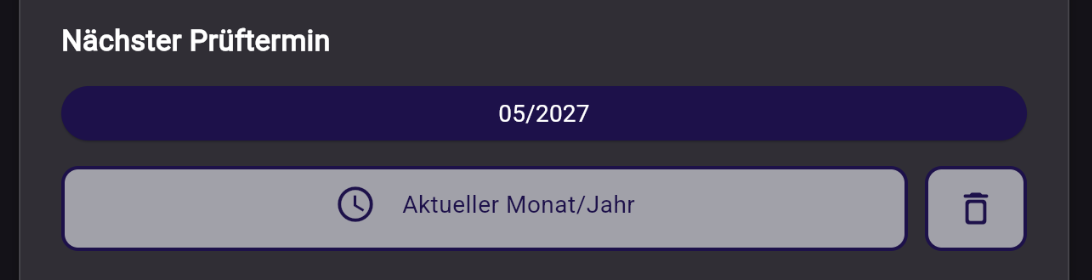
Mit diesem Baustein können Benutzer zeitbezogene Informationen strukturiert im Formular erfassen. Über das Feld „Datumsformat“ kann festgelegt werden, welche Art von Zeitangabe in der App ausgewählt werden kann.
Anwendungsbeispiel
Ein Mitarbeiter trägt das Datum einer Wartung, Prüfung oder eines Termins ein, sodass im Bericht nachvollziehbar ist, wann der Vorgang stattgefunden hat oder geplant ist.
Ansicht im Formulardesigner
Ansicht in der App
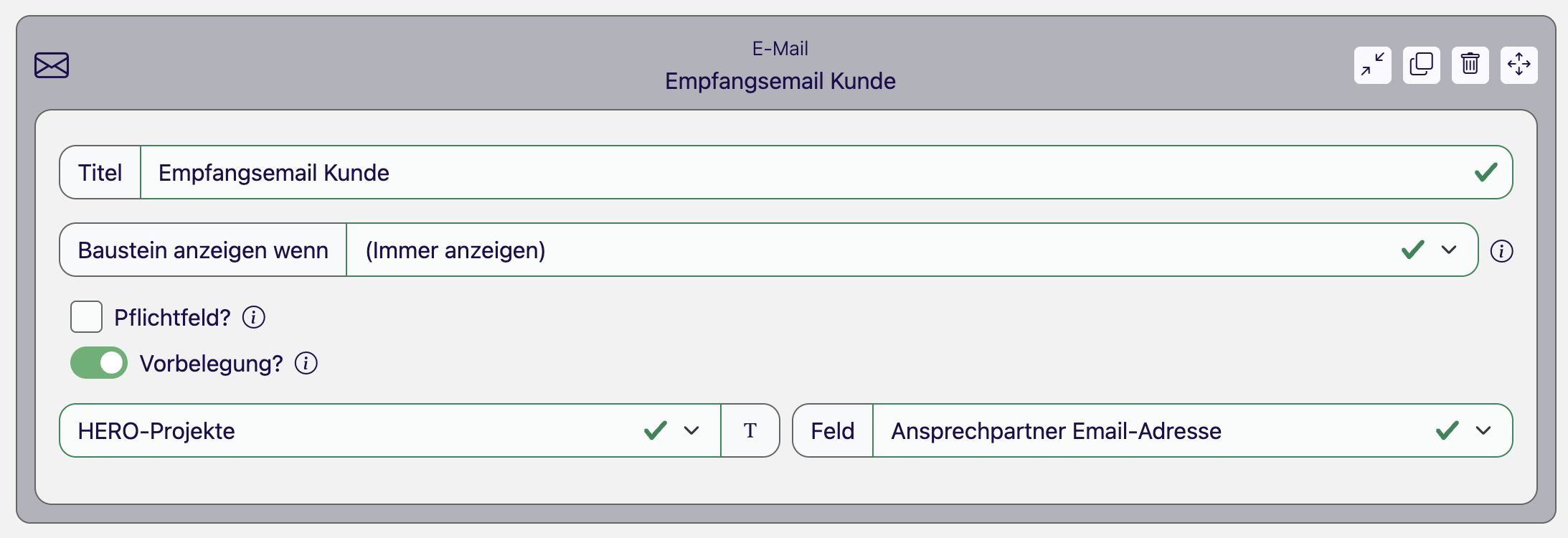
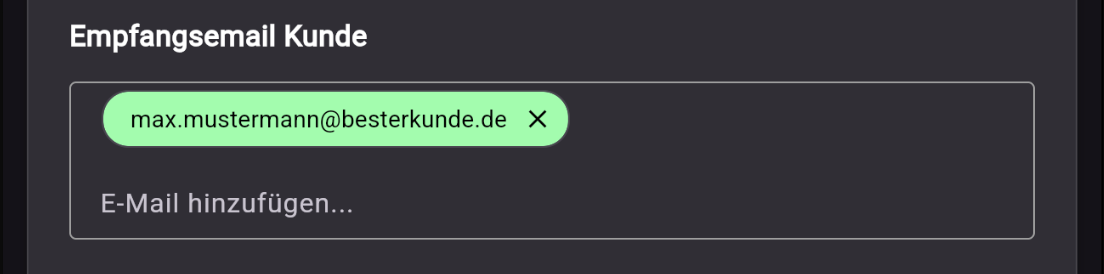
Mit diesem Baustein kann der Nutzer eine oder mehrere E-Mail-Adressen im Formular eingeben.
Die App prüft automatisch, ob die Eingabe dem Format einer E-Mail-Adresse entspricht. Optional kann auch auf die Kontakte des Geräts zugegriffen werden, um eine E-Mail-Adresse auszuwählen.
Vorbelegung: Der E-Mail Baustein kann zum Beispiel mit einem Wert aus einer Stammdatenauswahl automatisch vorausgefüllt werden.
Anwendungsbeispiel
Ein Techniker gibt die E-Mail-Adresse des Ansprechpartners vor Ort direkt im Formular ein. Die App stellt sicher, dass das Format korrekt ist, bevor das Formular abgeschickt wird.
Ansicht im Formulardesigner
Ansicht in der App
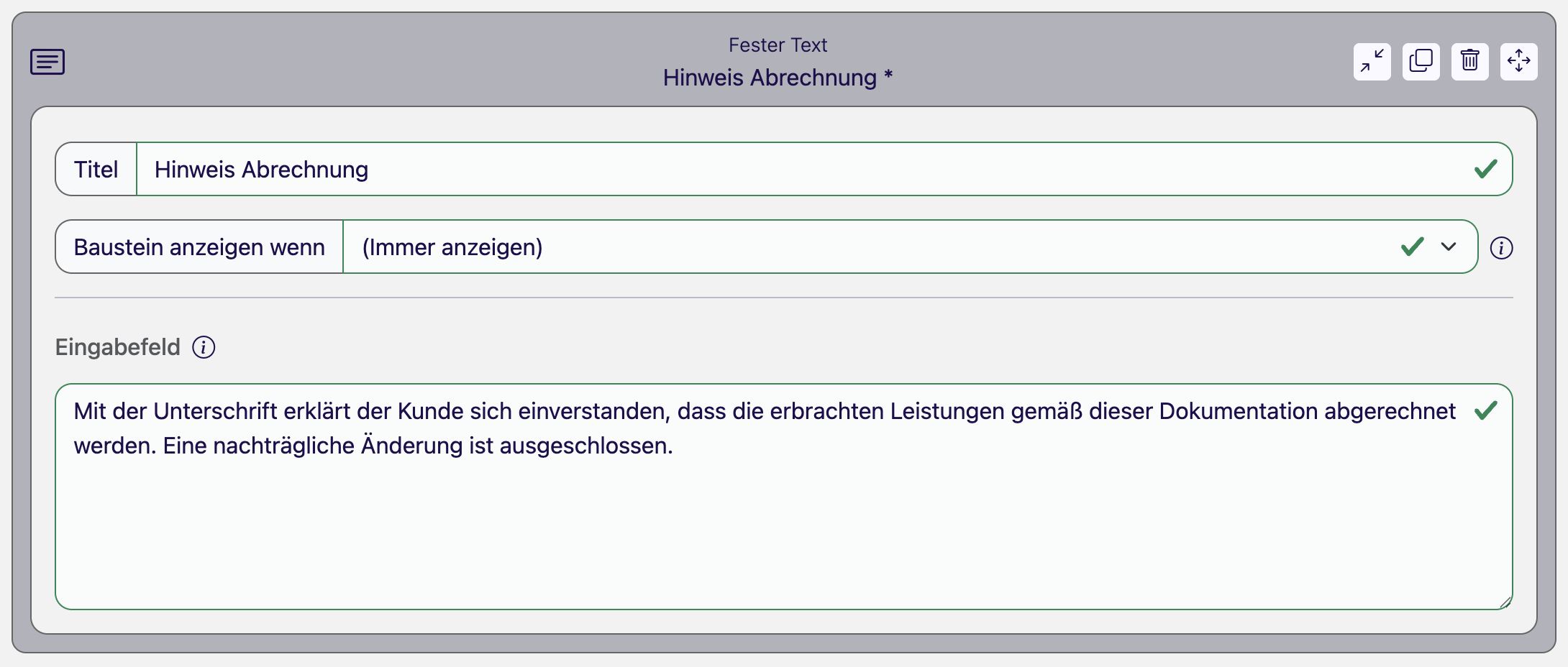
Mit diesem Baustein kann statischer Text im Formular angezeigt werden, der vom Nutzer nicht bearbeitet werden kann. Es kann ein beliebiger Text hinterlegt werden, der anschließend in der App genauso angezeigt wird.
Der Baustein dient ausschließlich zur Information oder Erklärung innerhalb des Formulars. In der App erscheint der Text als reiner Informationstext ohne Eingabemöglichkeit für den Nutzer.
Anwendungsbeispiel
Der Baustein eignet sich beispielsweise für Hinweise, Anleitungen, Beschreibungen einzelner Formularbereiche oder wichtige Informationen, die der Nutzer beim Ausfüllen sehen soll.
Ansicht im Formulardesigner
Ansicht in der App
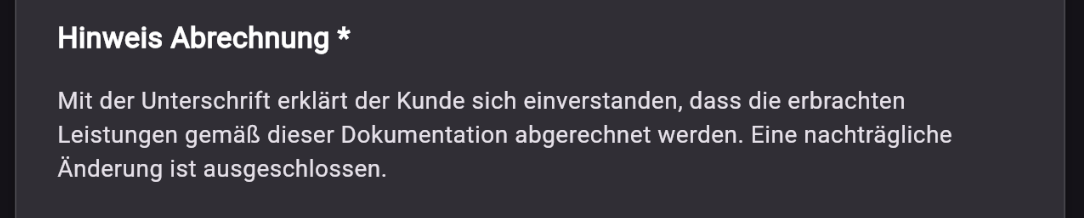
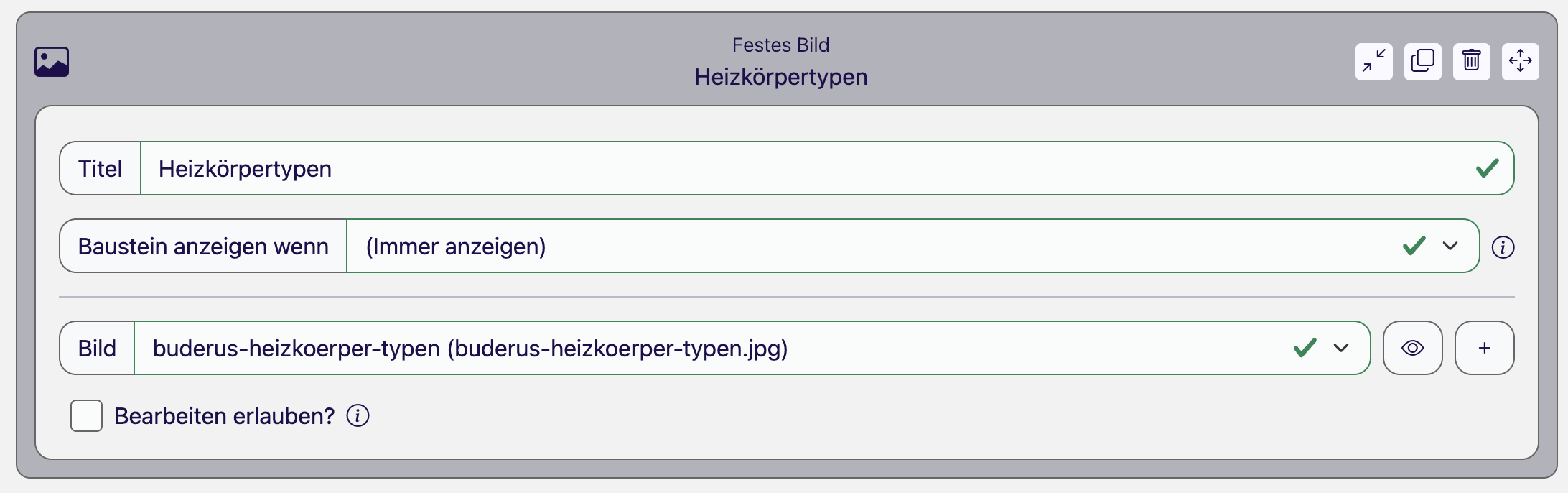
Mit diesem Baustein kann ein festes Bild im Formular angezeigt werden. Das Bild wird im Arbeitsbereich hochgeladen und in der App nur angezeigt. Der Nutzer kann das Bild nicht ändern, aber etwas darauf einzeichnen, wenn die entsprechende Option aktiviert ist.
Anwendungsbeispiel
Im Formular wird ein Schaubild mit den gängigsten Heizkörpertypen eingebunden. Der Techniker vor Ort sieht dieses Bild in der App und kann bei einer Dokumentation sofort erkennen, welchenr Typ verbaut ist.
Ansicht im Formulardesigner
Ansicht in der App
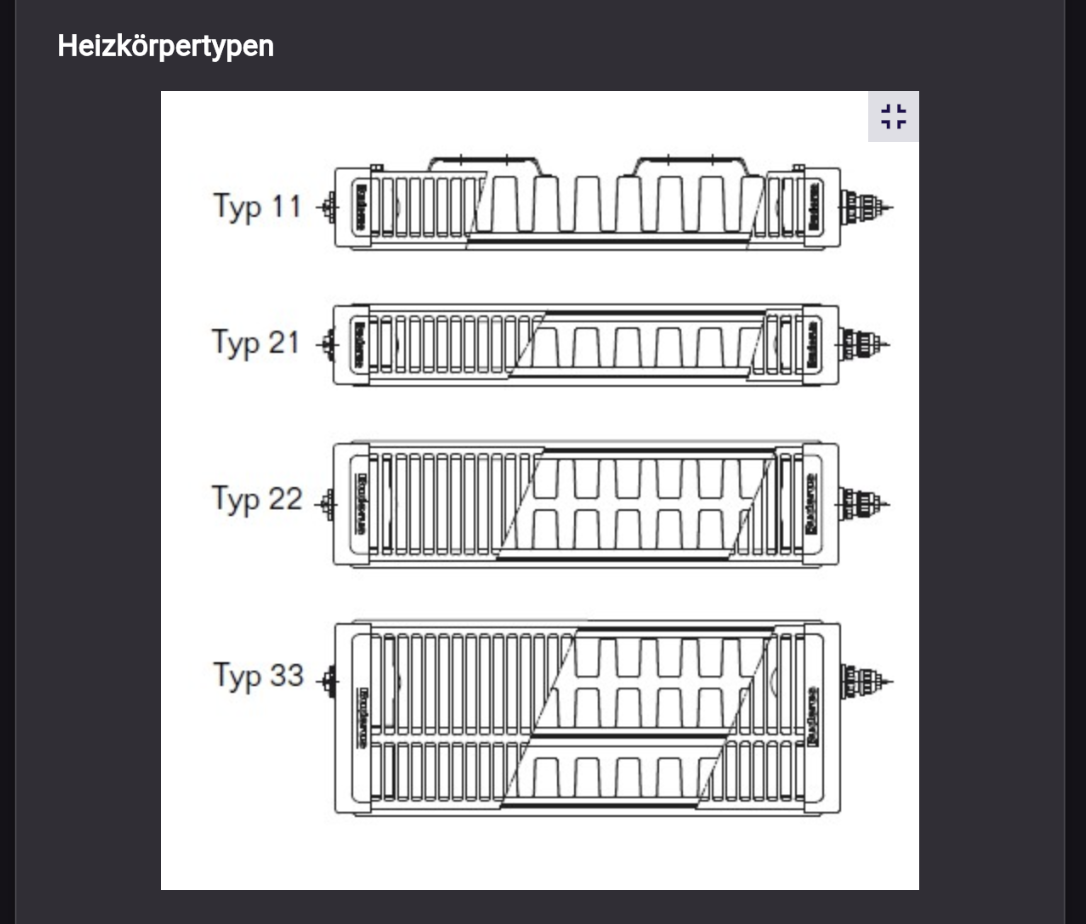
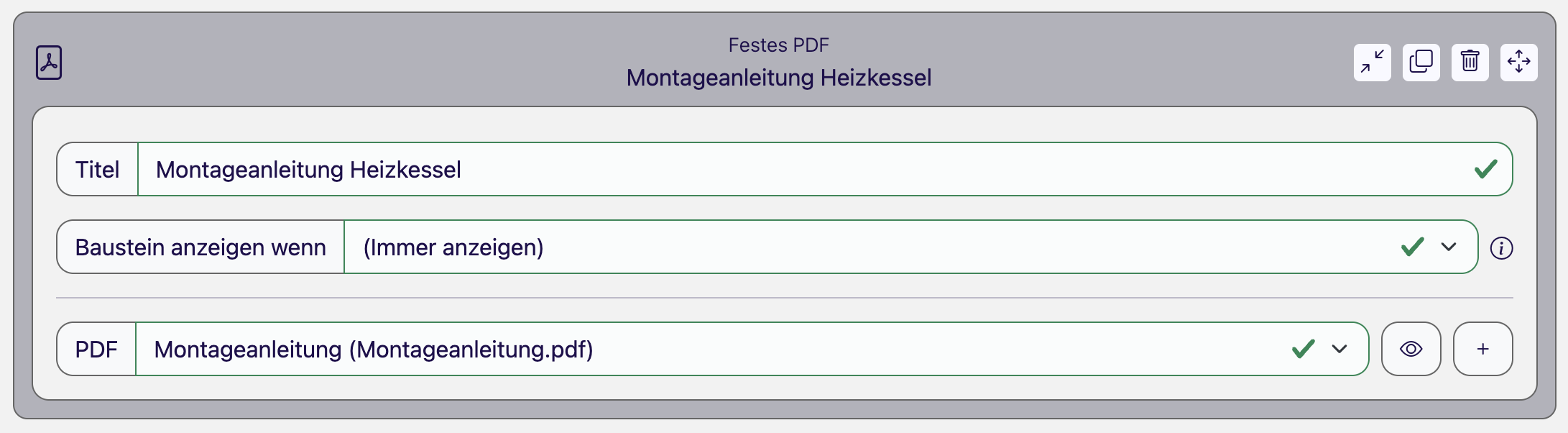
Mit diesem Baustein kann eine PDF-Datei im Formular hinterlegt werden. Die Datei dient als statische Information und kann von Nutzern in der App nicht verändert werden.
In der App wird die PDF als Link angezeigt und kann geöffnet oder heruntergeladen werden. Der Baustein eignet sich z. B. für Anleitungen, Richtlinien, Sicherheitsinformationen oder Referenzdokumente.
Auf dem PDF-Bericht wird das Dokument verlinkt und kann im Browser eingesehen werden (sofern der Dateizugriff öffentlich ist).
Anwendungsbeispiel
Eine Montageanleitung wird als PDF im Formular hinterlegt und steht dem Mitarbeiter während der Bearbeitung direkt in der App zur Verfügung.
Ansicht im Formulardesigner
Ansicht in der App

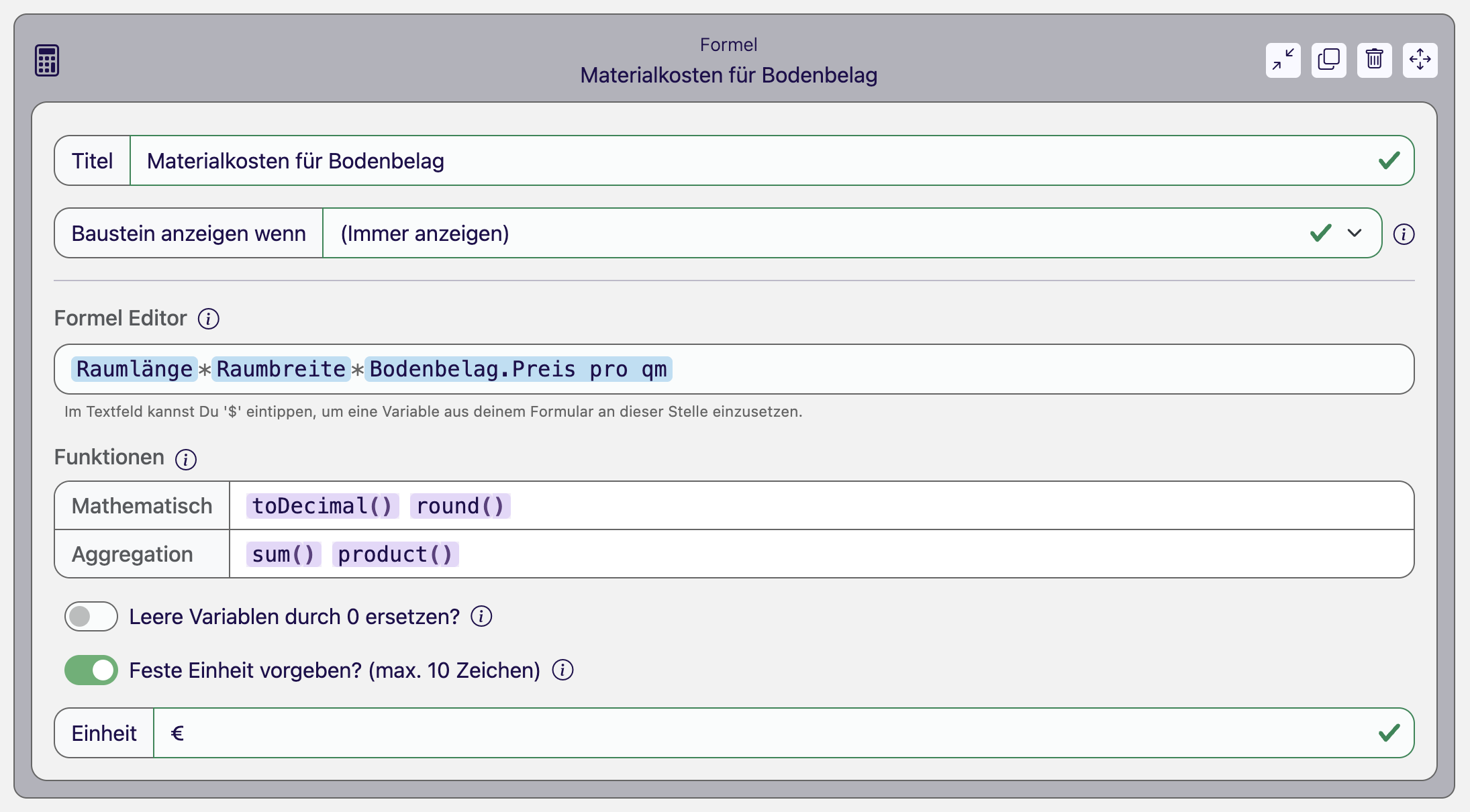
Mit diesem Baustein können Berechnungen mit Werten aus anderen Feldern oder mit Werten aus Stammdatentabellen im Formular durchgeführt werden. Neben den Grundrechenarten stehen auch verschiedene Funktionen zur Verfügung, um beispielsweise Zahlenwerte aus Wiederholungsgruppen zu summieren.
Leere Variablen durch 0 ersetzen?: Eine in der Formel verwendete Variable, die im Formular noch keinen Wert hat, wird standardmäßig als leer behandelt. Die Formular kann mit leeren Werten nicht rechnen und somit kein Ergebnis ausgeben, wenn mindestens ein Wert in der Formel leer ist. Ist diese Checkbox aktiviert, wird leer = 0 gesetzt.
Feste Einheit vorgeben: Mit dieser Option wird die Einheit für das Ergebnis festgelegt (z.B. € oder qm)
Anwendungsbeispiel
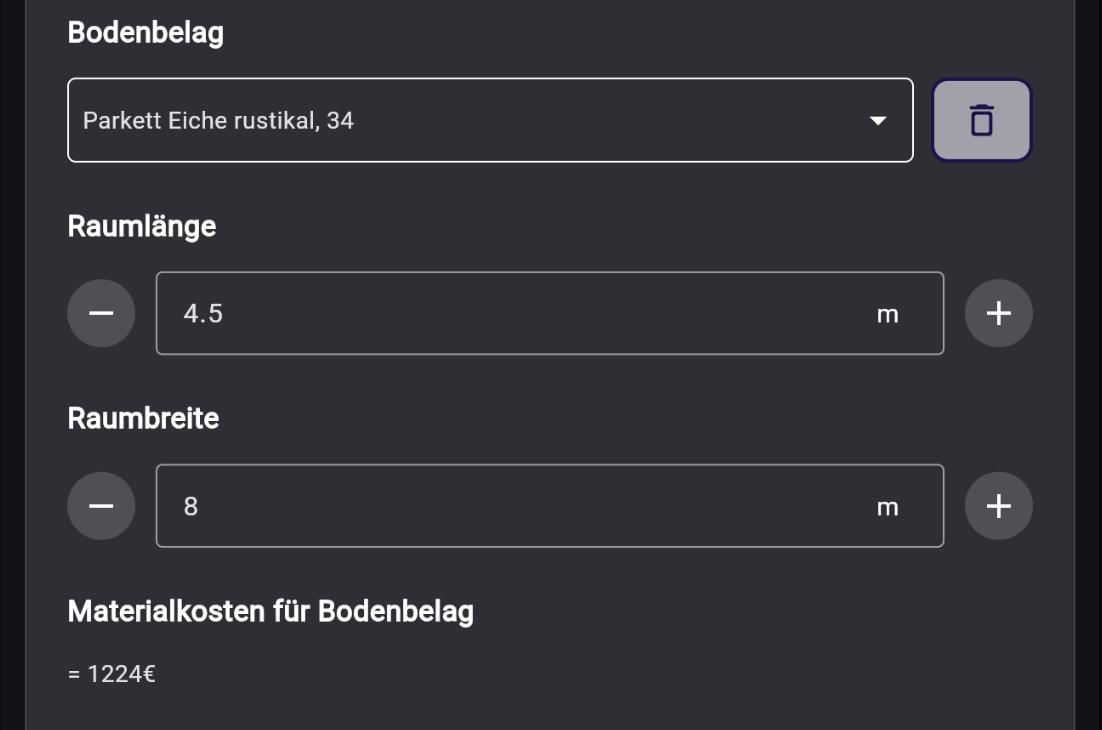
Ein Mitarbeiter erfasst die Breite und Länge eines Raumes. Aus den Stammdaten wählt er den gewünschten Bodenbelag aus, für den ein Quadratmeterpreis hinterlegt ist. Der Formel-Baustein berechnet automatisch die gesamten Kosten.
Ansicht im Formulardesigner
Ansicht in der App
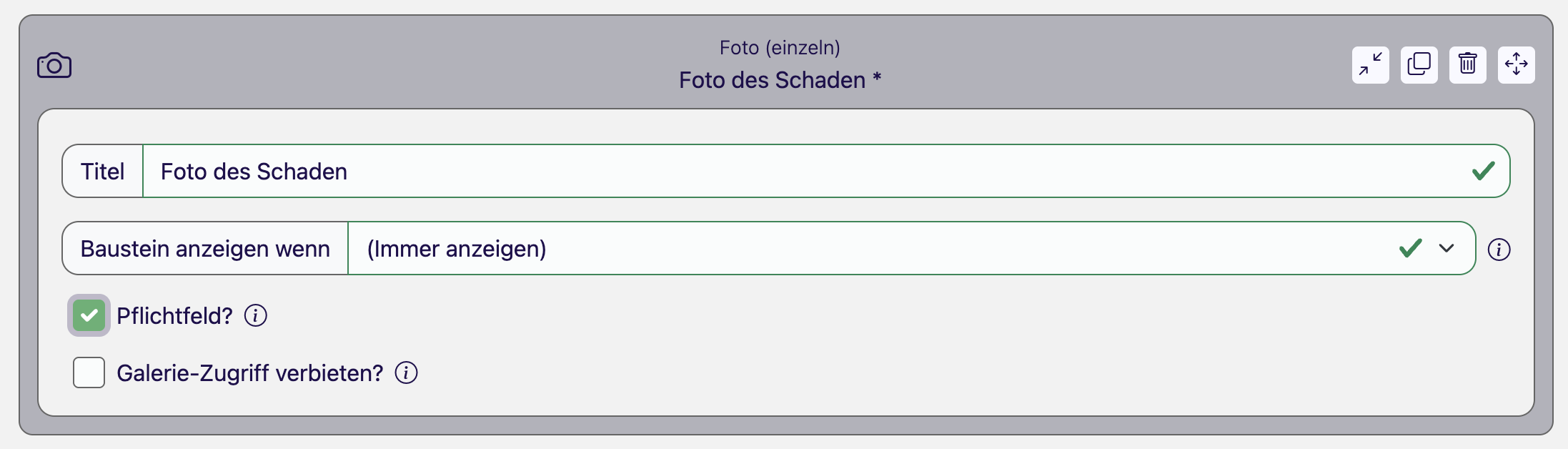
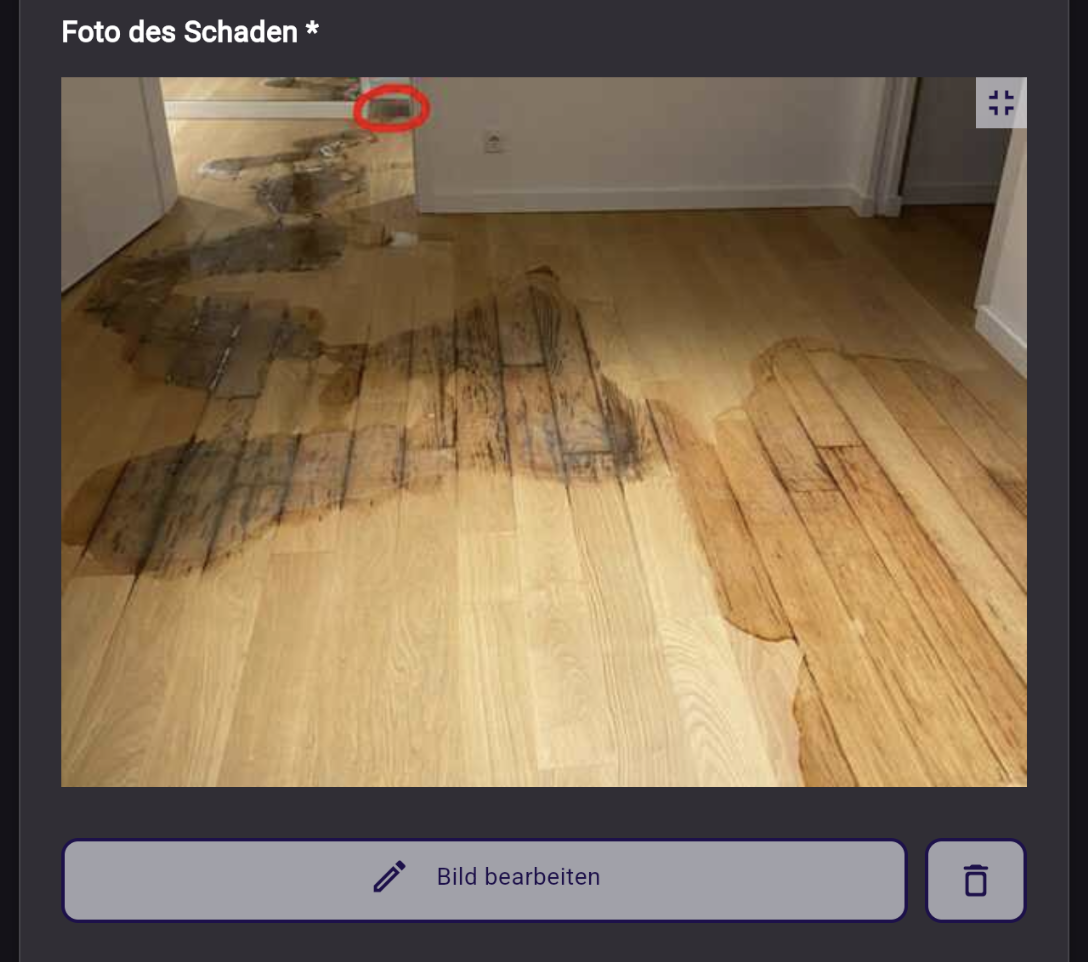
Mit diesem Baustein kannst Du ein einzelnes Foto im Formular hinzufügen. Das Bild kann direkt in der App aufgenommen oder aus der Galerie ausgewählt werden. In der App können zusätzlich Markierungen auf dem Foto vorgenommen werden.
Der Galeriezugriff kann unterbunden werden, um den Nutzer dazu zu zwingen, tatsächlich ein Foto aufzunehmen. Der Baustein kann dann allerdings nicht in der Web-App verwendet werden.
Anwendungsbeispiel
Ein Techniker fotografiert einen Schaden direkt vor Ort. Da der Galeriezugriff deaktiviert ist, ist sichergestellt, dass das Foto aktuell ist und am Einsatzort aufgenommen wurde.
Ansicht im Formulardesigner
Ansicht in der App
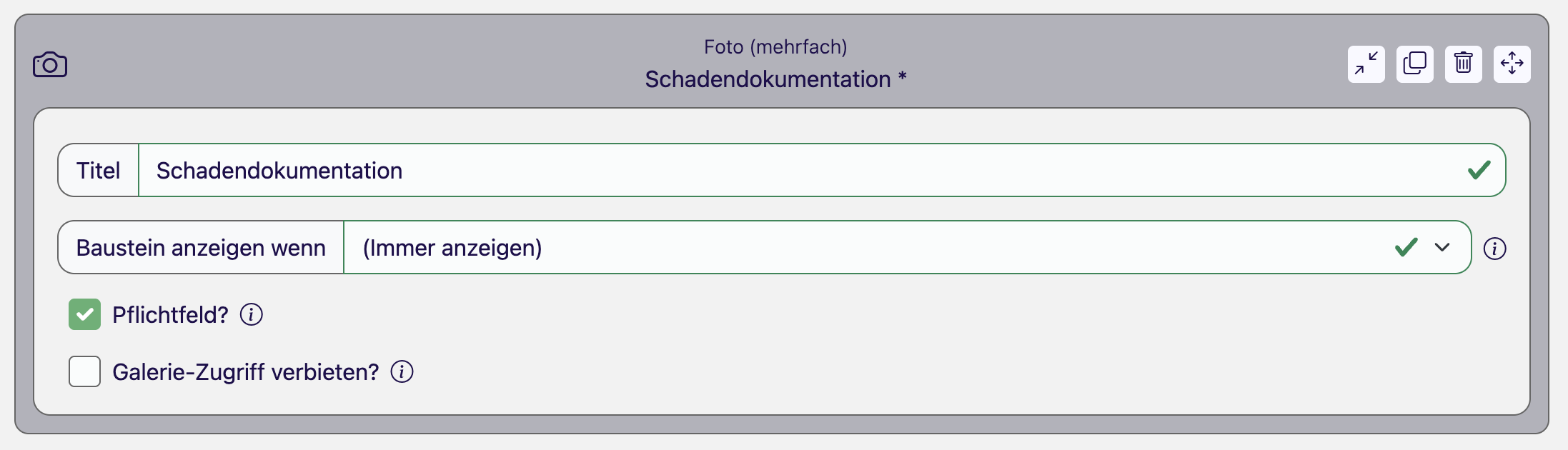
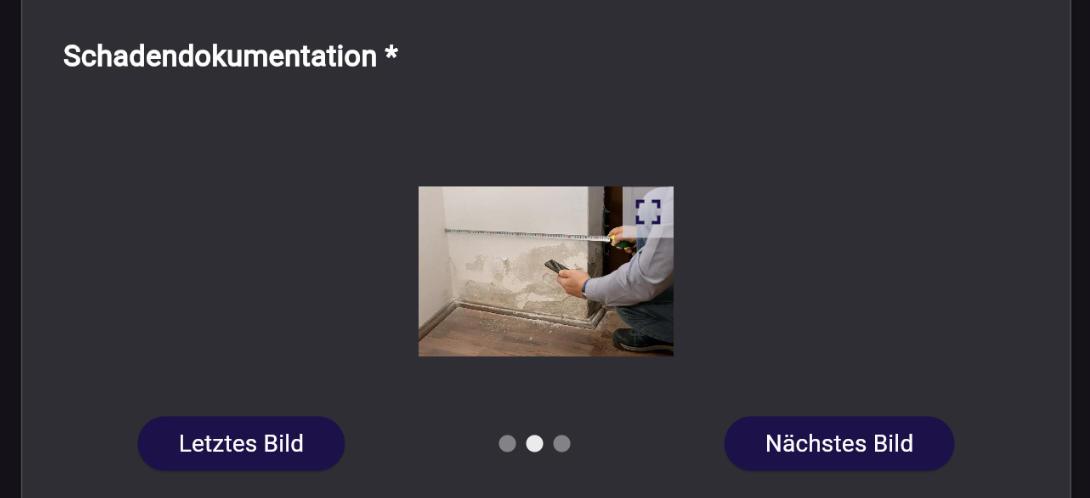
Mit diesem Baustein kann der Nutzer mehrere Fotos zum Datensatz hinzufügen. Die Fotos können entweder direkt mit der Kamera aufgenommen oder aus der Fotogalerie des Geräts ausgewählt werden. In der App können außerdem Markierungen oder Notizen hinzugefügt werden.
Der Zugriff auf die Galerie kann unterbunden werden. Der Baustein kann dann im Webview der App nicht genutzt werden.
Anwendungsbeispiel
Ein Techniker dokumentiert verschiedene Bereiche eines Schadens mit mehreren Fotos und markiert direkt auf den Bildern die betroffenen Stellen.
Ansicht im Formulardesigner
Ansicht in der App
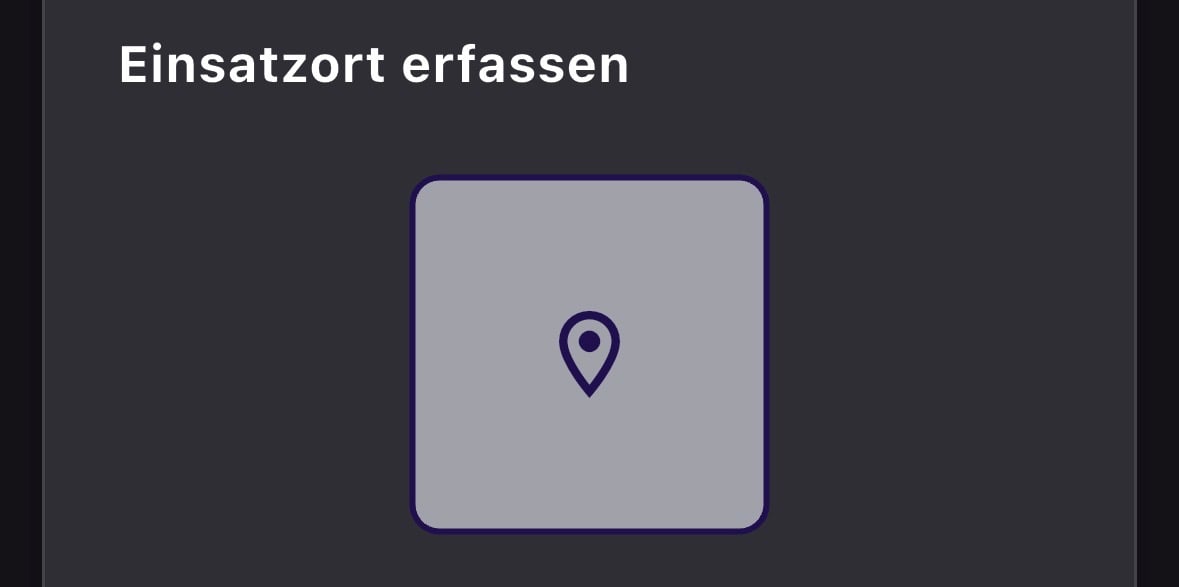
Mit diesem Baustein kann der Nutzer seine aktuelle Position über GPS im Formular erfassen. In der App kann der Nutzer seine aktuelle Position über das Standortsymbol erfassen. Die App ermittelt dabei automatisch die GPS-Koordinaten des Geräts und speichert diese im Formular.
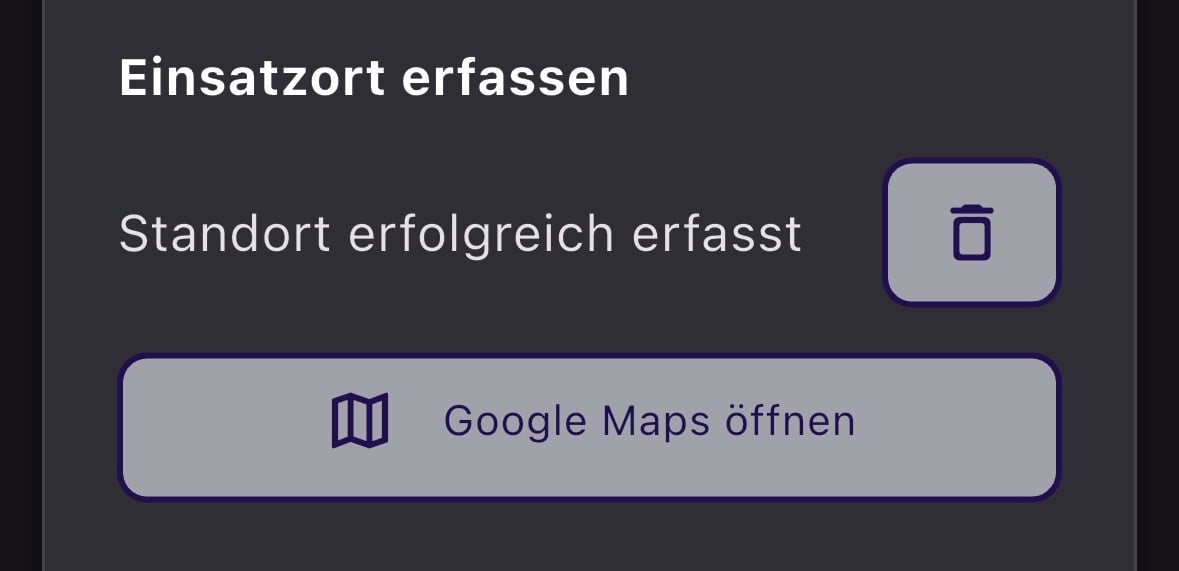
Der erfasste Standort kann durch öffnen in Google Maps überprüft werden.
Anwendungsbeispiel
Der Baustein wird häufig genutzt, um Einsatzorte oder Prüfstandorte eindeutig zu dokumentieren oder um nachzuweisen, dass der Mitarbeiter tatsächlich vor Ort ist.
Ansicht im Formulardesigner

Ansicht in der App
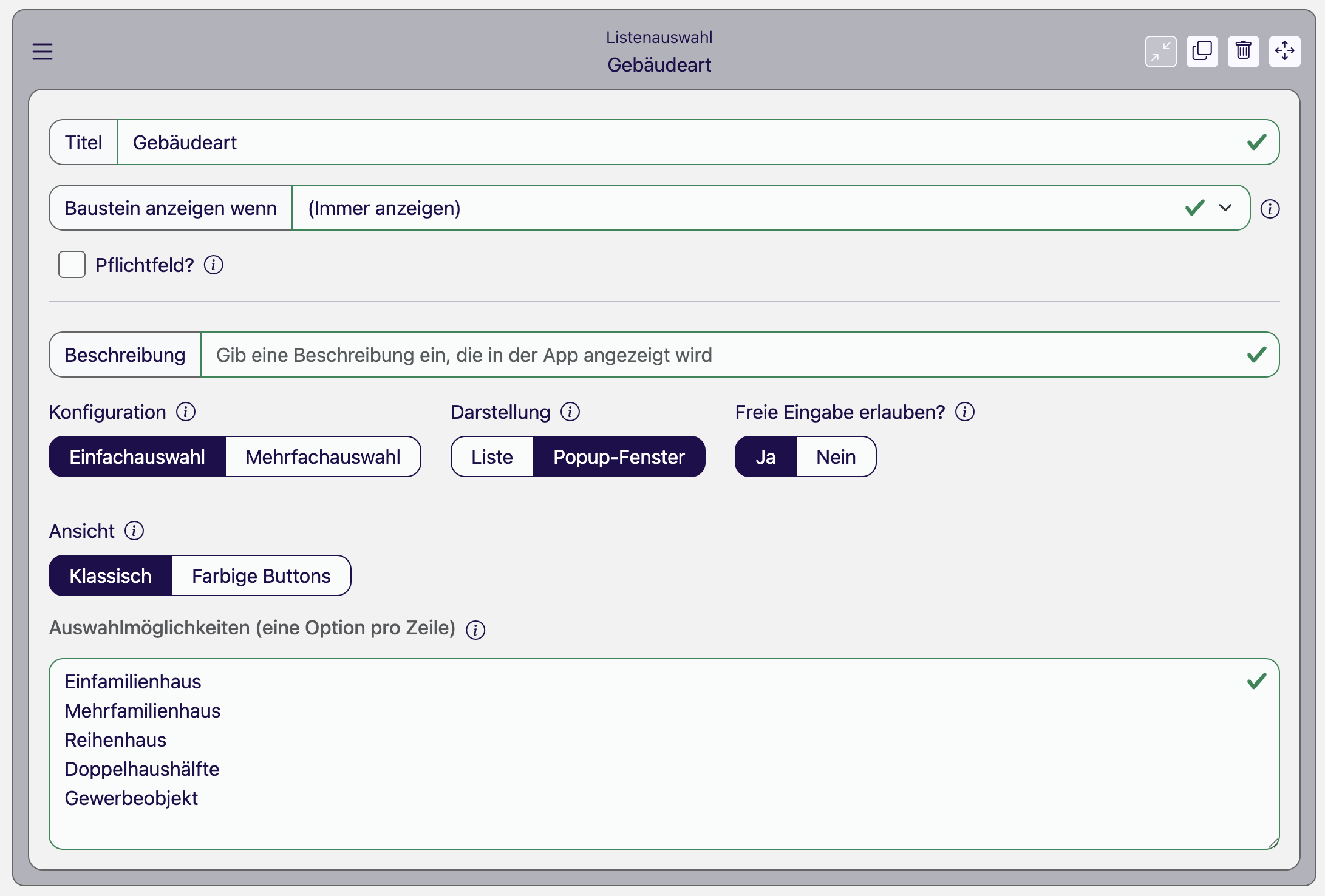
Mit diesem Baustein kannst Du eine oder mehrere Auswahloptionen definieren, aus welchen der Nutzer in der App dann auswählt.
Du hast verschiedene Möglichkeiten, das Verhalten, die Darstellung und die Ansicht zu konfigurieren.
Einfach-/ Mehrfachauswahl: Definiere, ob nur eine oder mehrere Optionen ausgewählt werden können
Darstellung: Definiere, ob die Auswahloptionen in der App als Liste untereinander oder als sich öffnendes Dropdown dargestellt werden
Freie Eingabe erlauben: Wenn die freie Eingabe erlaubt ist, kann der Benutzer in der App eigene Antwortoptionen ergänzen. Auf Papierformularen wurde dies ind er Vergangenheit häufig mit einer Option “Sonstige” und einem Strich zu Aufschreiben der Option gelöst
Ansicht: Optional kannst du die Antwortoptionen als farbeige Buttons darstellen um z.B. eine grüne, eine orange und eine rote Antwort anzubieten.
Anwendungsbeispiel
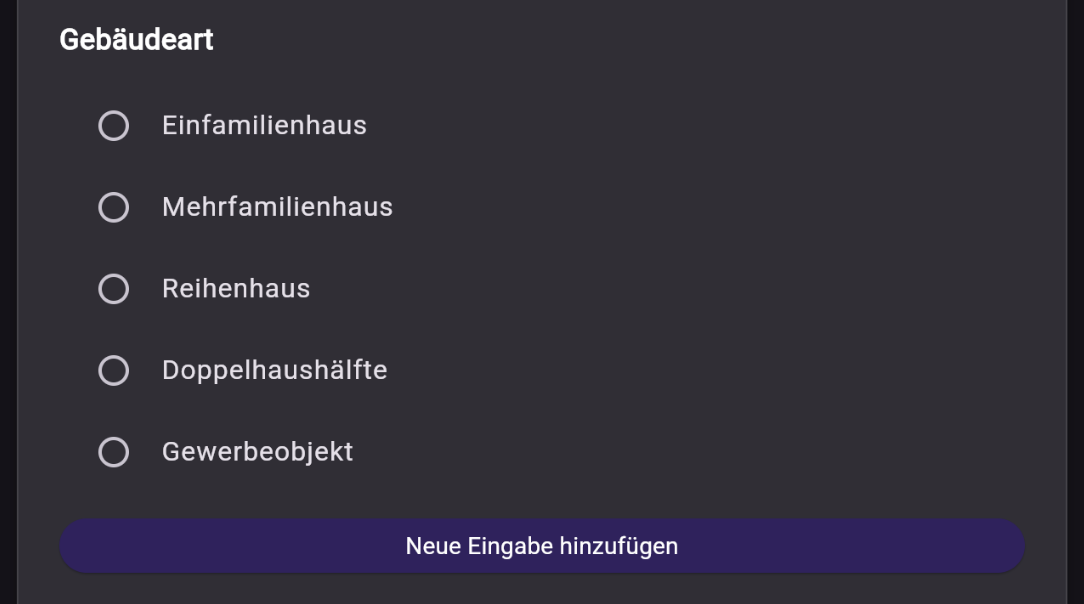
Bei der Aufnahme eines Gebäudes soll die Art des Gebäudes vermerkt werden.
Ansicht im Formulardesigner
Ansichten in der App
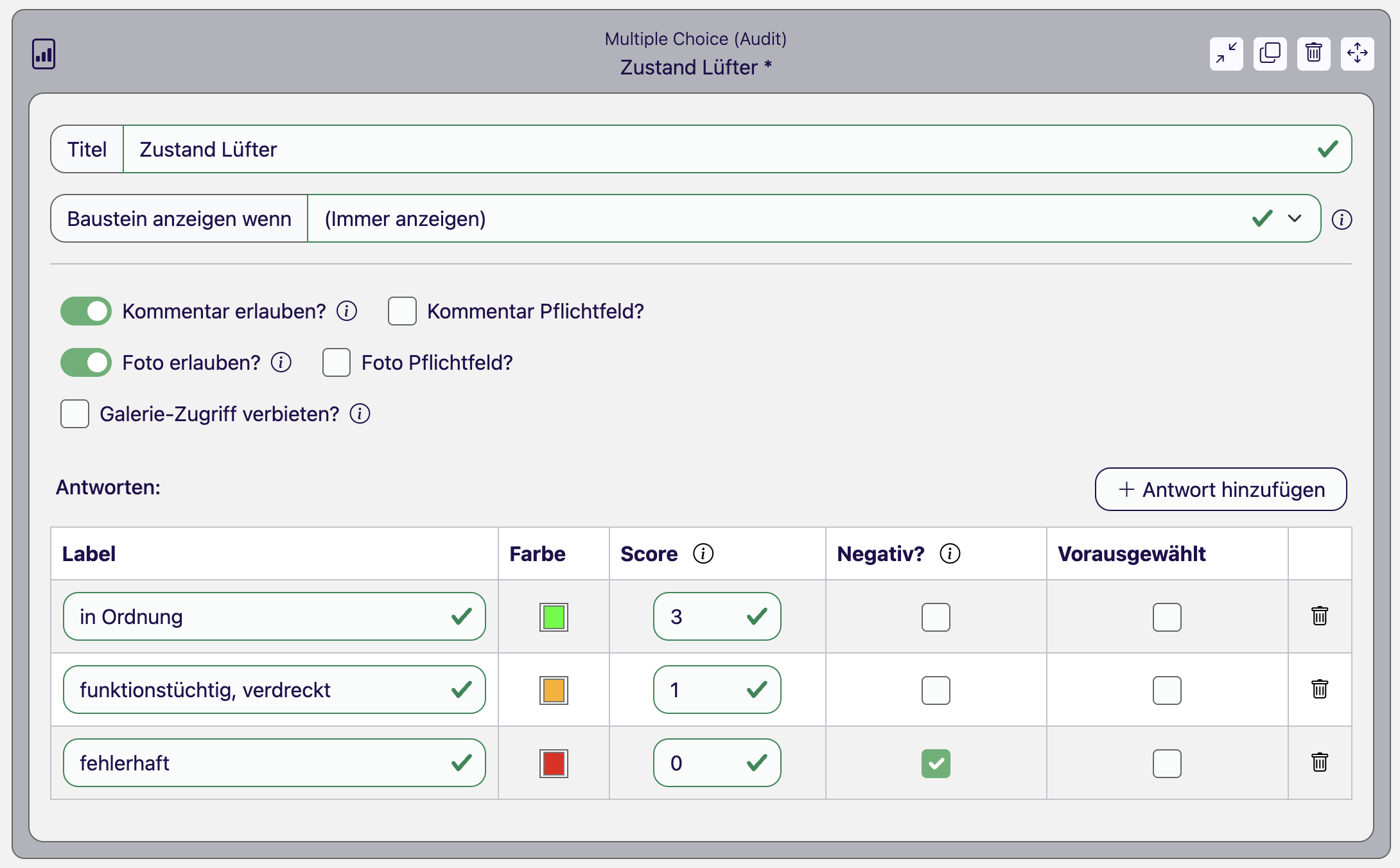
Mit diesem Baustein kann eine Prüf- oder Bewertungsfrage mit mehreren Antwortoptionen im Formular dargestellt werden. Der Nutzer wählt eine der definierten Antworten aus. Im Baukasten wird ein Titel bzw. eine Frage festgelegt. Anschließend können Antwortoptionen mit Label, Farbe und Score definiert werden. Der Score dient zur späteren Auswertung eines Audits. Eine Antwort kann außerdem als negativ markiert werden, um eine Negativquote zu berechnen. Optional kann eine Antwort auch vorausgewählt sein.
Es kann festgelegt werden, ob der Nutzer ein Kommentar oder ein Foto hinzufügen darf oder muss.
Tipp: Im Bericht-Designer kann der Bericht-Baustein „Auswertung Audit Check" ergänzt werden, um Negativquote, Gesamtscore und Zielerreichung zu berechnen und darzustellen.
Anwendungsbeispiel
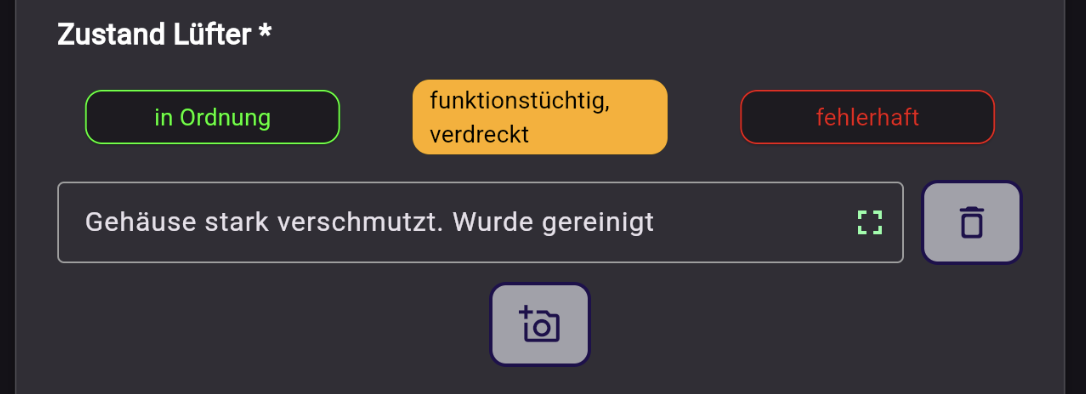
Ein Techniker bewertet im Rahmen einer Prüfung den Zustand eines Lüfter, indem er eine der definierten Antwortoptionen auswählt. Für die Antwortoptionen ist jeweils ein Score hinterlegt, was eine sinnvolle Auswertung ermöglicht. Bei Bedarf kann der Techniker zusätzlich einen Kommentar oder ein Foto hinzufügen, um den Schaden genauer zu dokumentieren.
Ansicht im Formulardesigner
Ansicht in der App
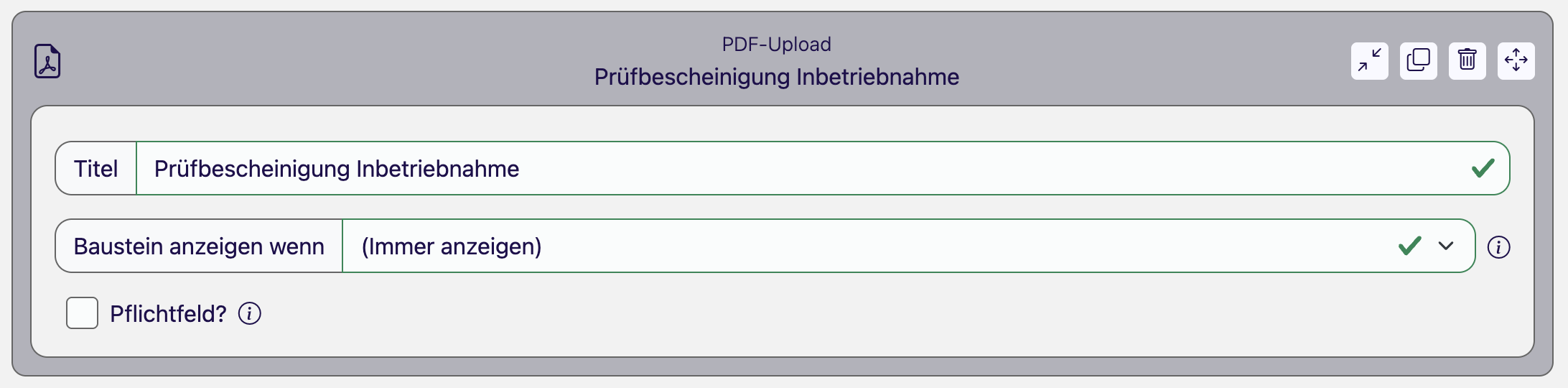
Mit diesem Baustein kann der Nutzer eine PDF-Datei in das Formular hochladen. Die Datei wird auf dem PDF-Bericht als Link angezeigt und kann geöffnet oder heruntergeladen werden.
Anwendungsbeispiel
Ein Techniker lädt ein vom Hersteller bereitgestelltes Datenblatt oder eine Prüfbescheinigung als PDF hoch, um zusätzliche Informationen zur Dokumentation hinzuzufügen.
Ansicht im Formulardesigner
Ansicht in der App

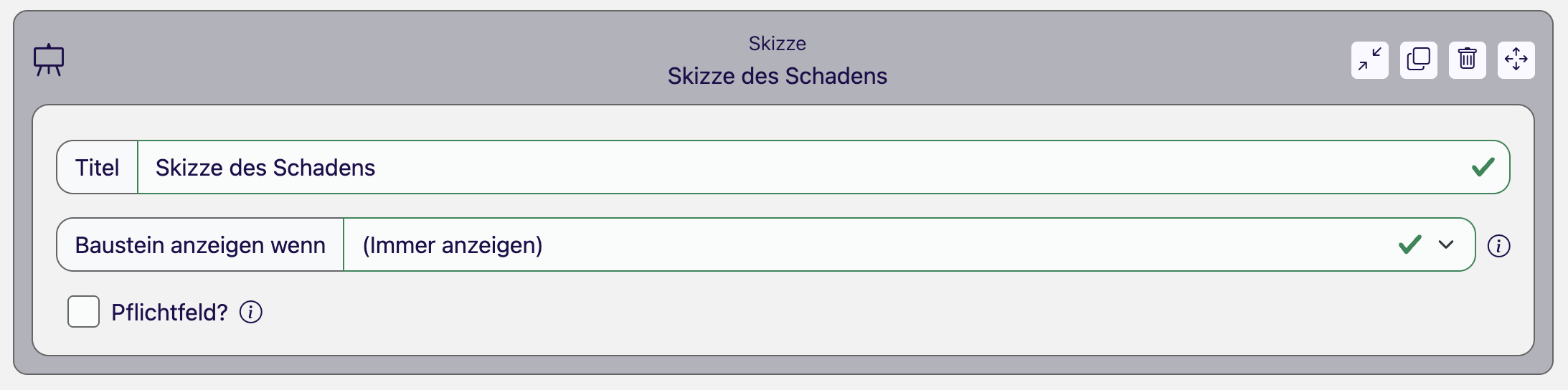
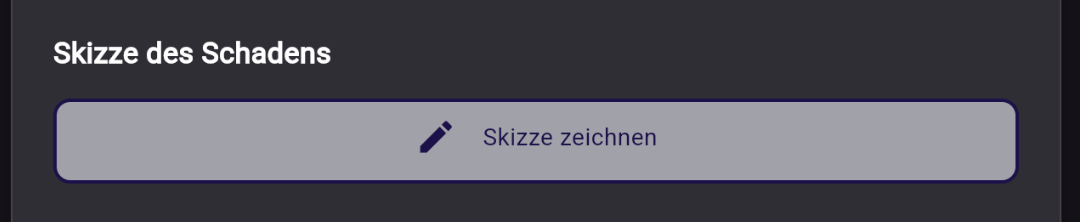
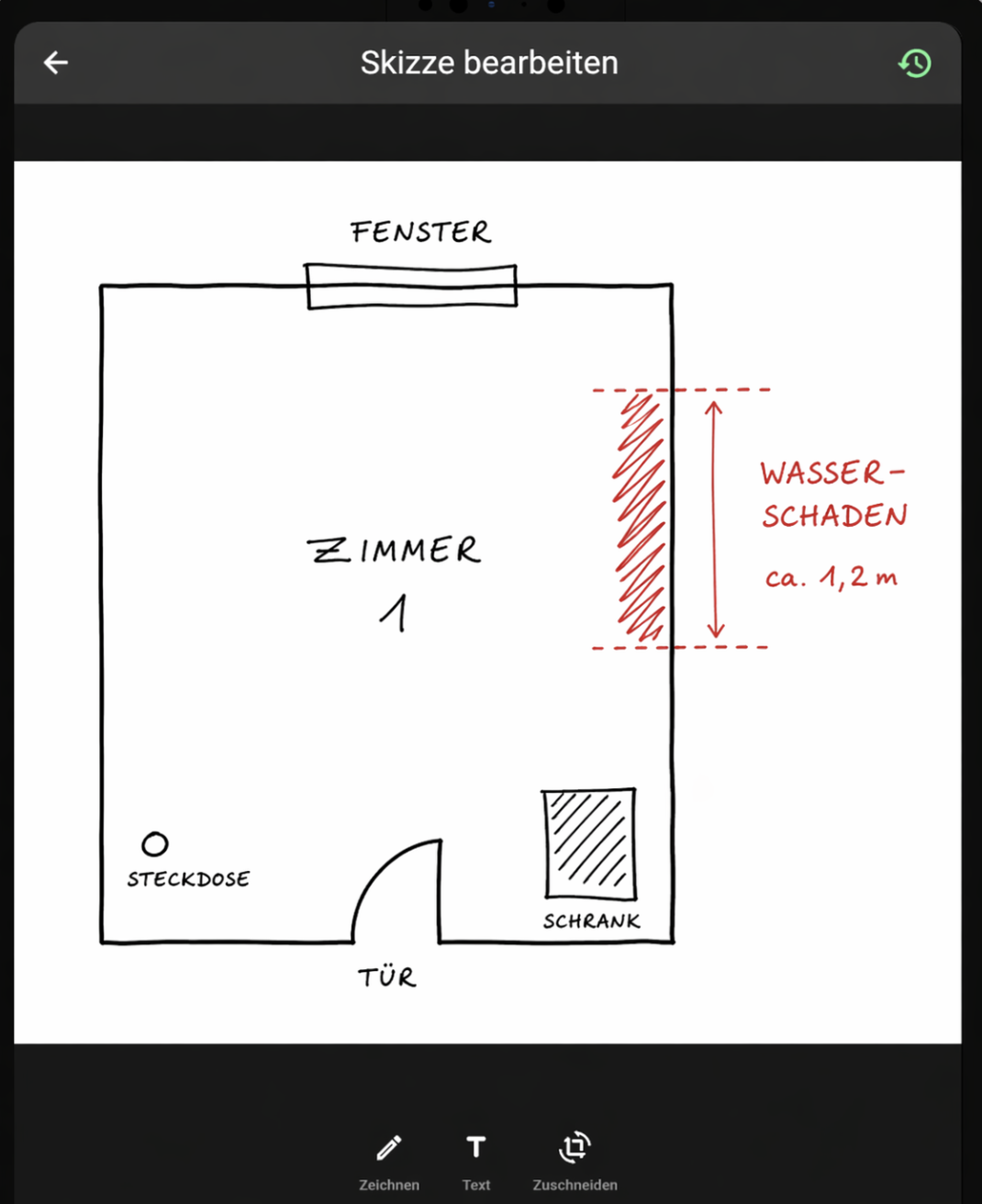
Mit diesem Baustein kann der Nutzer in der App mit dem Finger oder einem geeigneten Stift eine Skizze auf einer weißen Fläche erstellen.
Anwendungsbeispiel
In der App wird eine Skizze erstellt, um einen Schaden visuell darzustellen. Der betroffene Bereich wird markiert und bei Bedarf ergänzt. So wird die Position und Ausdehnung des Schadens klar dokumentiert.
Ansicht im Formulardesigner
Ansicht in der App
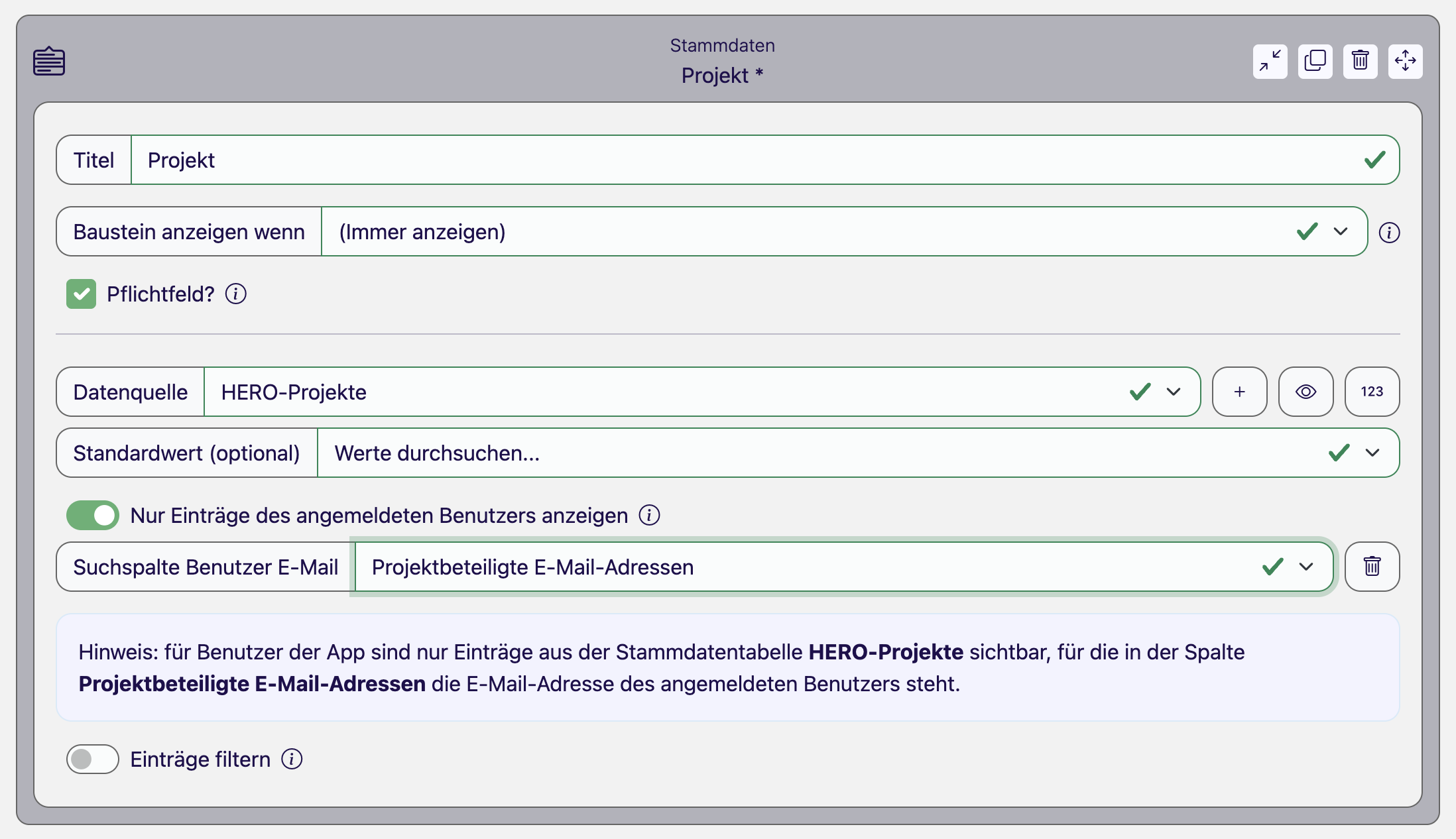
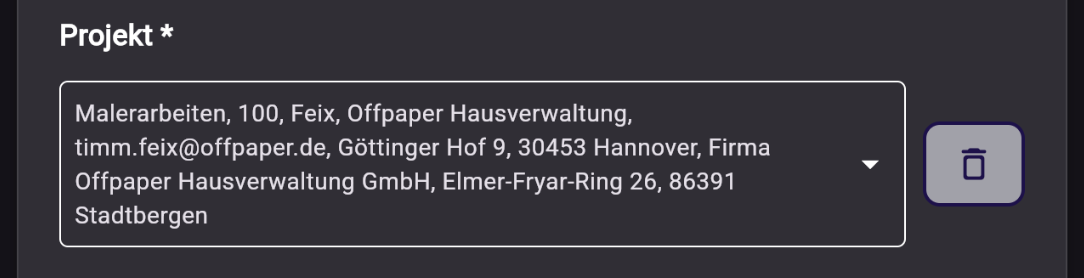
Mit diesem Baustein kann der Nutzer einen Wert aus einer Dropdown-Liste auswählen. Als Datenquelle dient eine interne oder externe Stammdatentabelle.
Welche Werte in der App angezeigt werden, kann in den Tabelleneinstellungen der Datenquelle festgelegt werden (Auge-Icon).
Nur Einträge des angemeldeten Nutzers anzeigen: Filterung der Einträge mit der E-Mailadresse des jeweils eingeloggten Benutzers als Filterkriterium. Die Datenquelle muss hierfür eine Spalte mit E-Mailadresse enthalten, in welcher die Benutzer-E-Mailadresse entsprechend zugeordnet sind.
Einträge filtern: Ermöglicht die Einschränkung der zur Auswahl stehenden Einträge aus der Stammdatentabelle basierend auf einer definierten Bedingung z.B. “Nur Einträge anzeigen für die in der Spalte Status der Stammdatetablle nicht der Wert “Erledigt” steht.”
Anwendungsbeispiel
Ein Techniker wählt aus einer Stammdatenliste den Kunden oder den Auftrag aus, für den er gerade tätig ist – ohne diesen manuell tippen zu müssen.
Ansicht im Formulardesigner
Ansicht in der App
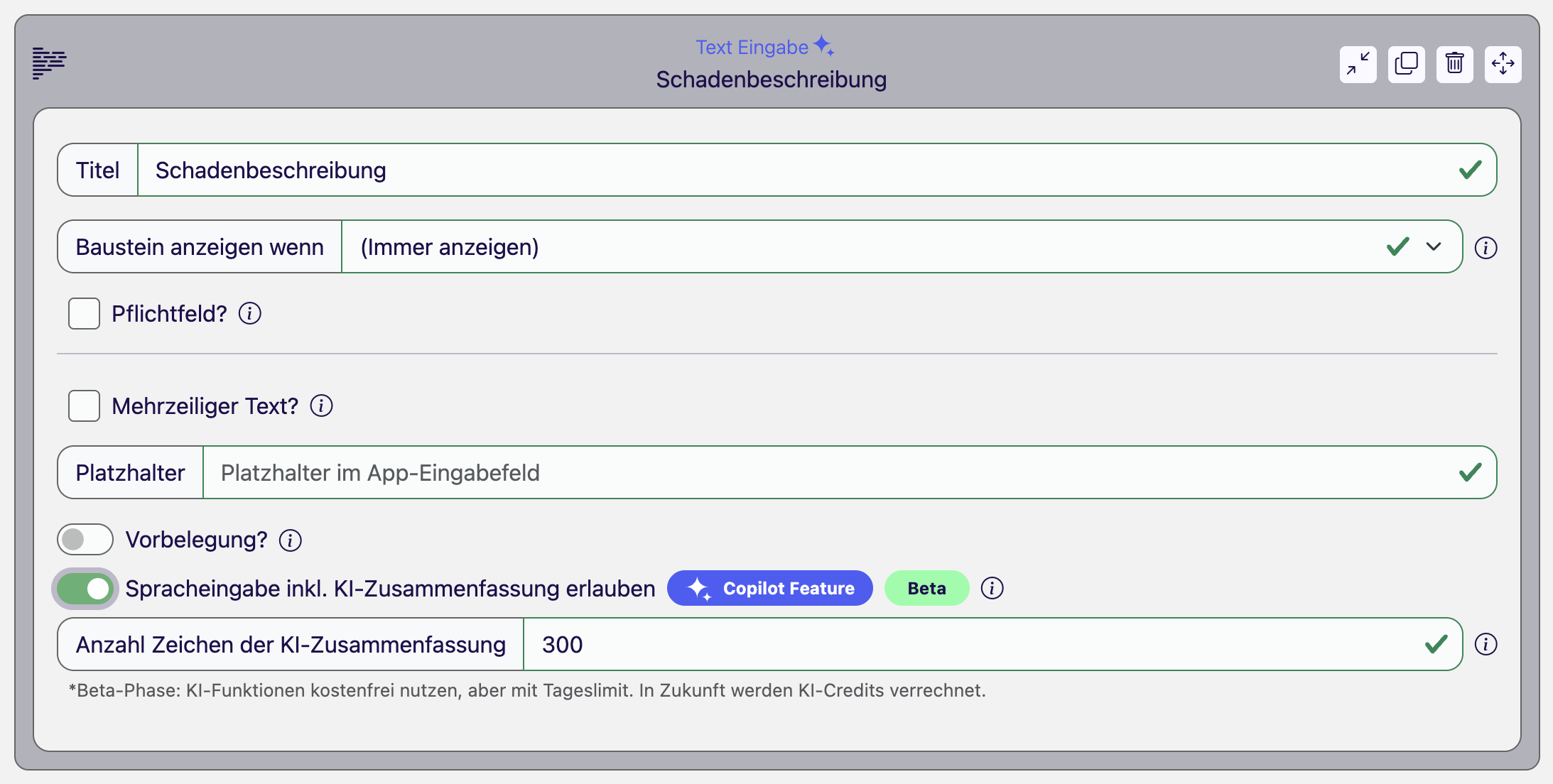
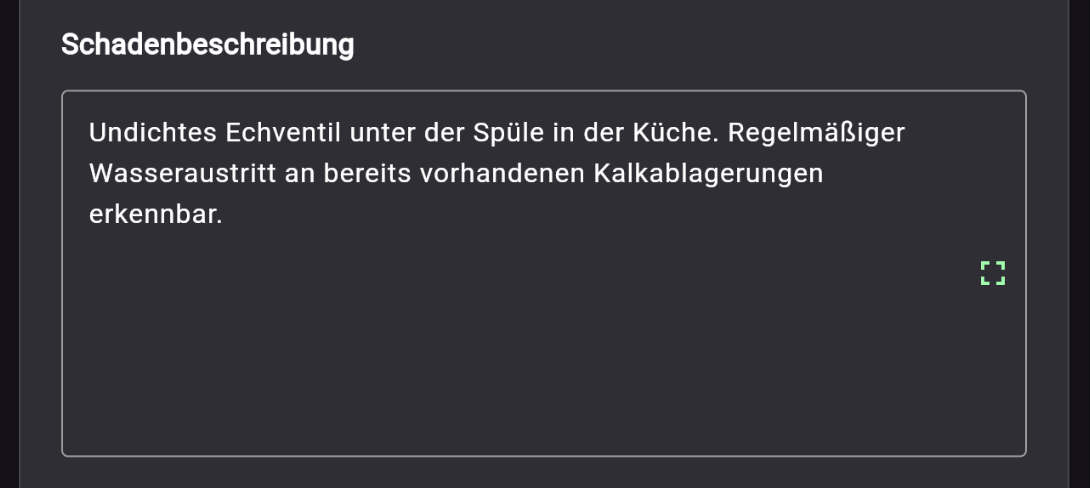
Mit diesem Baustein kann der Nutzer einen ein- oder mehrzeiligen Text im Formular eingeben.
Vorbelegung: Texteingabefelder können mit einem statischen Wert oder einem Wert aus einem anderen textbasierten Baustein, z.B. aus einer Stammdatenauswahl, vorausgefüllt werden.
KI-Funktion: Für diesen Baustein kann eine KI-Spracheingabe mit Zusammenfassung aktiviert werden. Der Benutzer kann dann einfach einsprechen und die Offpaper KI transkribiert das Gesagt und fasst es zusammen.
Anwendungsbeispiel
Im Formular wird ein Textfeld genutzt, um einen Schaden oder eine Bemerkung zu beschreiben (z. B. Art, Ausmaß und betroffene Bereiche).
Ansicht im Formulardesigner
Ansicht in der App
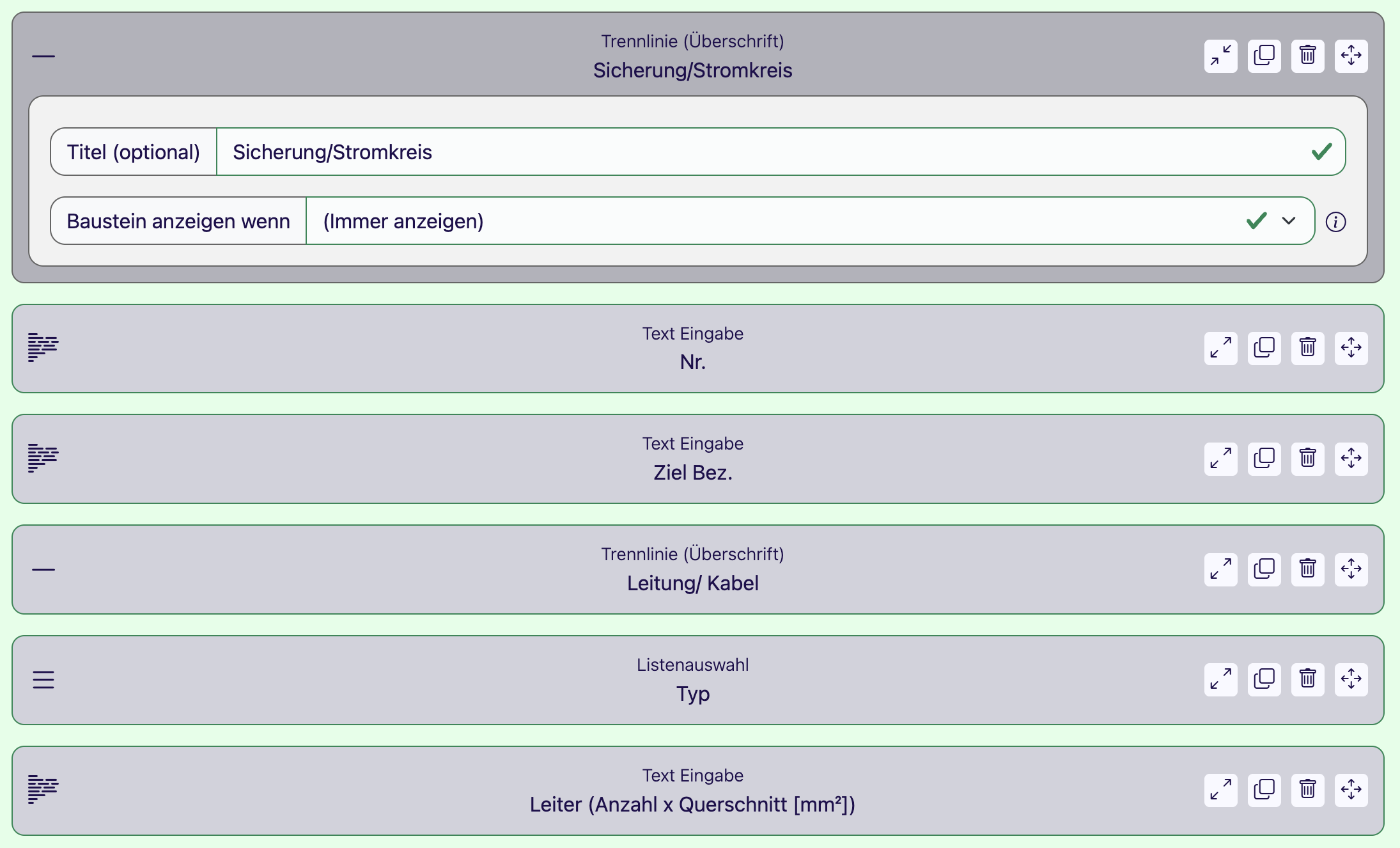
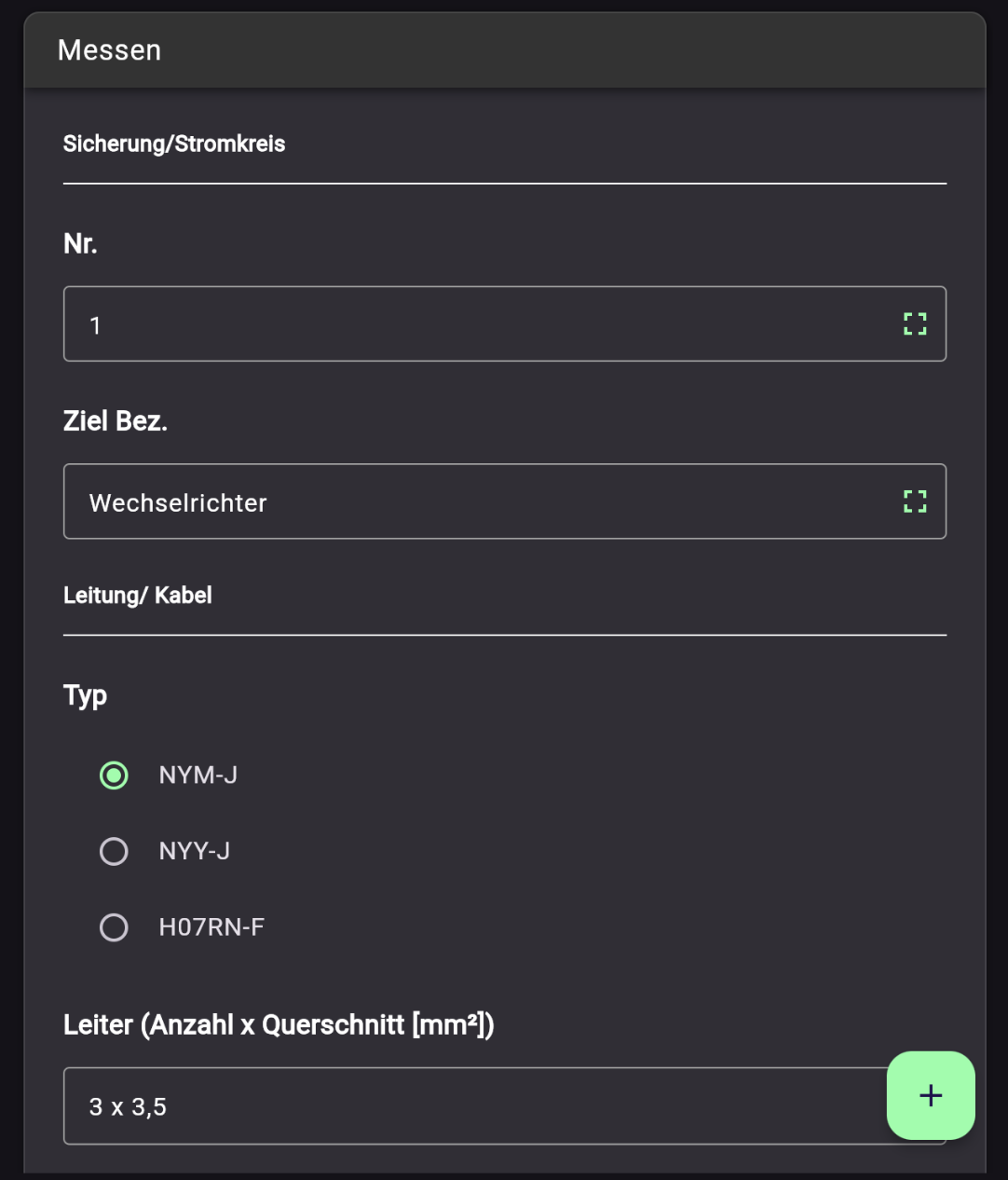
Mit diesem Baustein kann eine Trennlinie mit optionaler Überschrift in das Formular eingefügt werden. Sie dient dazu, Bausteine innerhalb eines Bereichs übersichtlich zu strukturieren und thematisch voneinander abzugrenzen.
Hinweis: In Wiederholungsgruppen kann der Baustein bei der Darstellung als Tabelle im PDF-Bericht genutzt werden, um Über-Überschriften zu erzeugen.
Anwendungsbeispiel
Die Trennlinie „Prüfergebnisse“ wird verwendet, um die erfassten Schäden innerhalb einer Fotodokumentation übersichtlich zu strukturieren. Im späteren PDF-Bericht erscheint die Überschrift als eigener Abschnittstitel über der Tabelle und sorgt so für eine klare Trennung zwischen verschiedenen Themenbereichen.
Ansicht im Formulardesigner
Ansicht im PDF-Bericht (Darstellung als Tabelle)

Ansicht in der App
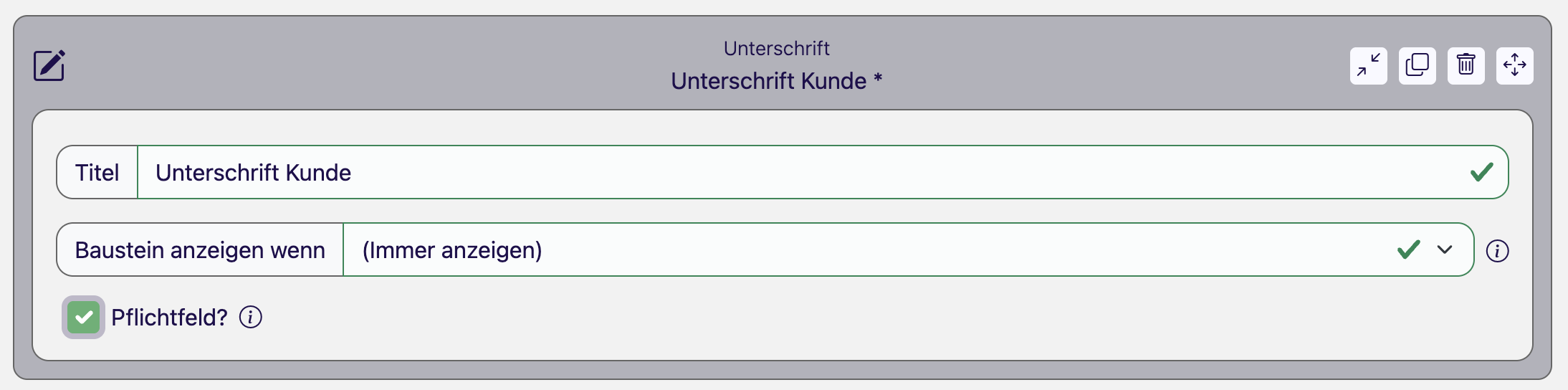
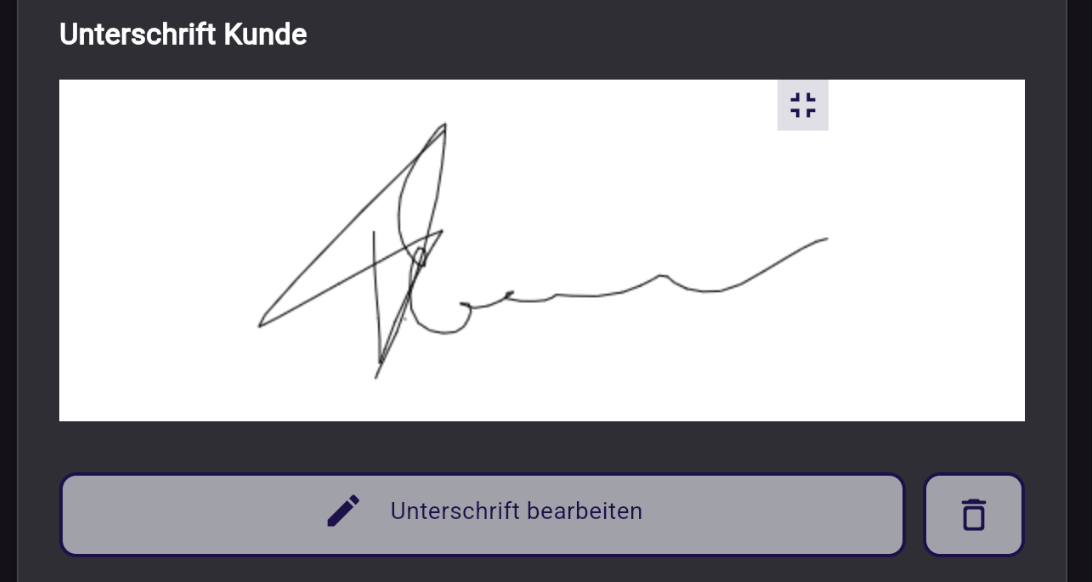
Mit diesem Baustein kann der Nutzer eine Unterschrift in der App erfassen. Die Unterschrift kann mit dem Finger oder einem geeigneten Stift direkt auf dem Display erfasst werden.
Anwendungsbeispiel
Am Ende eines Serviceberichts unterzeichnet der Kunde den Abschluss direkt auf dem Tablet des Technikers. Die Unterschrift wird automatisch im PDF-Bericht eingefügt.
Ansicht im Formulardesigner
Ansicht in der App
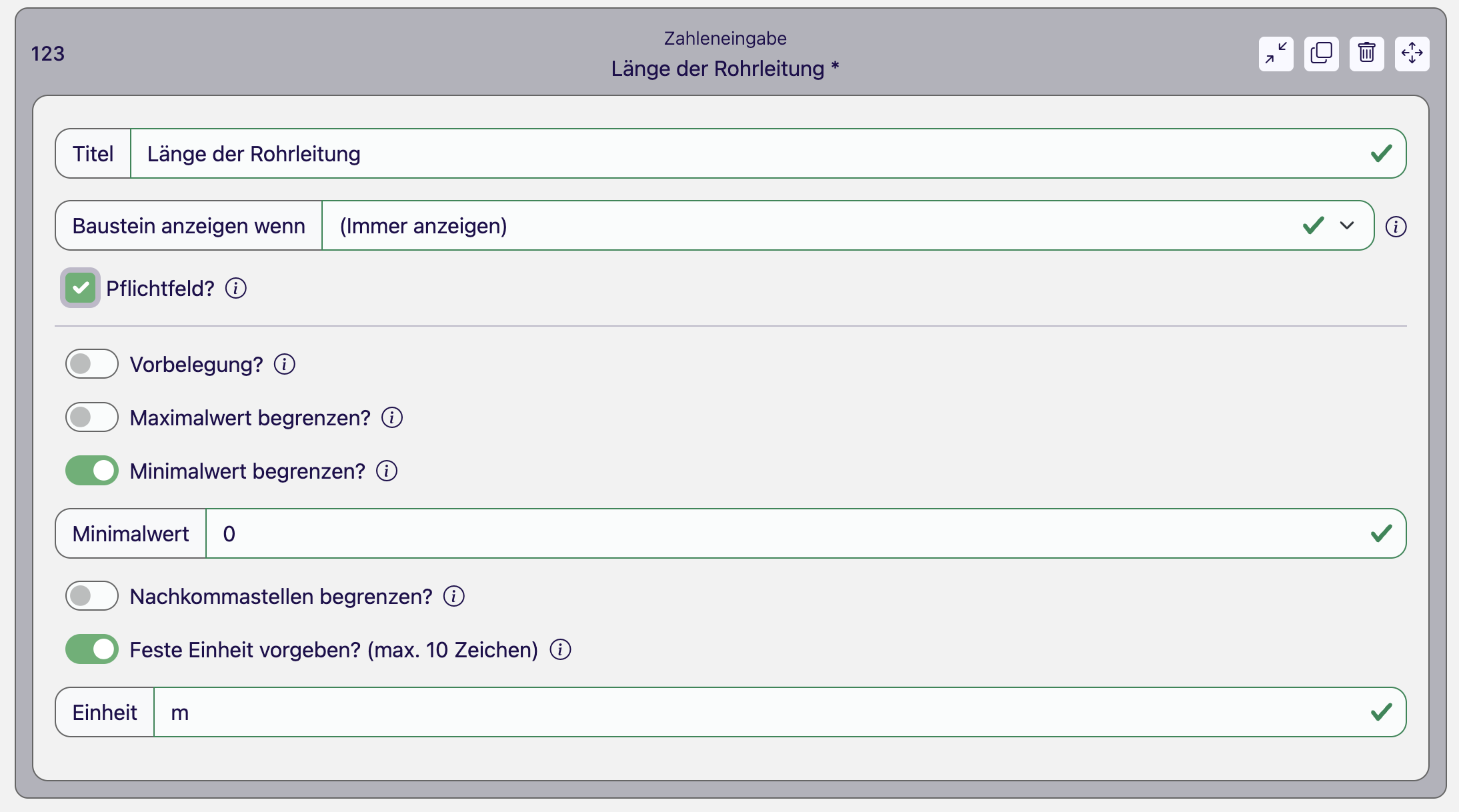
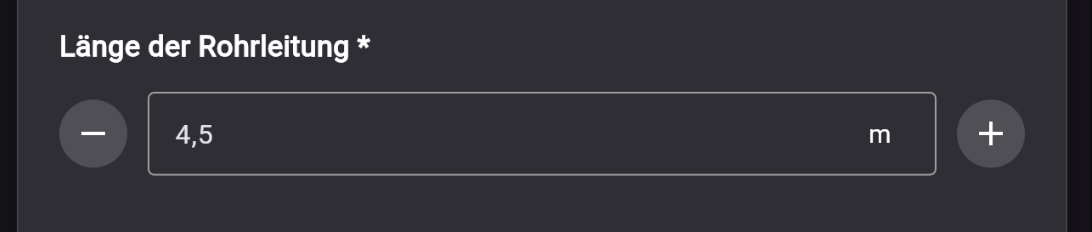
Mit diesem Baustein kann der Nutzer eine Zahl im Formular eingeben. Für die Zahl kann neben einer min/max-Begrenzungen auch eine feste Einheit festgelegt werden, zum Beispiel “€” oder “m”.
Genau wie die Texteingabe kann auch eine Zahleneingabe mit einem Wert aus einem anderen Baustein oder einer Stammdatentabelle vorausgefüllt werden.
Anwendungsbeispiel
Ein Techniker gibt die Länge eines neu verlegtern Rohres. Die Einheit „m" ist fest hinterlegt und erscheint automatisch neben dem eingegebenen Wert.
Ansicht im Formulardesigner
Ansicht in der App
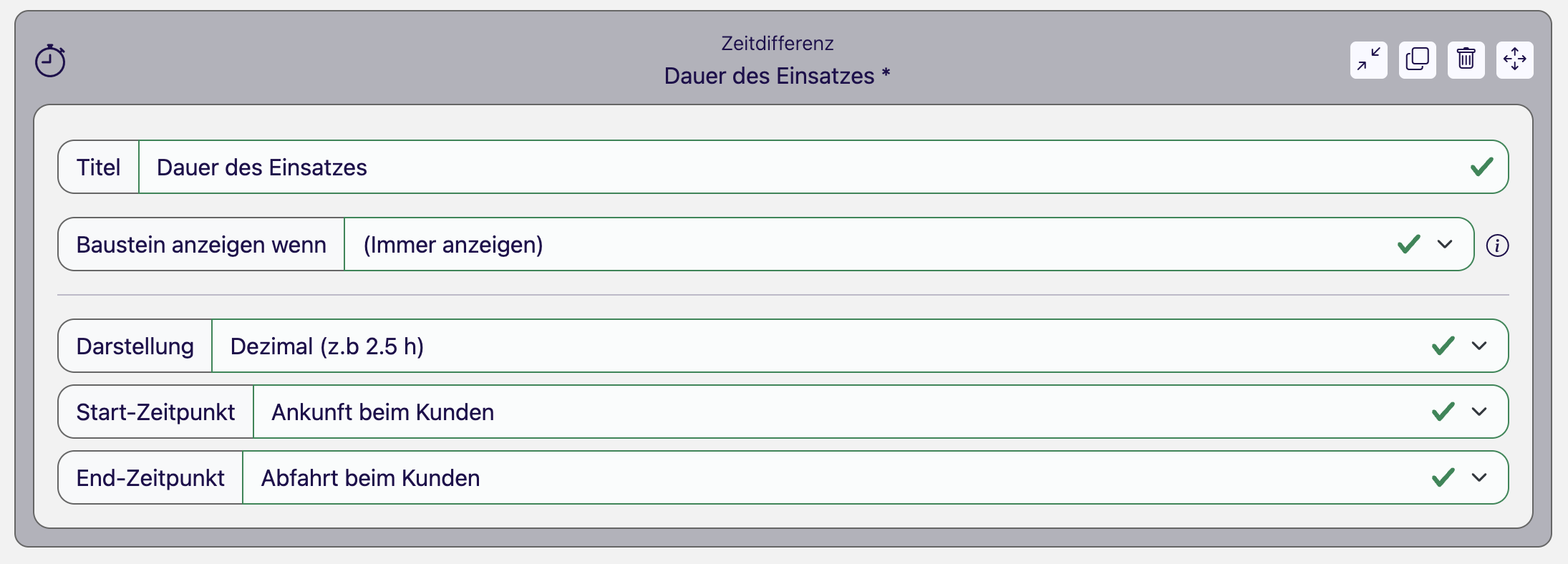
Mit diesem Baustein kann die Zeitdauer zwischen zwei Zeitpunkten automatisch berechnet werden.
Die Differenz bezieht sich auf bereits vorhandene Datum/Uhrzeit- oder Zeitstempel-Bausteine im Formular. Zudem kann festgelegt werden, in welchem Format die Zeitdauer angezeigt wird, z. B. als
Dezimalwert (z. B. 2,5 Stunden)
Wochen Tage Stunden Minuten Sekunden (z.B. 3 Tage 4 Stunden 35 Sekunden)
dd:hh:mm:ss (z.B. 3d:4h:35s)
In der App berechnet das System automatisch die Differenz zwischen den beiden Zeitpunkten und zeigt die resultierende Zeitdauer im Formular sowie auf PDF-Bericht an.
Wichtig: Der Startzeitpunkt muss vor dem Endzeitpunkt liegen, damit die Zeitdifferenz korrekt berechnet werden kann.
Anwendungsbeispiel
Der Mitarbeiter vor Ort erfasst Start- und Endzeitstempel eines Serviceeinsatzes. Die Zeitdifferenz wird automatisch berechnet und als Dezimalwert (z.B. 2,5 h) im Bericht ausgegeben.
Ansicht im Formulardesigner
Ansicht in der App

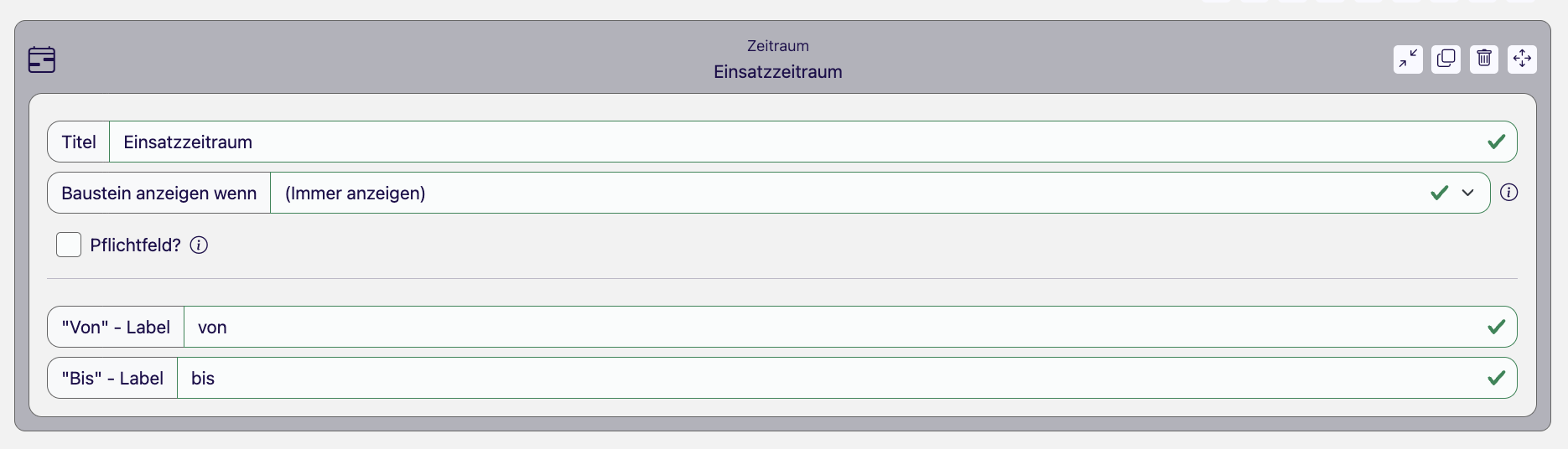
Mit diesem Baustein kann der Nutzer ein Startdatum und ein Enddatum eingeben. Dadurch kann ein Zeitraum im Formular festgelegt werden.
Anwendungsbeispiel
Bei der Planung einer Wartung wird der Zeitraum von Beginn bis Abschluss der Maßnahme im Formular festgehalten.
Ansicht im Formulardesigner
Ansicht in der App

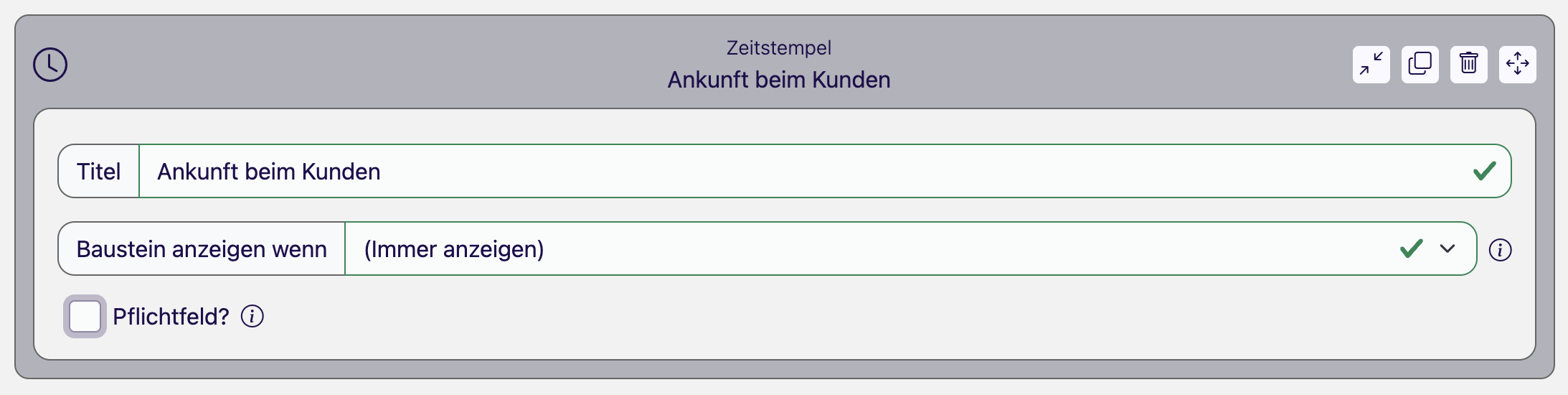
Mit diesem Baustein wird der aktuelle Zeitpunkt gespeichert, sobald der Nutzer auf den Button klickt. Die App speichert Datum und Uhrzeit genau in diesem Moment. Dieser Zeitpunkt wird anschließend auch auf dem PDF-Bericht angezeigt. Ein Zeitstempel kann nicht bearbeitet, sondern nur gelöscht und neu erfasst werden.
Anwendungsbeispiel
Dokumentation des genauen Zeitpunkts einer durchgeführten Tätigkeit, z. B. bei Wartungen, Prüfungen oder Serviceeinsätzen.
Ansicht im Formulardesigner
Ansicht in der App


Im nächsten Artikel wird erklärt, wie Du Wiederholungsgruppen erstellen kannst.