Auf dem Mac funktioniert der automatische Import von Formulardaten in eine Excel-Datei sehr ähnlich wie unter Windows. Es gibt jedoch ein paar kleinere Unterschiede im Detail, die daher im Folgenden in dieser Anleitung für Mac-Benutzer aber genau erklärt werden.
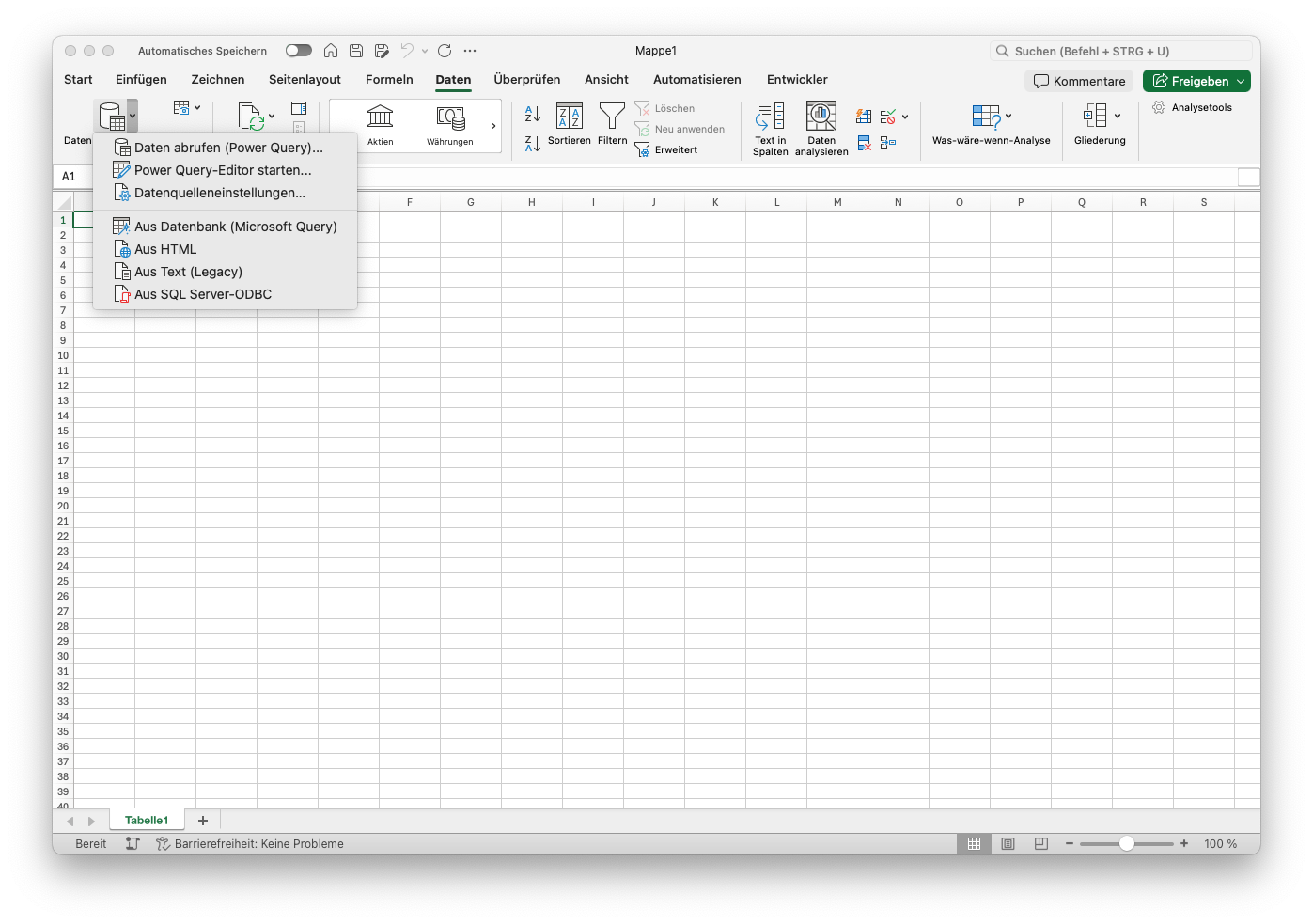
Klicke dazu in Excel zuerst auf „Daten“ und anschließend auf den Pfeil neben „Daten abrufen“.
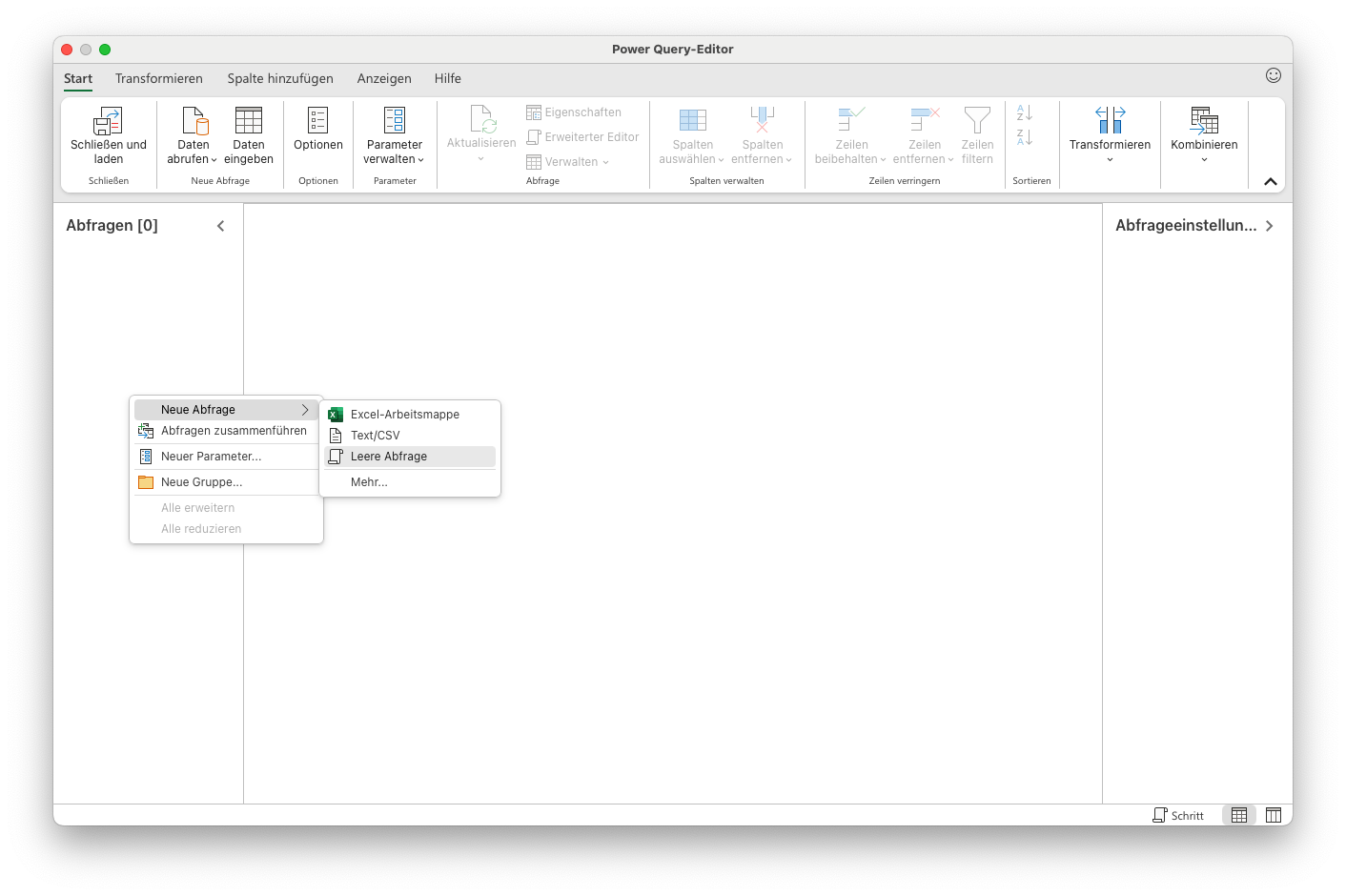
Mache einen Rechtsklick im linken Menü unter dem Reiter "Abfragen". Klicke auf "Neue Abfrage" und anschließend "Leere Abfrage".
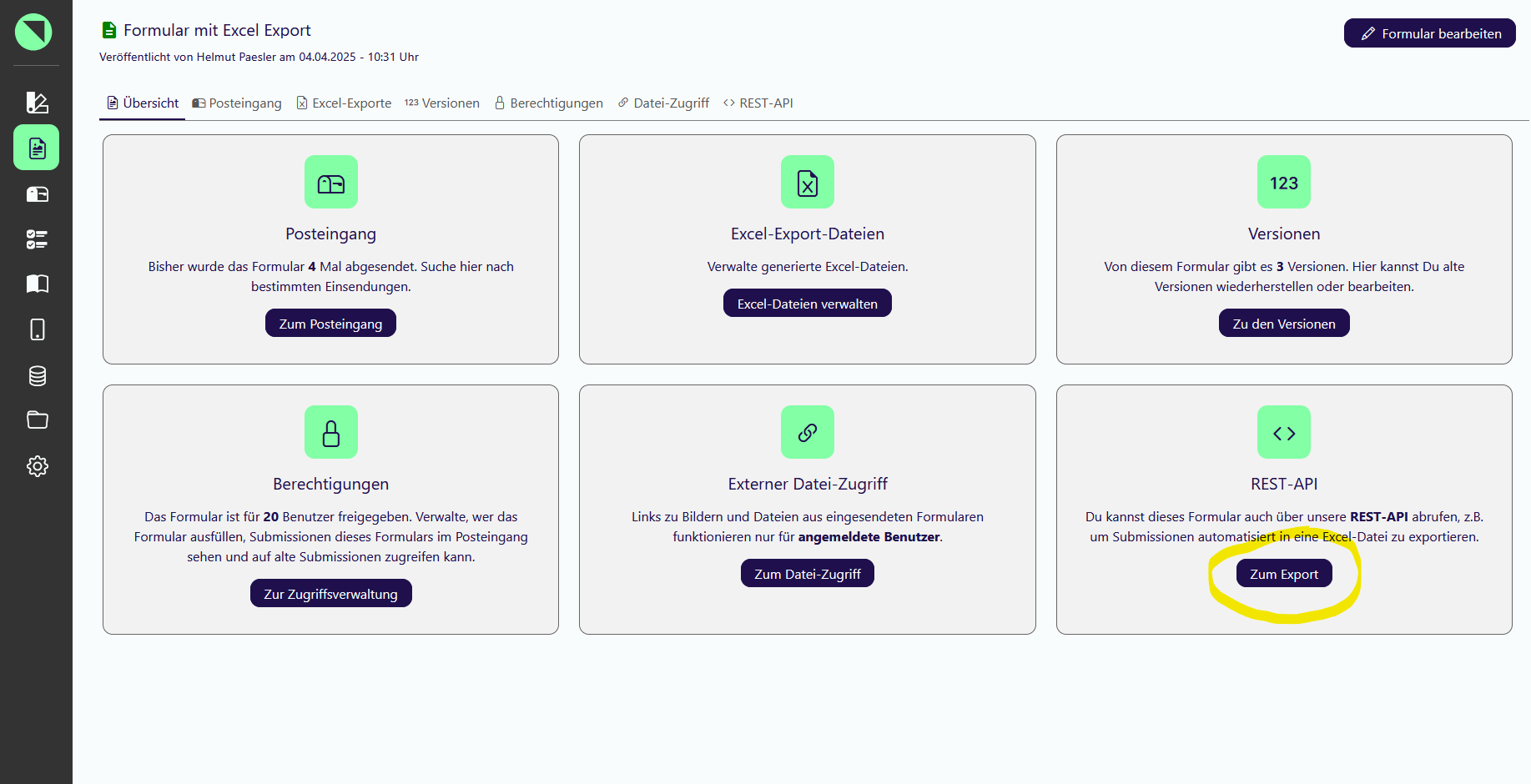
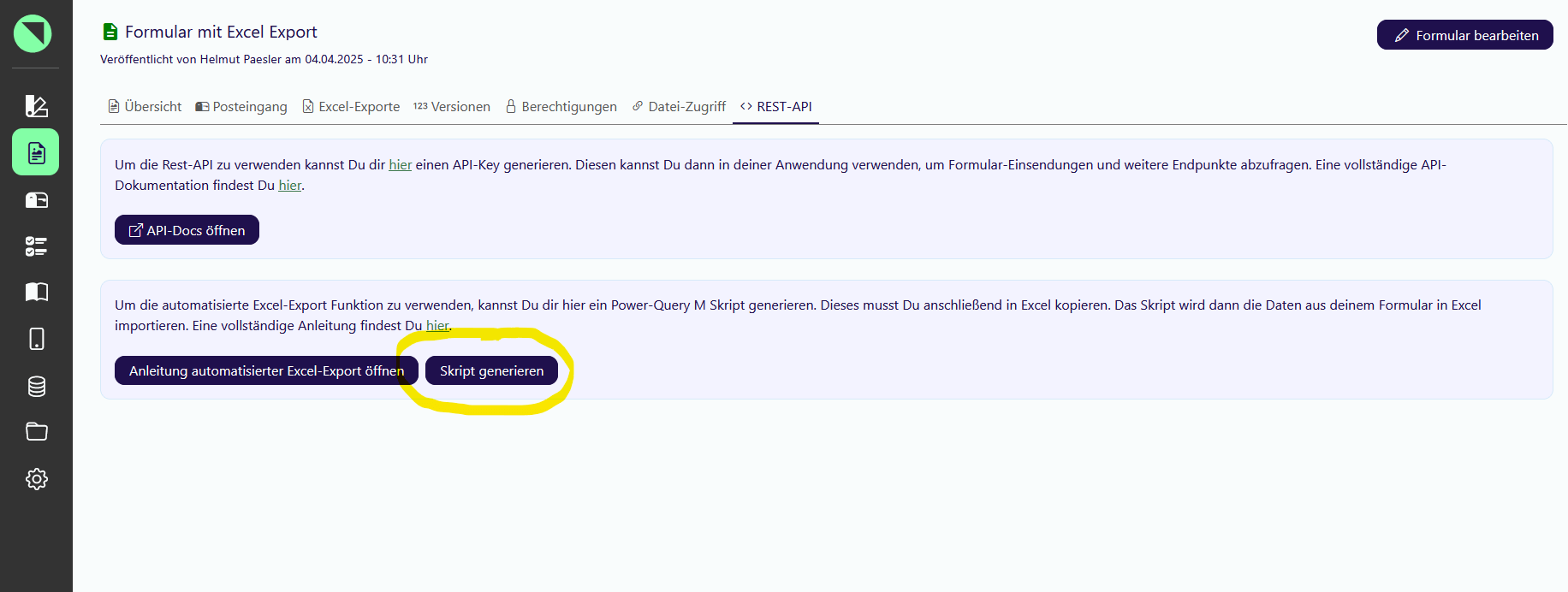
Wähle dein Formular in der Offpaper-Formularübersicht aus und wechsle anschließend in den Reiter „REST-API“. Bitte beachten: Diese Funktion steht nur im Expert Plan zur Verfügung.
Klicke dort auf „Skript generieren“ und kopiere das erzeugte Skript in die Zwischenablage.
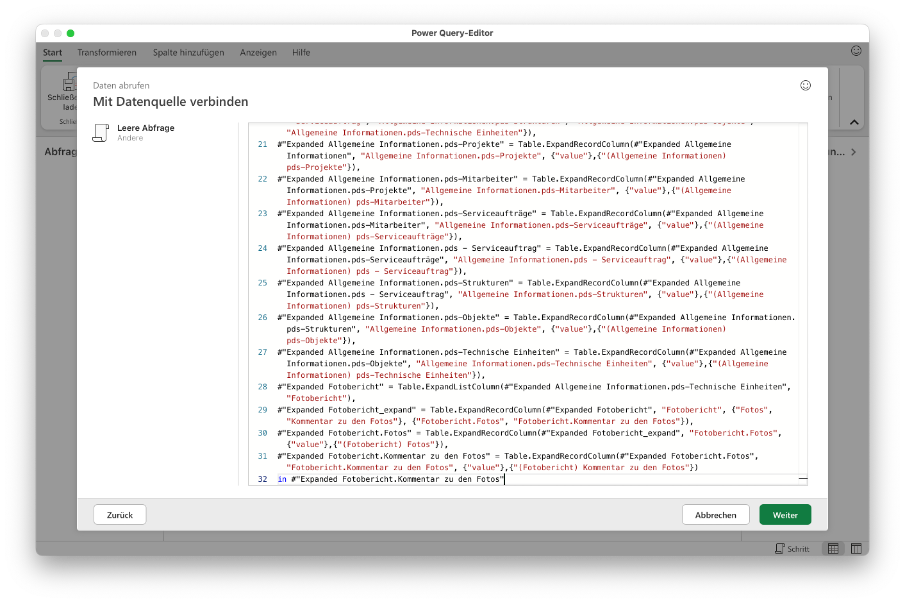
Füge das Skript, das Du über den Button „Skript generieren“ erstellt hast, aus der Zwischenablage in den Power-Query-Editor ein und klicke auf „Weiter“.
Nun erscheint die Meldung:
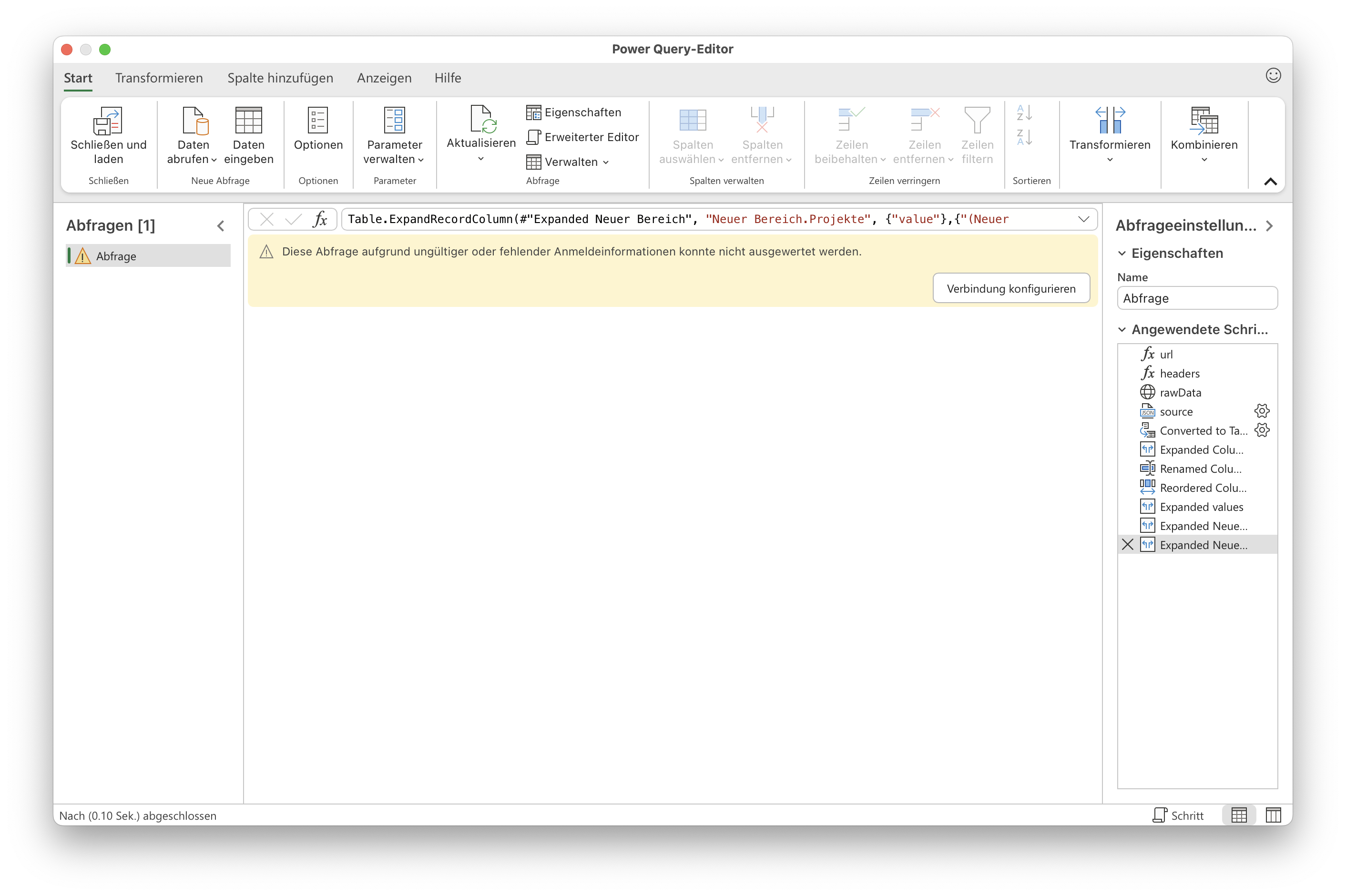
Diese Abfrage konnte aufgrund ungültiger oder fehlender Anmeldeinformationen nicht ausgewertet werden.
Dabei handelt es sich um einen Bug in Excel, der nichts mit dem Skript selbst zu tun hat. Klicke auf „Schließen und laden“.
Zurück in Excel öffnet sich nun ein weiteres Fenster.
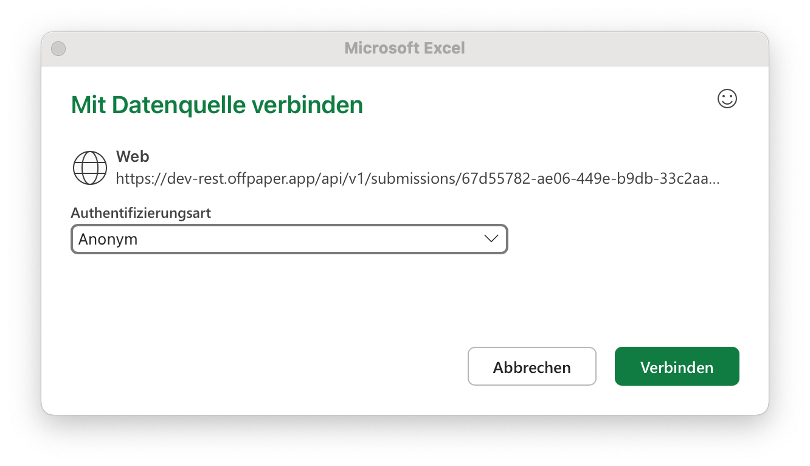
Belasse die Einstellung auf „Anonym“ und klicke auf „Verbinden“.
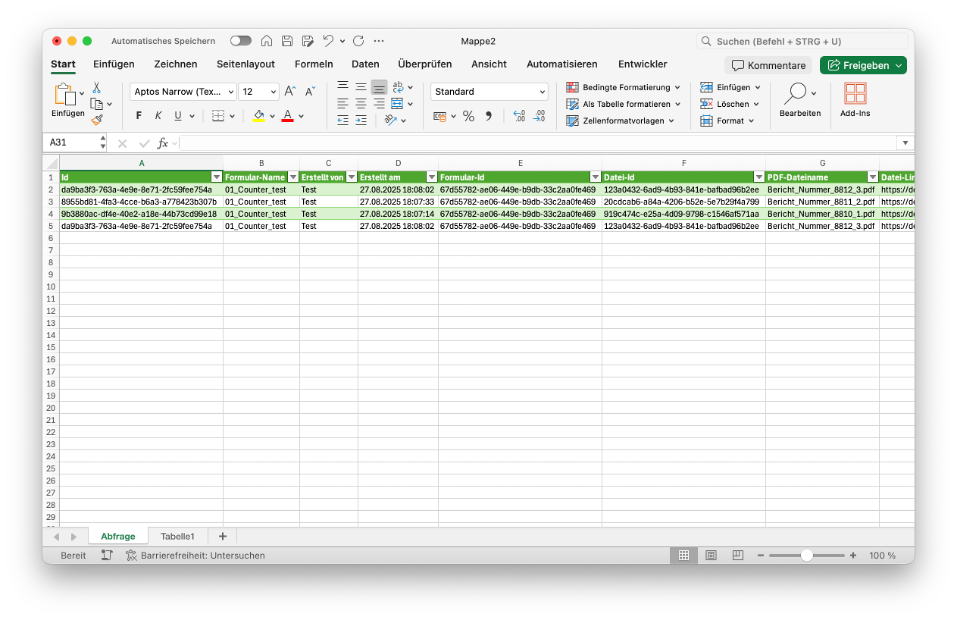
Die Formulardaten werden jetzt geladen und erscheinen nach kurzer Zeit in der Tabelle.
„[Expression.Error] Der Header ‚X-Api-Key‘ wird nur unterstützt, wenn eine Verbindung anonym hergestellt wird“
Diese Fehlermeldung erscheint, wenn bei der Einrichtung der Datenquelle nicht „Anonym“, sondern eine andere Authentifizierungsmethode ausgewählt wurde. Zum Beispiel hier:
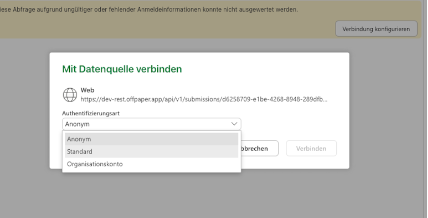
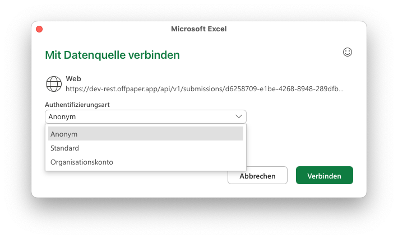
Auf dem Mac lässt sich diese Auswahl in Excel leider nicht mehr rückgängig machen. Auch das Erstellen eines neuen Dokuments und das erneute Einfügen desselben Skripts in Power Query führt wieder zu dieser Fehlermeldung.
Die einzige Möglichkeit, diesen Fehler zu beheben, besteht darin, den Excel-Cache manuell zu löschen. Eine offizielle Anleitung dazu stellt Microsoft bereit:
https://learn.microsoft.com/de-de/office/dev/add-ins/testing/clear-cache
⚠ WICHTIG:
Das Löschen des Excel-Caches erfolgt auf eigene Gefahr und kann zu unerwünschten Nebeneffekten führen.
Um die Einstellung für Power Query wieder angezeigt zu bekommen, muss nicht der gesamte Cache gelöscht werden, wie in der Microsoft-Anleitung beschrieben.
Es reicht aus, die Datei „User.zip“ im folgenden Ordner zu löschen:
Macintosh HD > Benutzer:innen > (Dein Benutzername) > Library > Containers > Microsoft Excel > Data > Library > Caches > Microsoft > Office > 16.0 > PowerQuery
Um neue Formulareinsendungen abzurufen, klicke auf „Daten“ und anschließend auf „Alle aktualisieren“.
Erhältst du die Fehlermeldung
[Expression.Error] Die Spalte „Column1“ der Tabelle wurde nicht gefunden