Du kannst in Offpaper einen, mehrere oder alle Datensätze manuell mit einem Knopfdruck in eine neue Excel-Datei exportieren. Es geht aber auch andersherum: Verwende die folgende Anleitung, um Formulardaten automatisch aus Offpaper in eine Exceldatei zu importieren.
Führe die folgenden Schritte nacheinander aus.
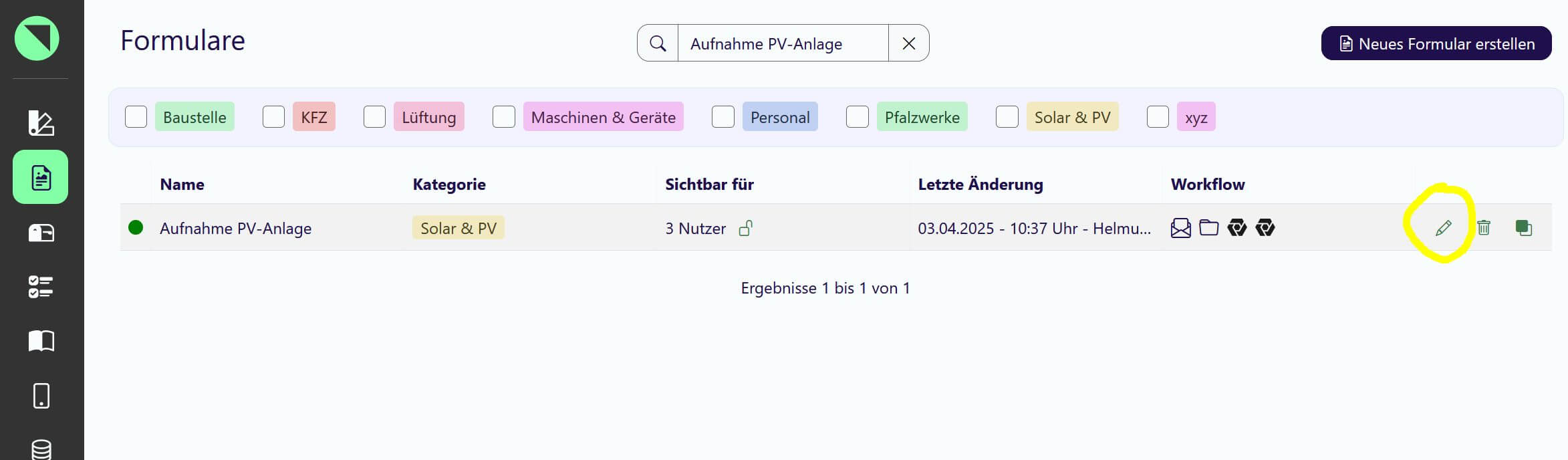
Du findest alle deine Formulare in der Formularübersicht. Wähle dort das Formular aus, dessen Daten Du exportieren möchtest, und klicke dort auf das ‘Bearbeiten’-Symbol (der Stift).
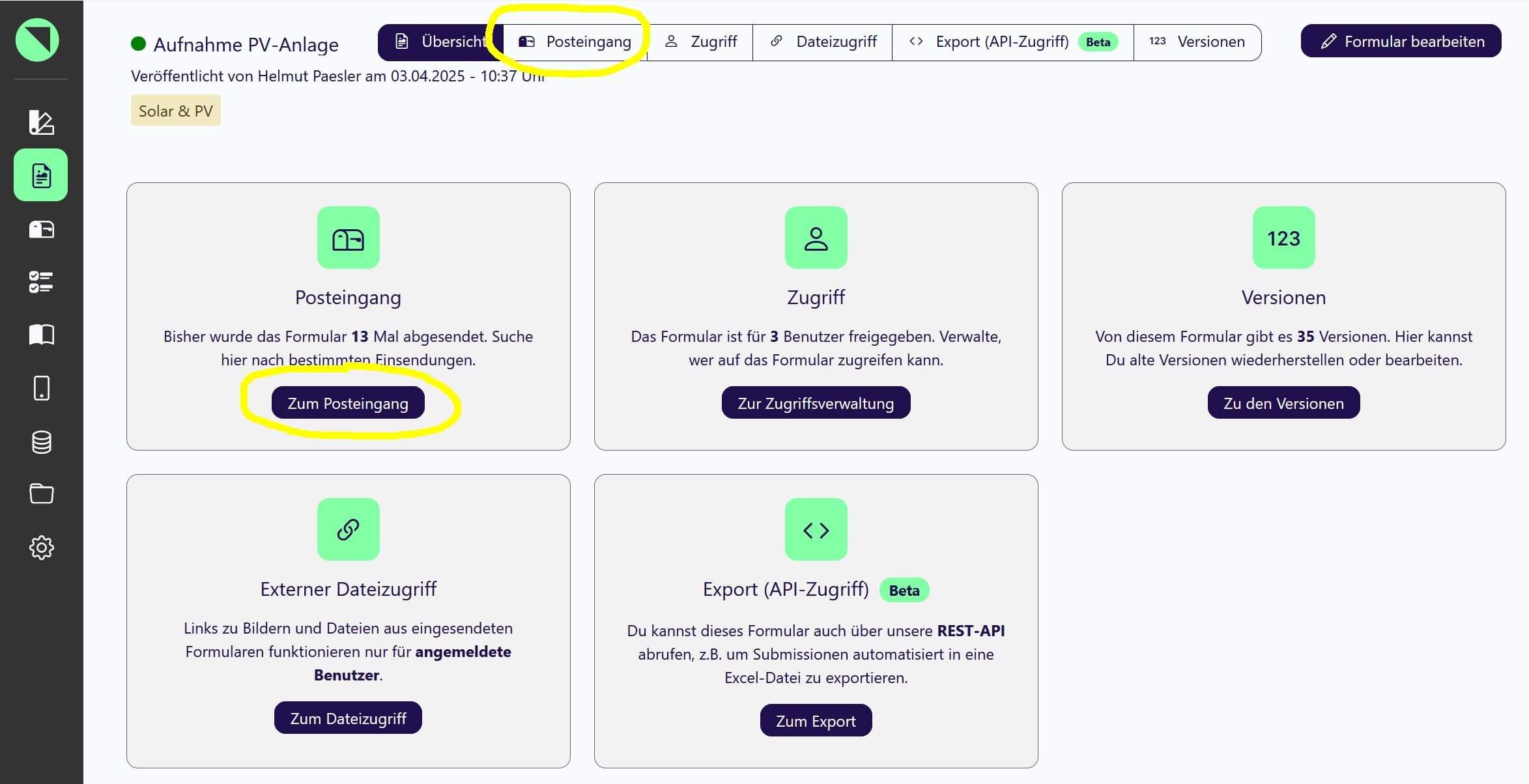
Klicke entweder auf den Posteingang-Reiter oben oder auf die entsprechende Kachel im Dashboard.
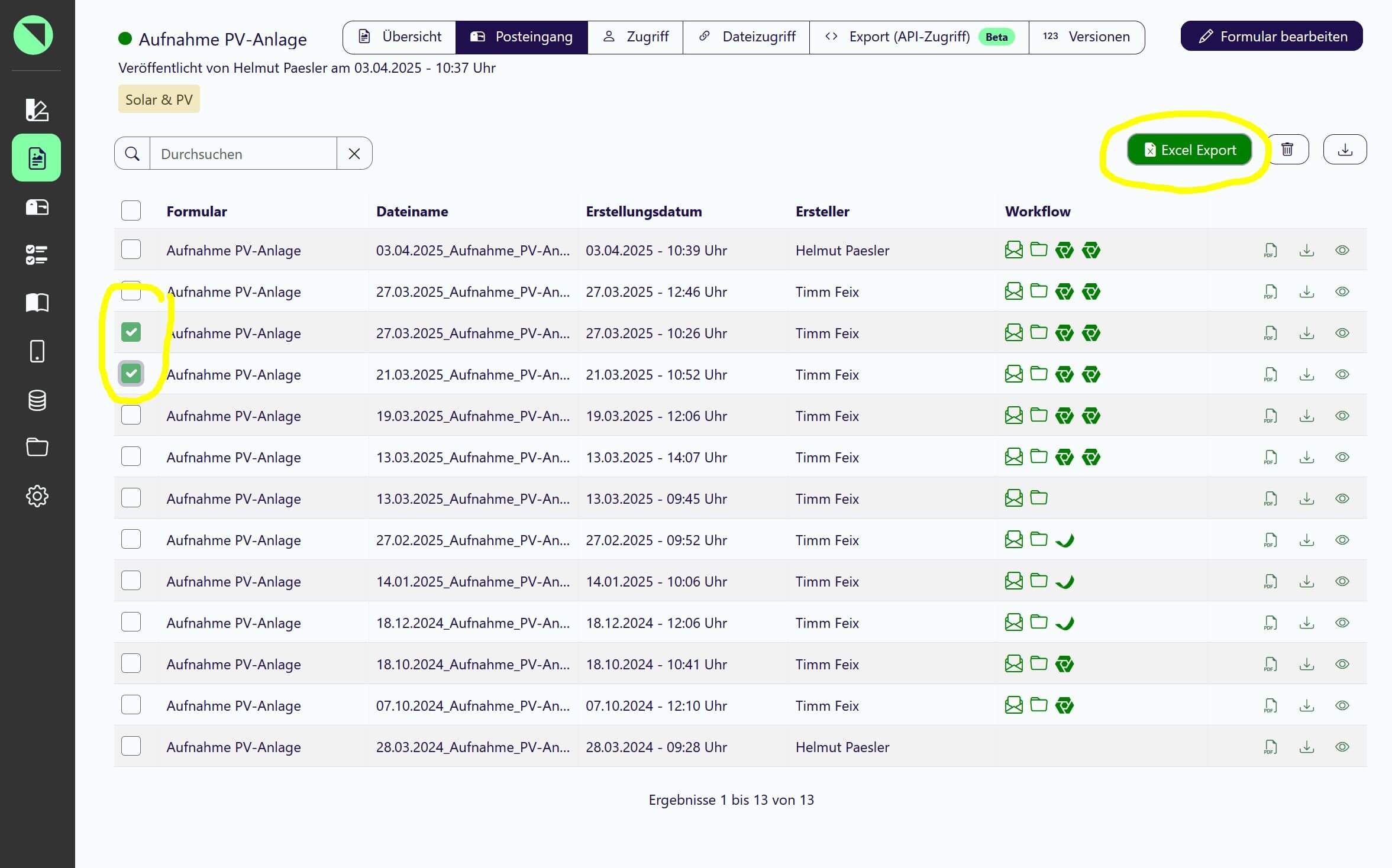
Wenn Du einen oder mehrere bestimmte Datensätze exportieren möchtest, wähle diese in der Liste aus. Klicke dann auf den grünen ‘Excel-Export’-Button oben.
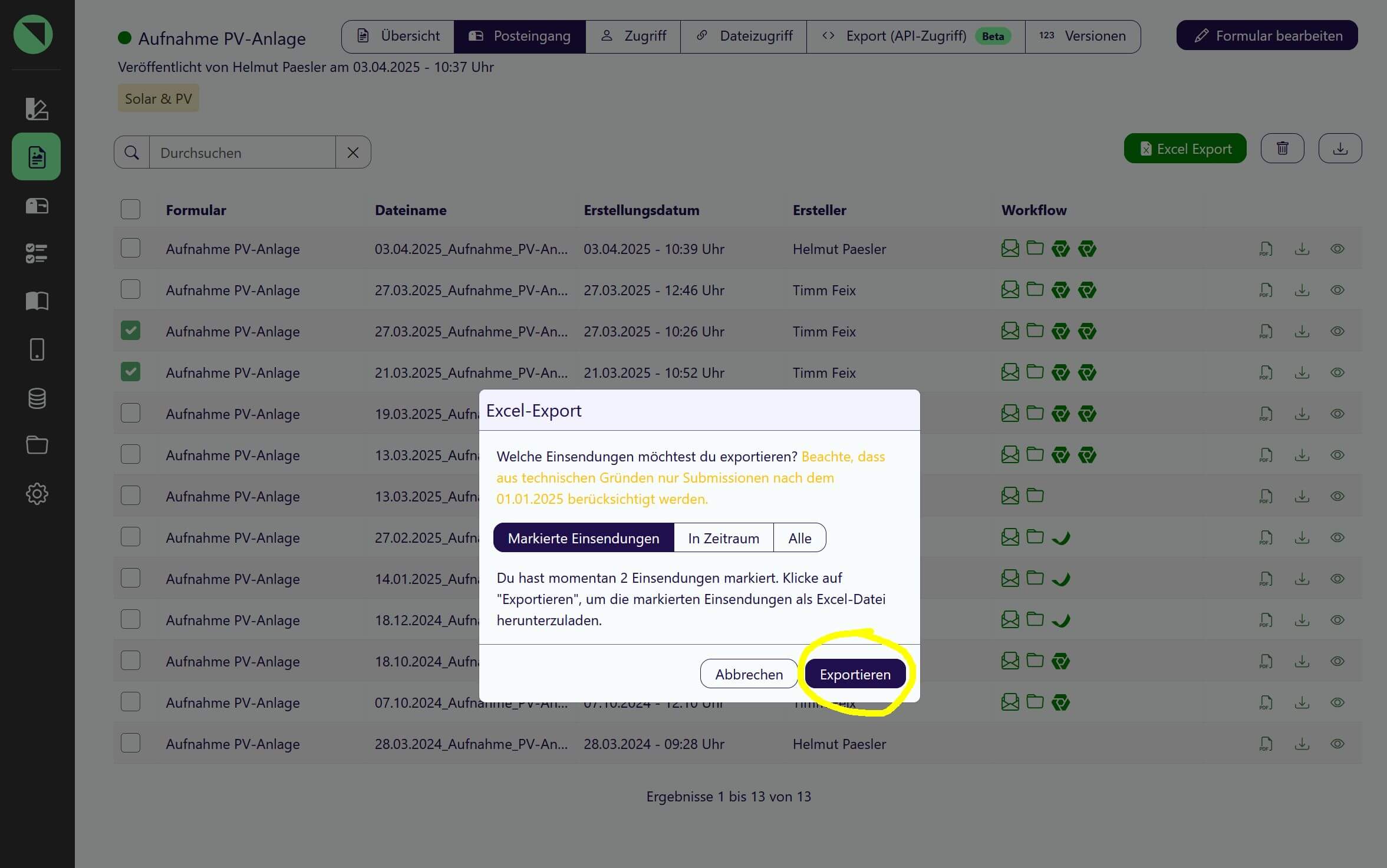
Wähle aus, ob Du die markierten Datensätze (Einsendungen), nur Datensätze aus einem bestimmten Zeitraum oder alle Datensätze exportieren möchtest. Klicke dann auf exportieren.
Der Browser bietet die Datei zum Download an oder lädt sie automatisch in dein voreingestelltes Downloadverzeichnis herunter, je nachdem, wie Du deinen Browser eingestellt hast.