Offpaper kann über ein Dienstkonto (“Service Account”) in der Google Cloud auf Google Workspace zugreifen, um E-Mails zu versenden. Zuerst muss daher ein Dienstkonto in der Google Cloud angelegt werden. Im Dienstkonto wird ein geheimer Schlüssel für Offpaper erstellt. Dann wird dem Dienstkonto bei Google Workspace erlaubt, E-Mails für Google Workspace zu versenden. Wenn bei Google alles richtig eingerichtet ist, kann der geheime Schlüssel bei Offpaper eingegeben werden. Wenn alles funktioniert, werden E-Mails von Offpaper ab diesem Zeitpunkt von einer E-Mail-Adresse deiner eigenen Firma versendet, z.B. [email protected]. Diese muss dazu nicht als eigenes Postfach existieren.
Führe die folgenden Schritte nacheinander aus.
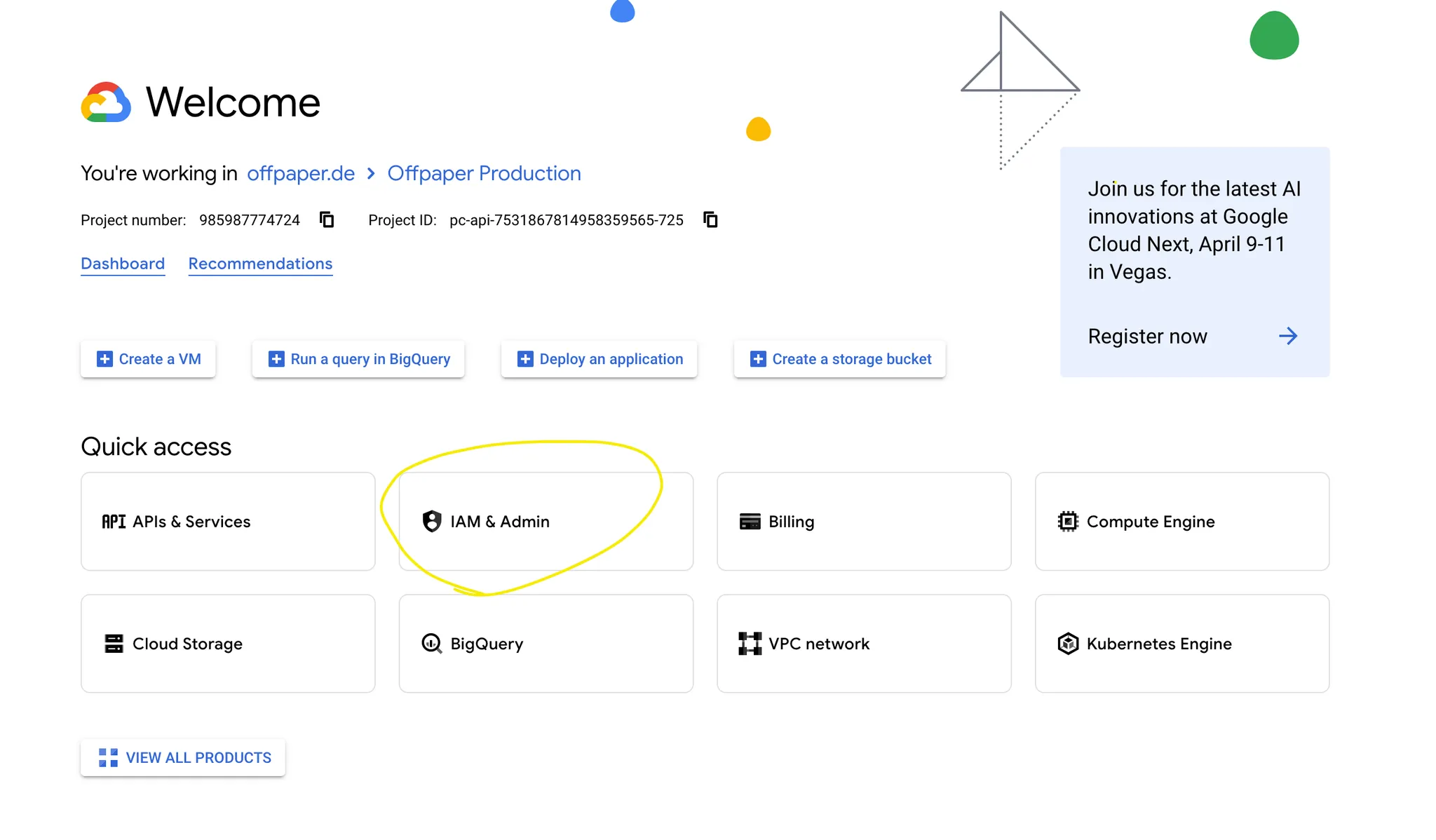
Melde dich zunächst bei Google Cloud an. Falls Du kein Google Cloud-Konto hast, kannst Du hier ein Google Cloud-Konto erstellen. Klicke dann auf “IAM & Verwaltung” (IAM & ADMIN):
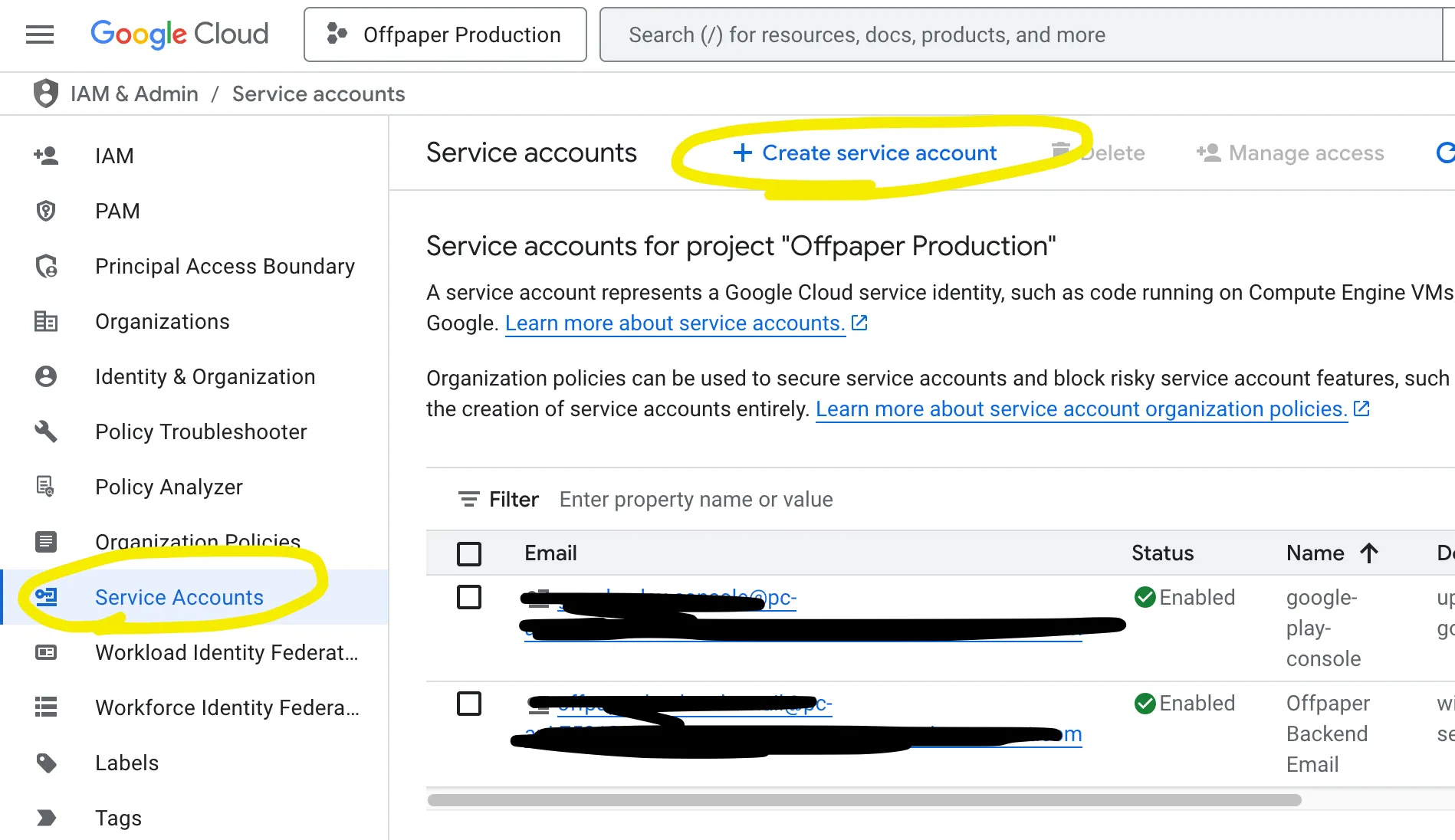
Wähle den Menüpunkt “Dienstkonten” (Service Accounts) und klicke anschließend auf “Erstelle Dienstkonto” (Create Service Account):
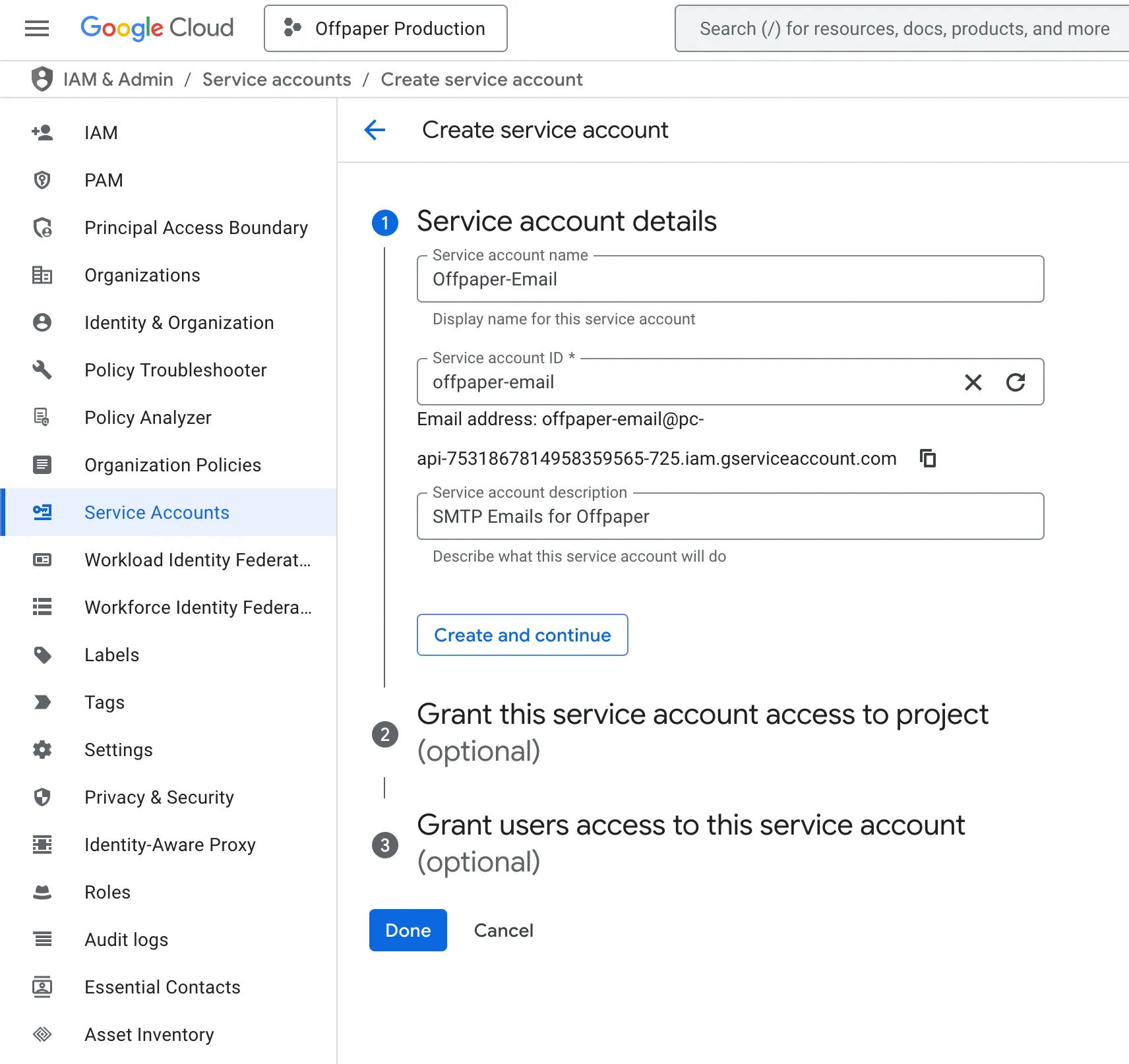
Wähle “Offpaper-Email” als Namen und klicke anschließend auf “Fertig” (Done), um das Dienstkonto zu erstellen:
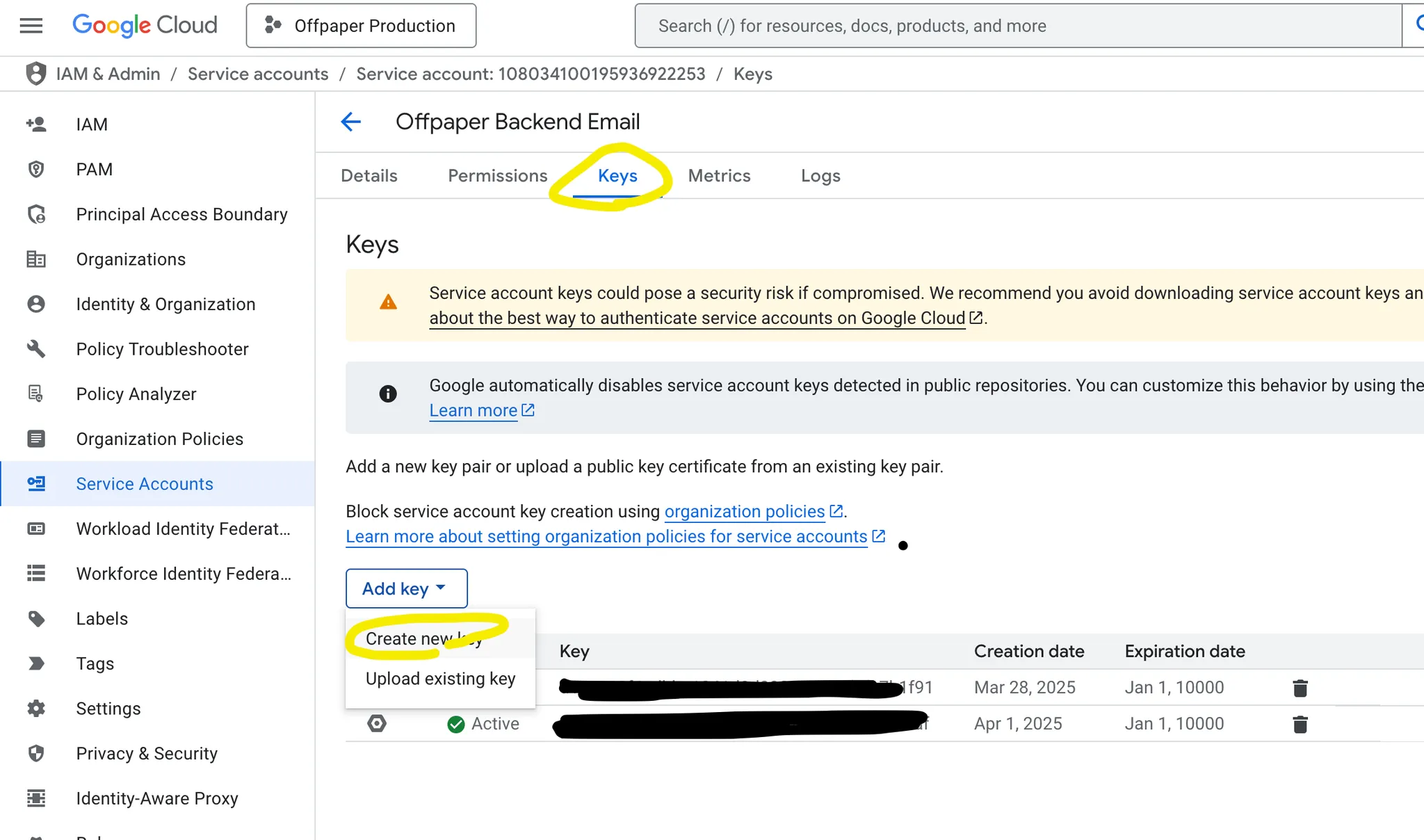
Klicke auf das neu erstellte Dienstkonto (Service Account), danach im Menü auf “Schlüssel” (Keys), auf “Schlüssel hinzufügen” (Add Key) und “Erstelle neuen Schlüssel” (Create new key).:
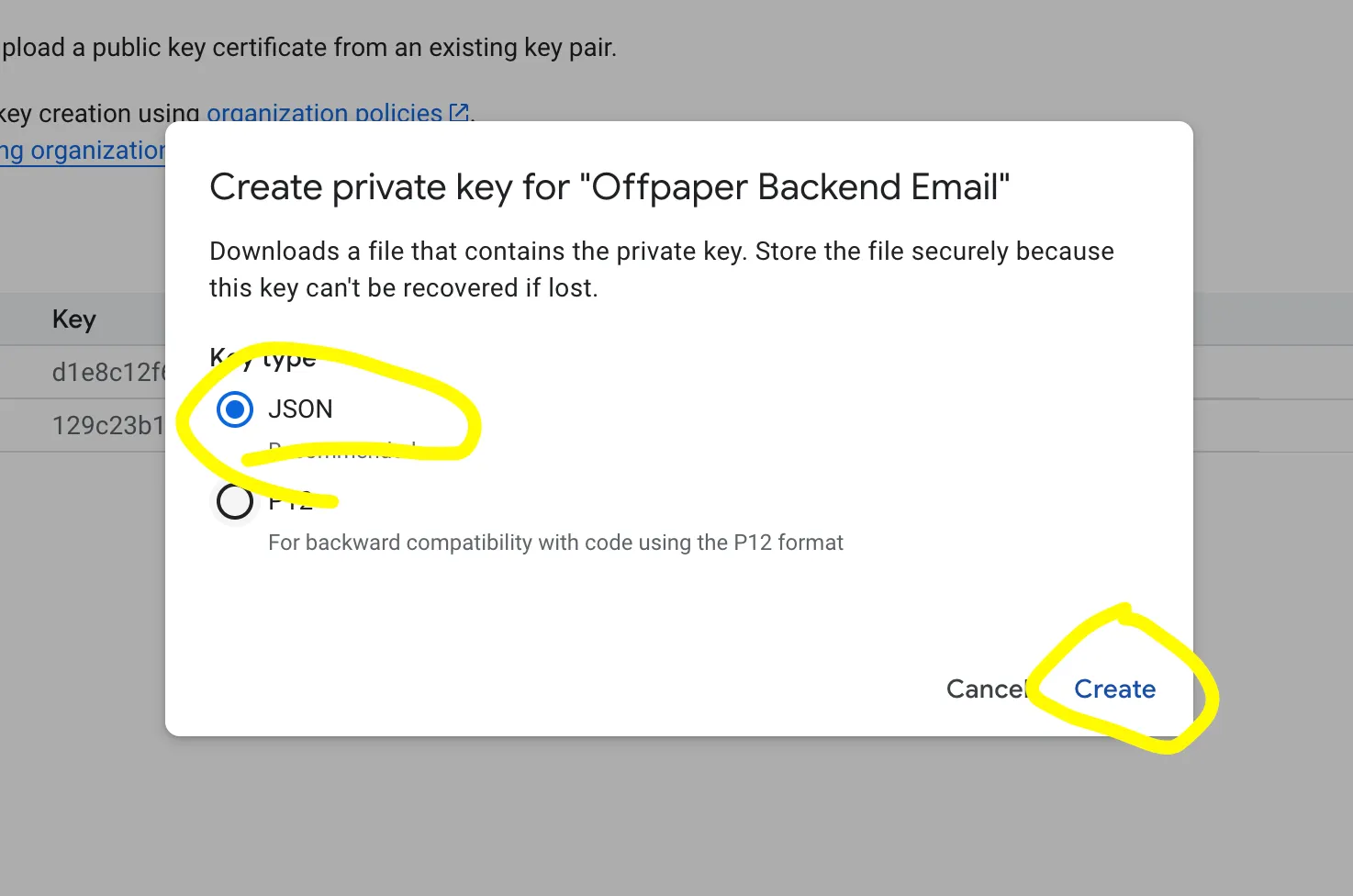
Erstelle einen neuen geheimen Schlüssel im Format JavaScript Object Notation (JSON-Key) und klicke auf “Erstellen” (Create). Speichere die Datei:
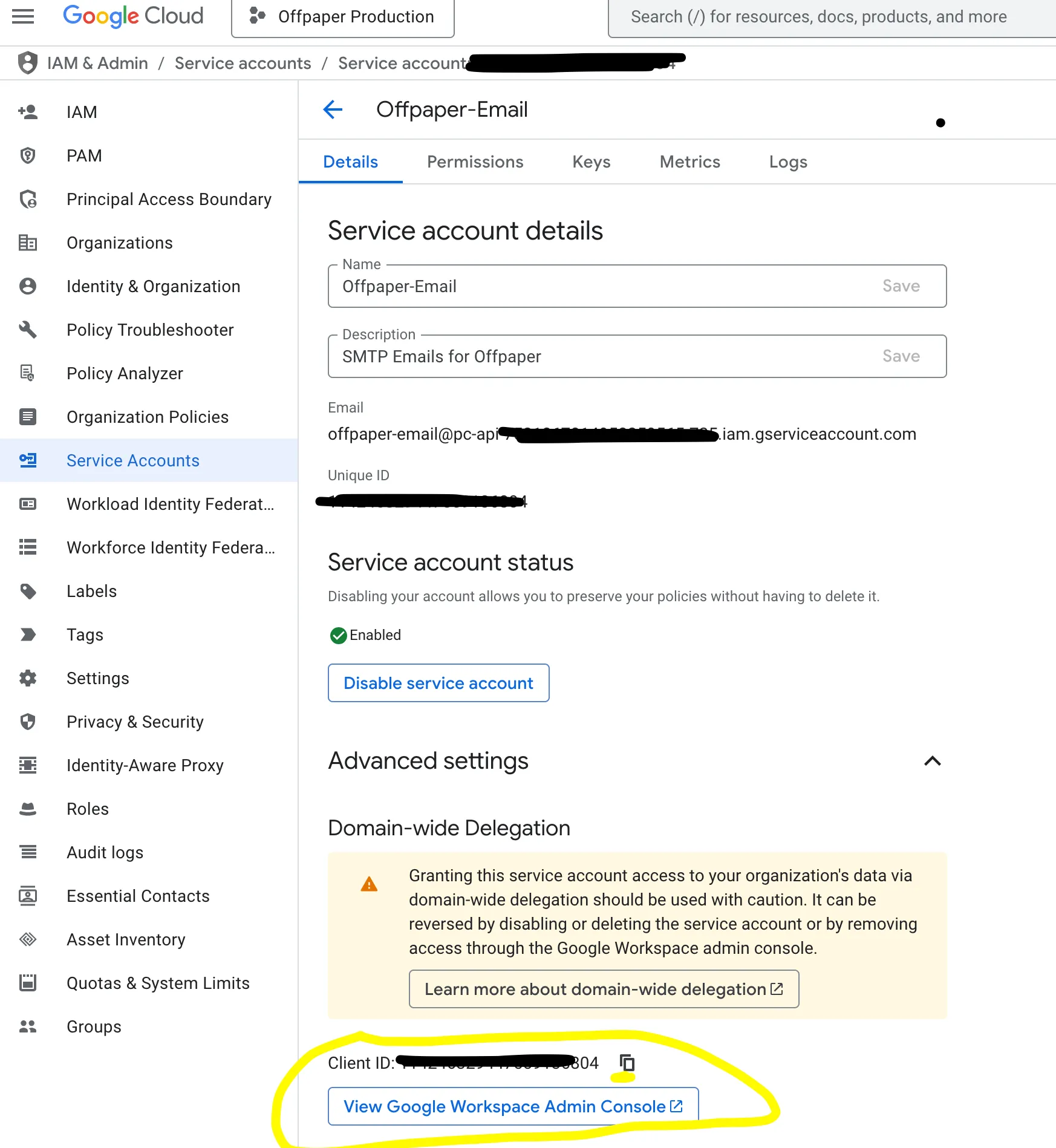
Öffne die “Erweiterten Einstellungen” (Advanced Settings). Kopiere dort die “Client ID” über der Schaltfläche “Google Workspace Admin Konsole aufrufen” (View Google Workspace Admin Console) und klicke dann auf die Schaltfläche:
Melde dich auf https://admin.google.com in deinem Workspace an. Du musst Administrator sein, sonst kannst Du dich nicht anmelden.
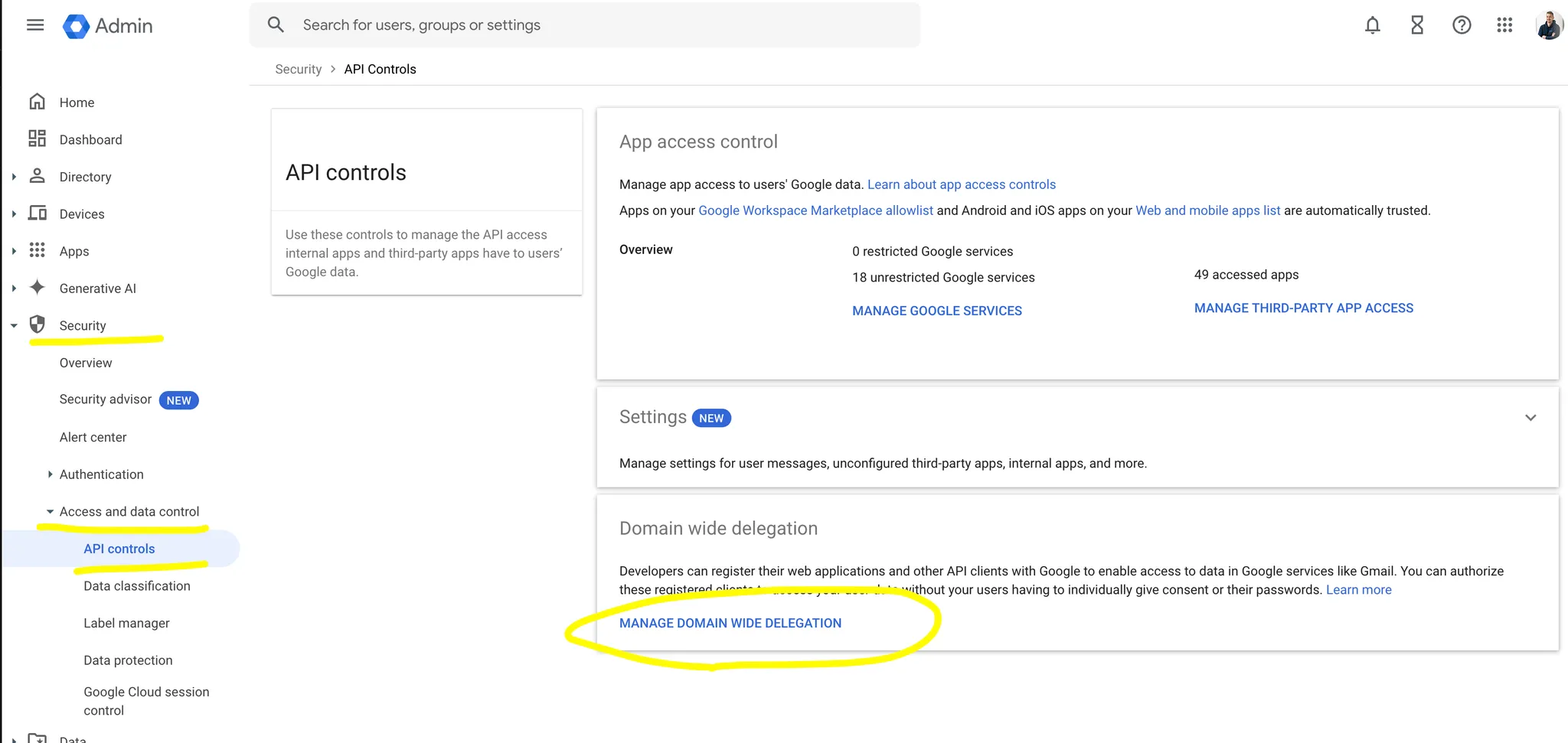
Klicke auf “Sicherheit” (Security), “Zugriffs- und Datenkontrolle” (Access and data control), “API Steuerung” (API controls) und anschließend auf “Domainweite Delegierung verwalten” (Manage Domain Wide Delegation).
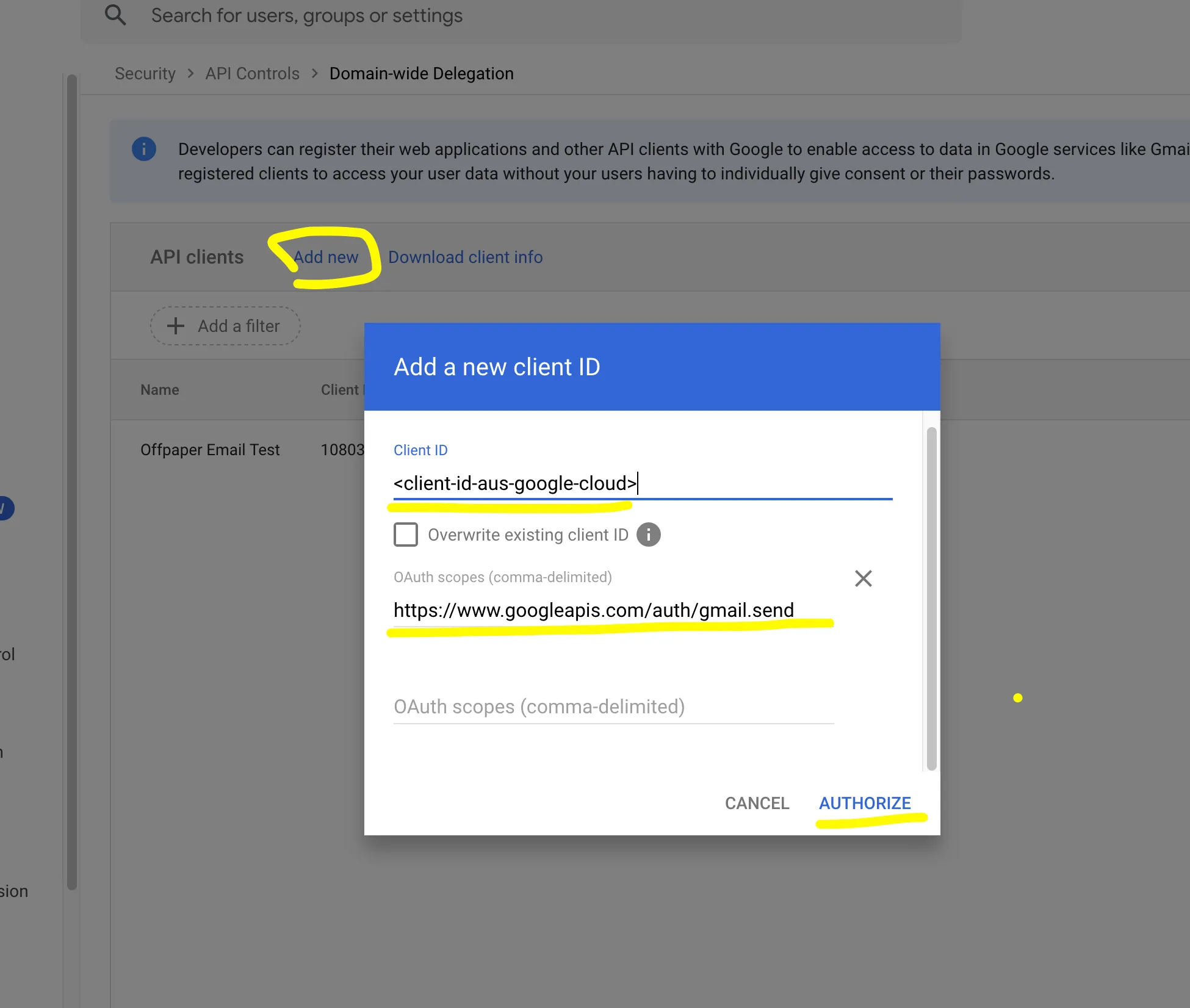
Klicke auf “Neu hinzufügen” (Add new), füge bei Client-ID die vorhin in der Google Cloud kopierte “Client ID” ein und bei “OAuth Bereiche” (Scopes) "https://www.googleapis.com/auth/gmail.send” . Klicke anschließend auf “Autorisieren“ (Authorize).
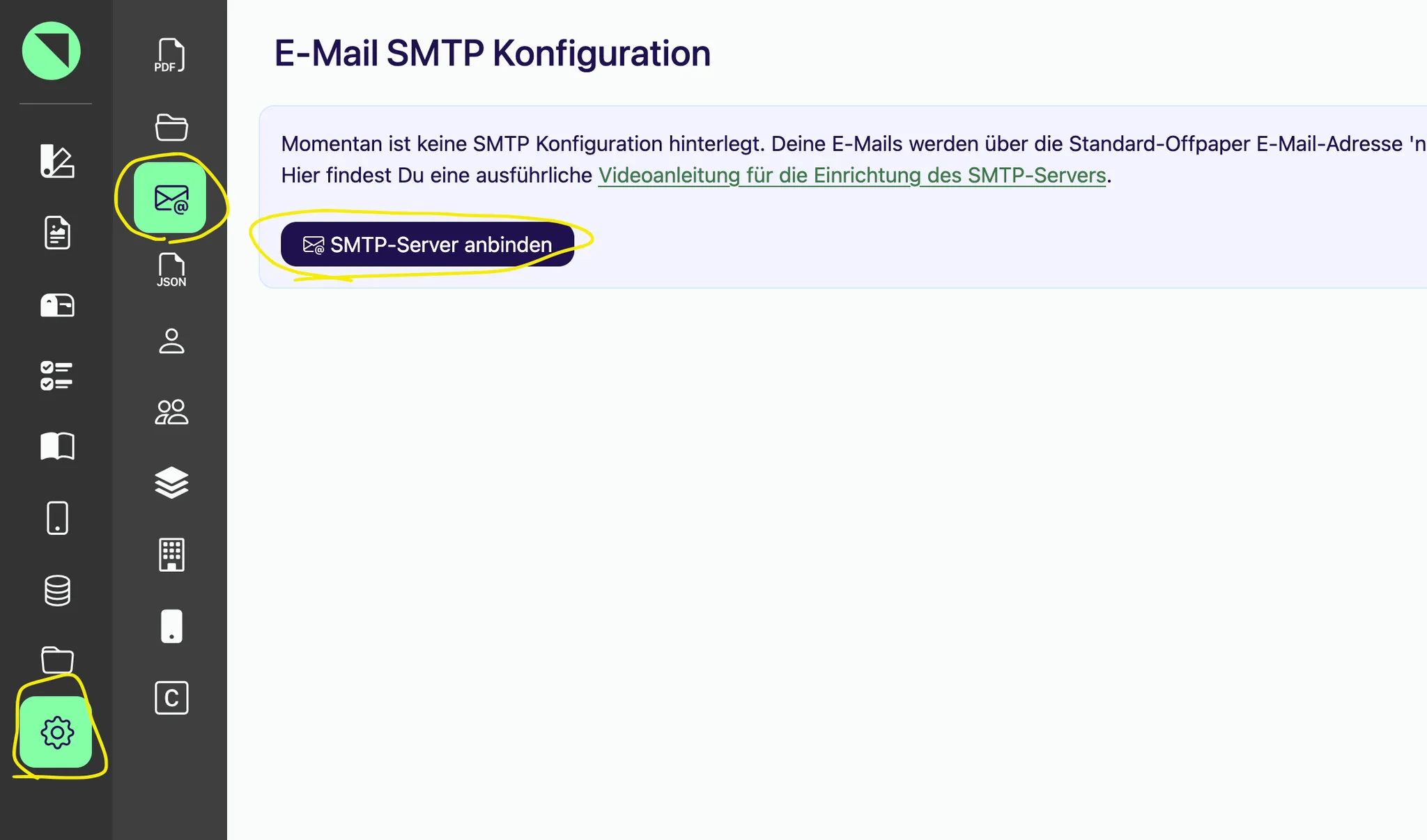
Gehe in Offpaper in den Einstellungen auf “SMTP-Konfiguration” und klicke auf “SMTP-Server anbinden”:
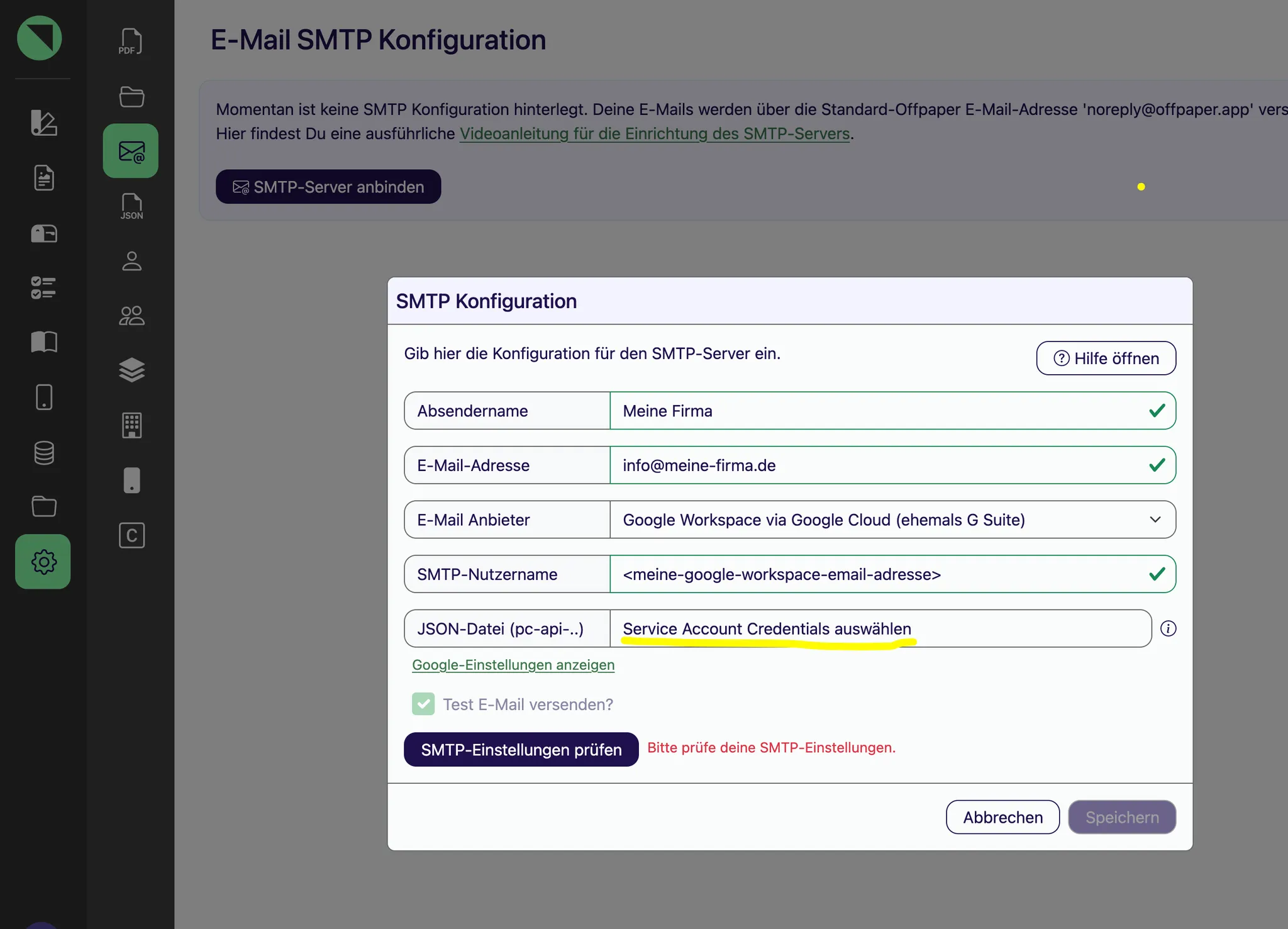
Wähle als E-Mail Anbieter “Google Workspace via Google Cloud” aus. Klicke auf “Service Account Credentials auswählen” und lade die JSON-Datei hoch, die du in Schritt 5 heruntergeladen hast.
Sobald Du die Datei eingefügt hast, werden die ausgeblendeten Spalten befüllt. Teste deine Konfiguration und stelle sicher, dass alles funktioniert (“SMTP-Einstellungen prüfen”).
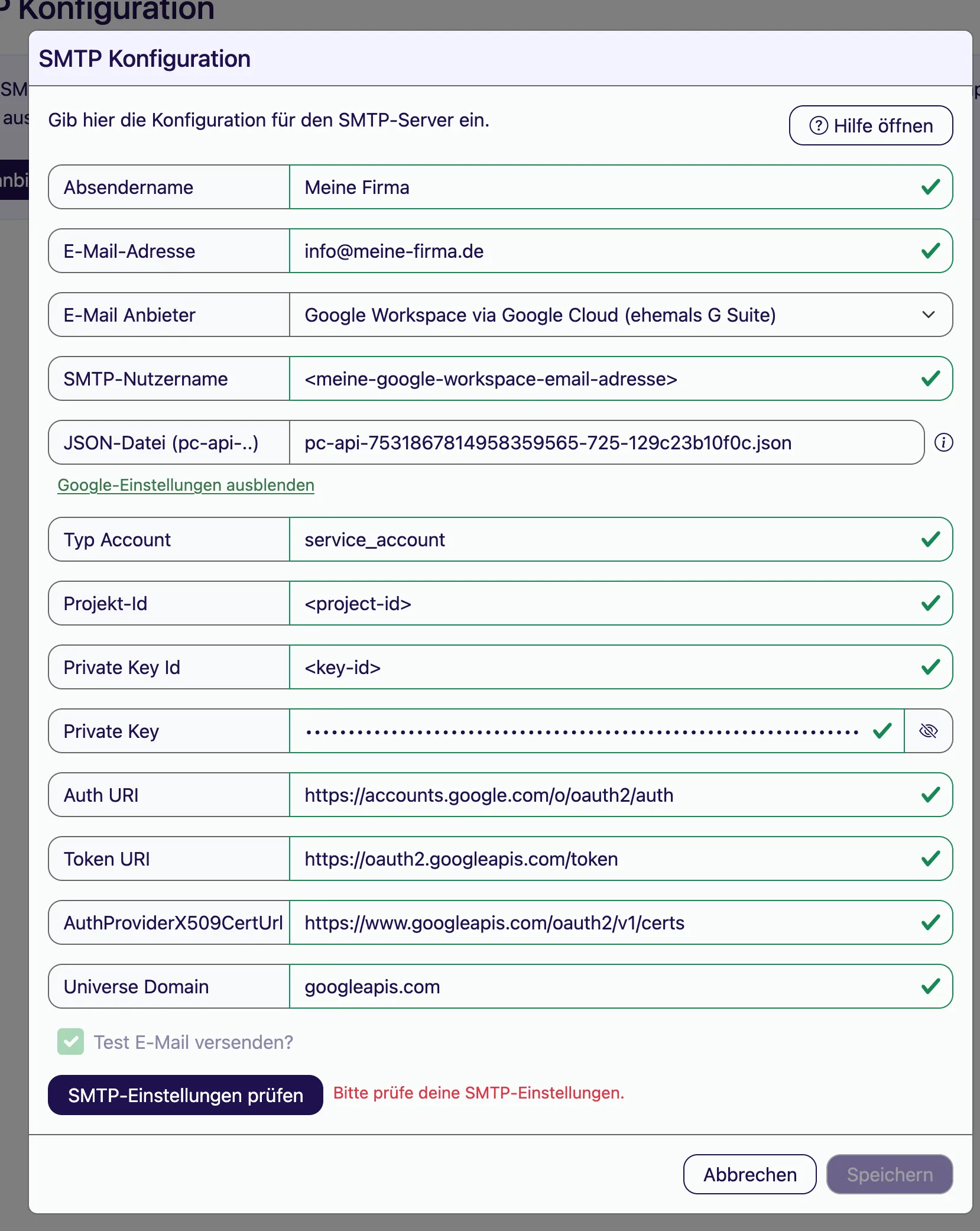
Wenn die SMTP-Einstellungen gültig sind, klicke auf Speichern. E-Mails werden nun über dein Google Workspace-Konto verschickt.
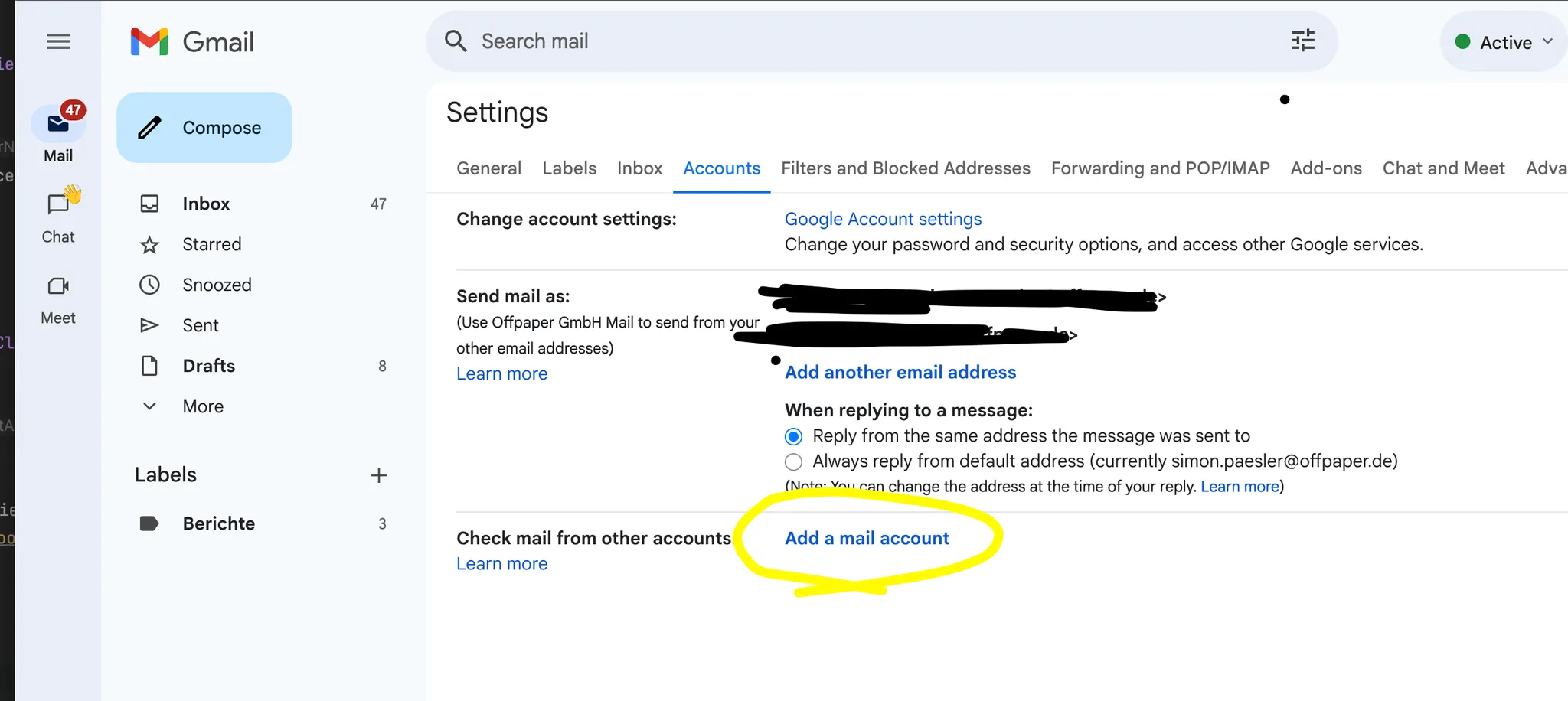
Wenn du als Absende E-Mail Adresse nicht deine persönliche Adresse verwendest, sondern eine Alias-Adresse ohne eigenen Benutzer, bswp. [email protected], stelle sicher dass dein Google-Benutzer berechtigt ist, E-Mails unter dieser Adresse zu senden. Ist dies nämlich nicht der Fall, verwendet Google automatisch deine persönliche E-Mail Adresse. Um eine neue Absende-Adresse hinzuzufügen, füge sie in den Einstellungen deines GMail-Kontos als neues Mail-Konto hinzu.