Offpaper kann über eine Anwendung (App-Registrierung) im Azure Entra ID auf Exchange Online zugreifen, um E-Mails zu versenden. Zuerst muss daher eine Anwendung in Azure angelegt werden. Dann wird ein geheimer Schlüssel (Client-Secret) für Offpaper erstellt. Außerdem benötigt die Anwendung Zugriff auf den Exchange-Online Server. Wenn alles in Azure richtig eingerichtet und konfiguriert ist, kann der geheime Schlüssel bei Offpaper eingegeben werden. Dann wird getestet, ob alles funktioniert. Die E-Mail wird dann von einer E-Mail-Adresse deiner eigenen Organisation versendet, z.B. [email protected]. Diese muss dazu als eigenes Postfach existieren.
Die Microsoft-Dokumentation dazu findest Du hier: https://learn.microsoft.com/en-us/exchange/client-developer/legacy-protocols/how-to-authenticate-an-imap-pop-smtp-application-by-using-oauth
Eine gute Videoanleitung zur Microsoft-Konfiguration: https://www.youtube.com/watch?v=5iRiZU0UgbM&ab_channel=Microsoft%26beyond
Führe die folgenden Schritte nacheinander aus.
Melde dich zunächst bei Azure an. Falls Du kein Azure-Konto hast, kannst Du hier ein Azure-Konto erstellen. Dann klicke auf “Microsoft Entra ID”:

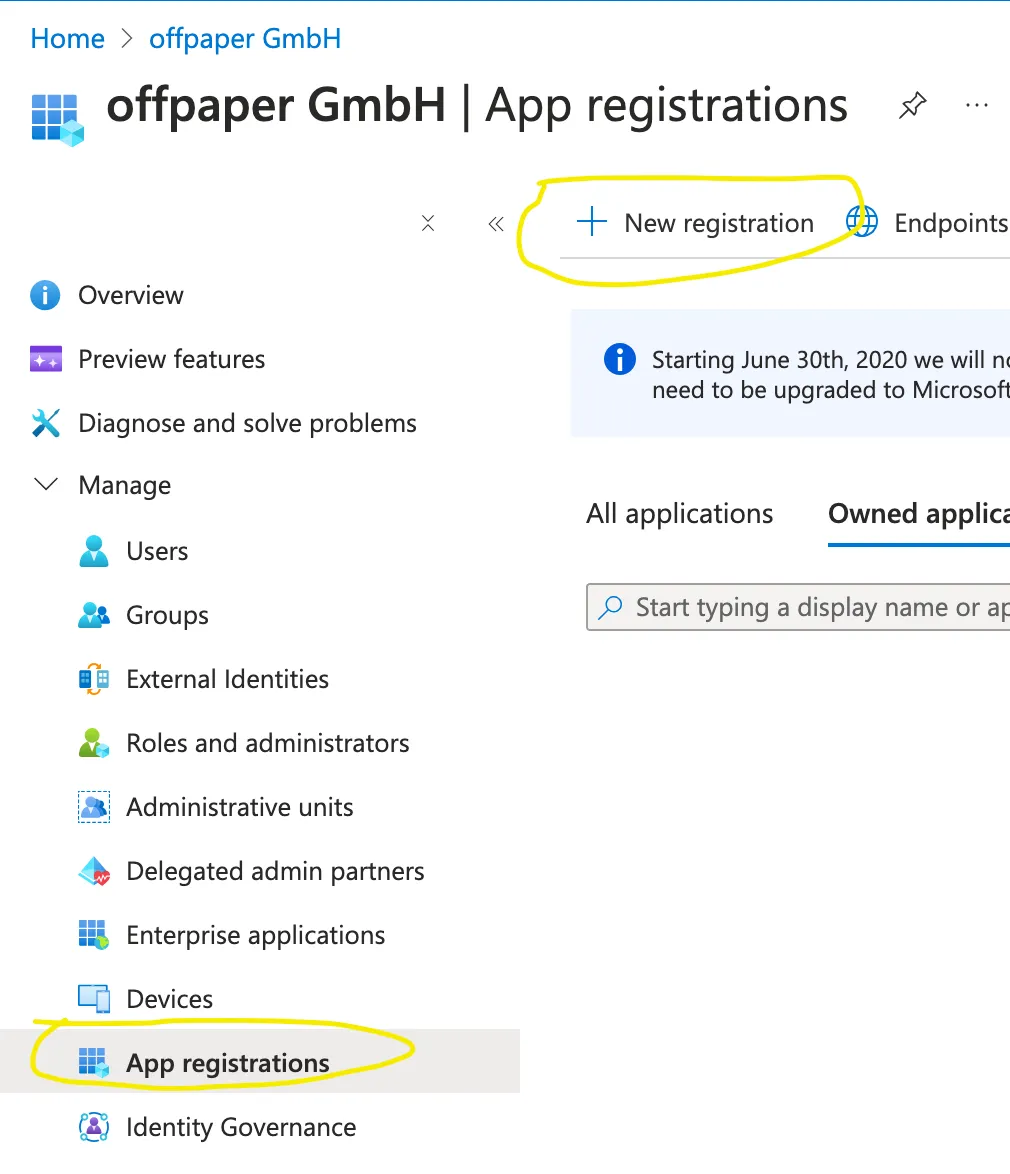
Wähle den Menüpunkt “App Registrations” und klicke anschließend auf “New Registration”:
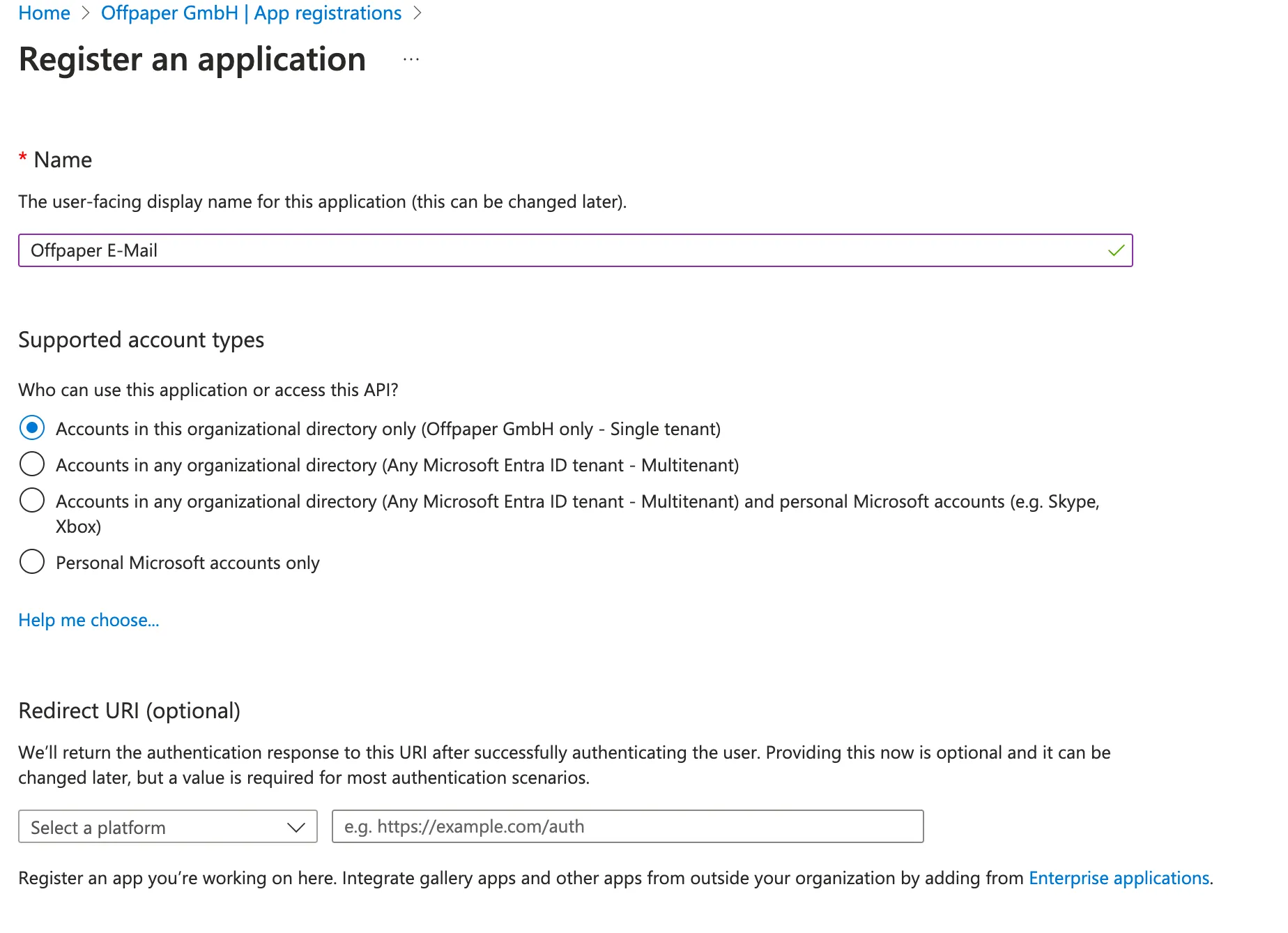
Wähle “Offpaper E-Mail” als Namen und klicke anschließend auf “Register”, um die Anwendung zu erstellen:
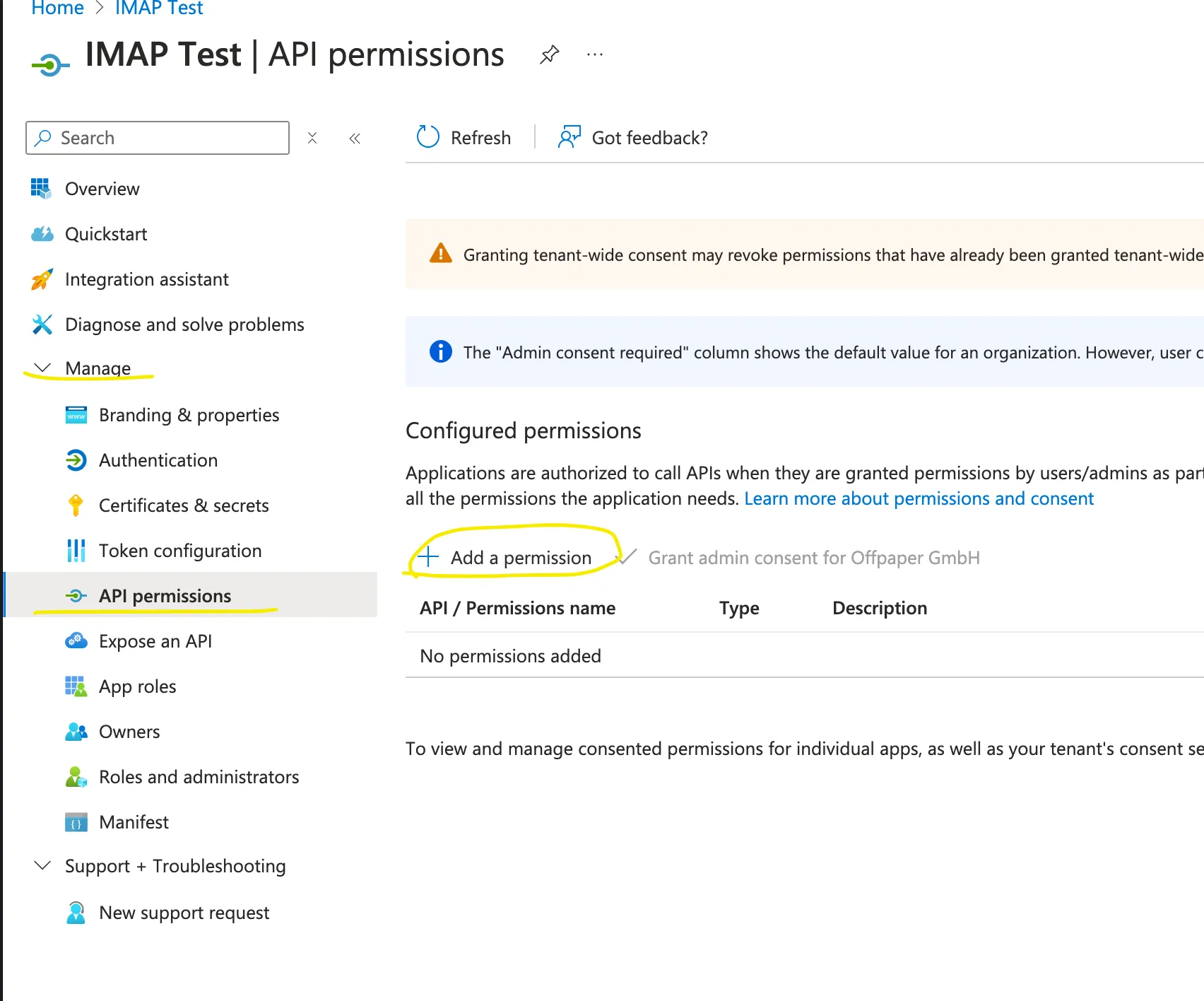
Klicke auf deine neu erstellte Anwendung und anschließend im Menü auf “Manage→API Permissions”. Klicke anschließend auf “Add a permission”:
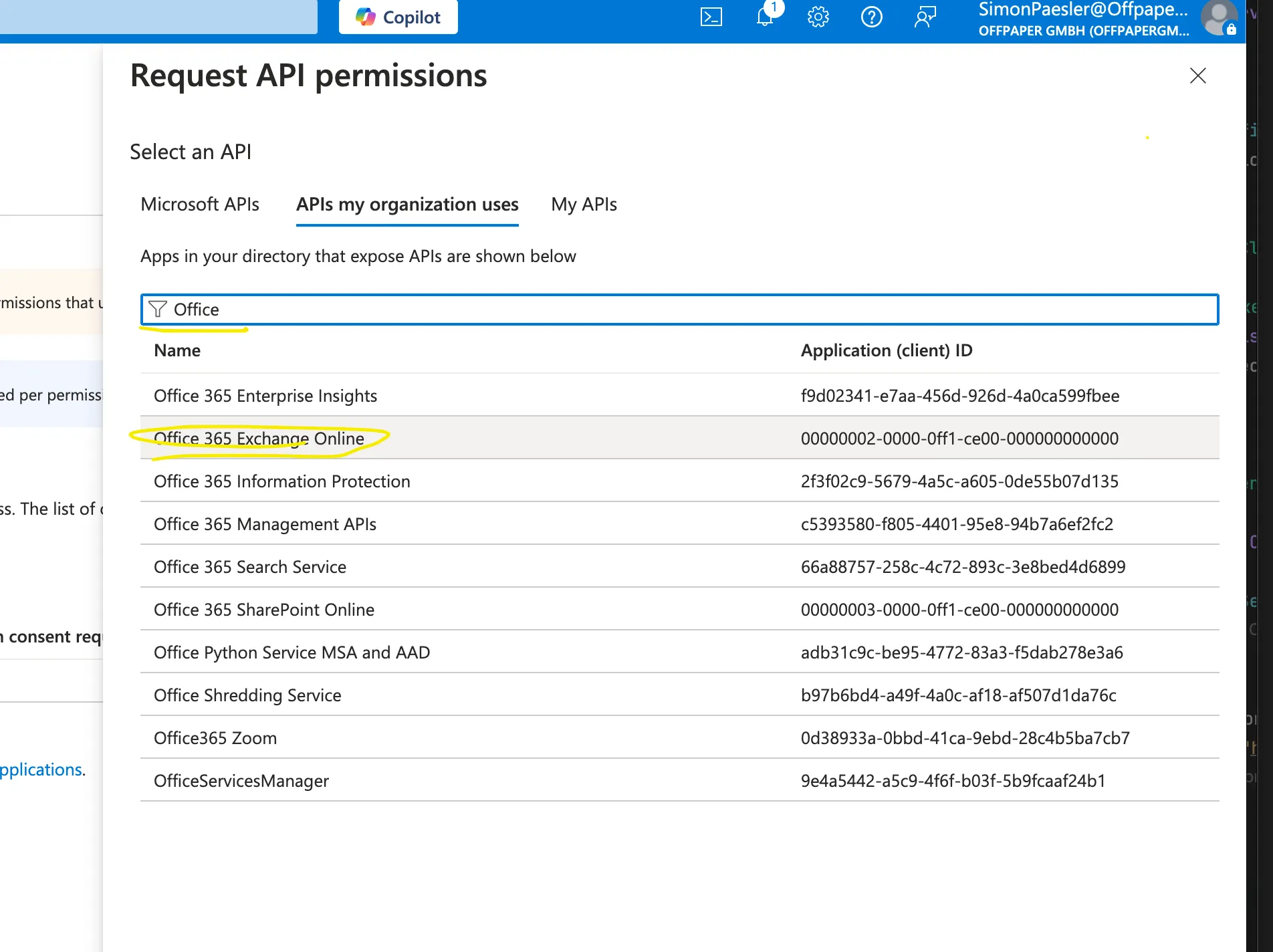
Suche nach “Office” und klicke anschließend auf “Office 365 Exchange Online”:
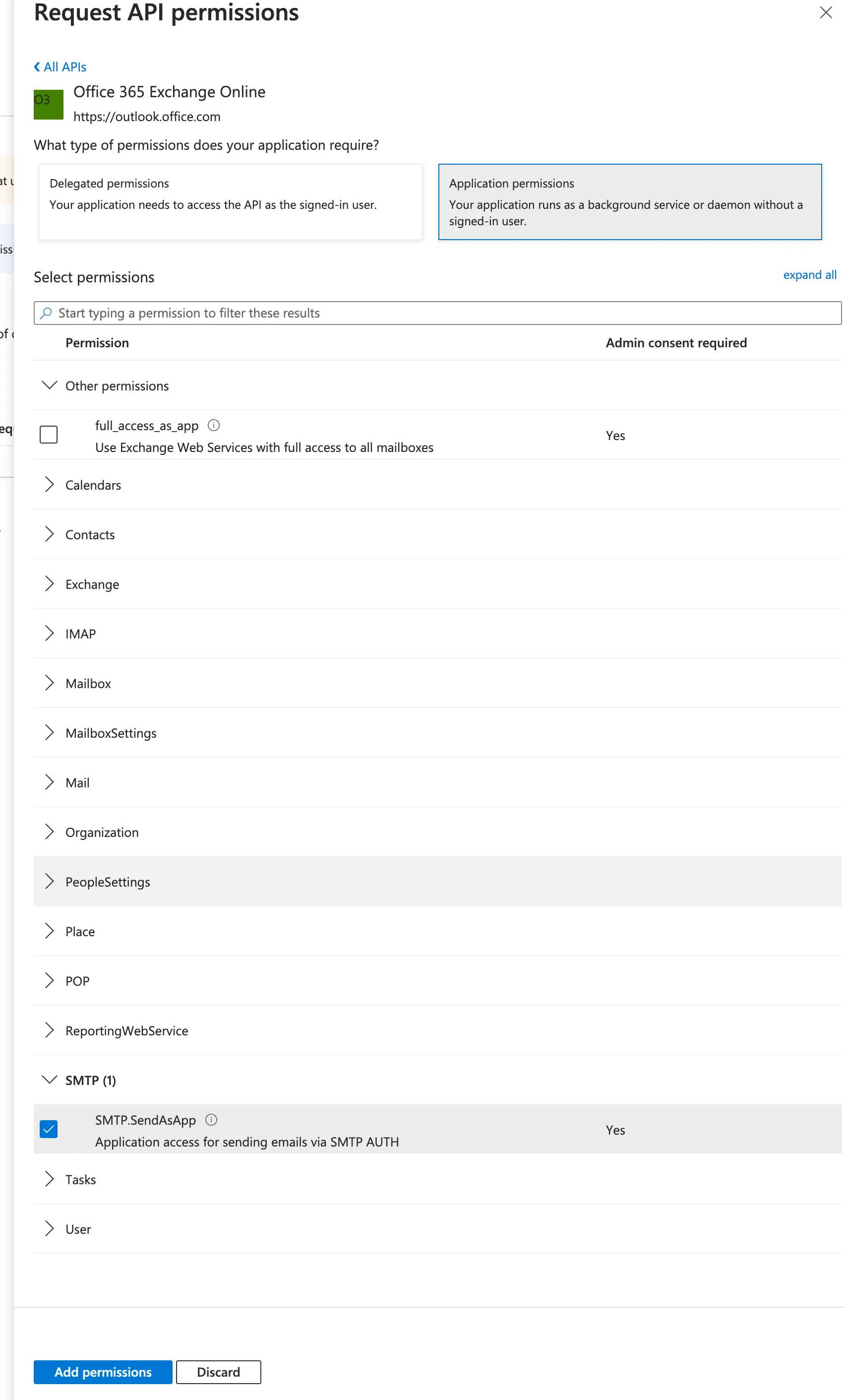
Wähle den Reiter “Application Permissions” und setze den Haken bei “SMTP.SendAsApp” unter “SMTP”:
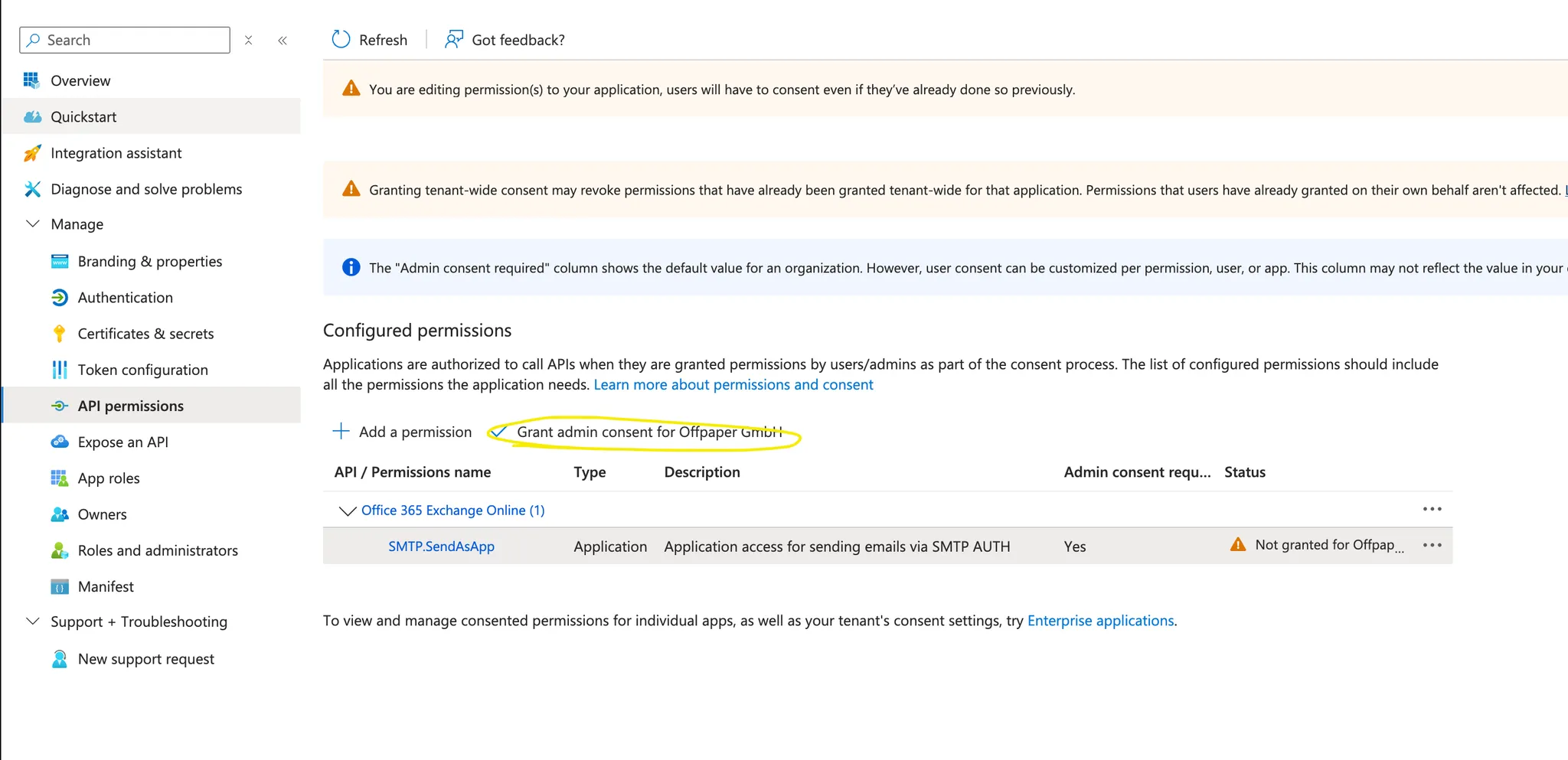
Klicke auf “Grant admin consent ..” und bestätige die Aktion im Popup:
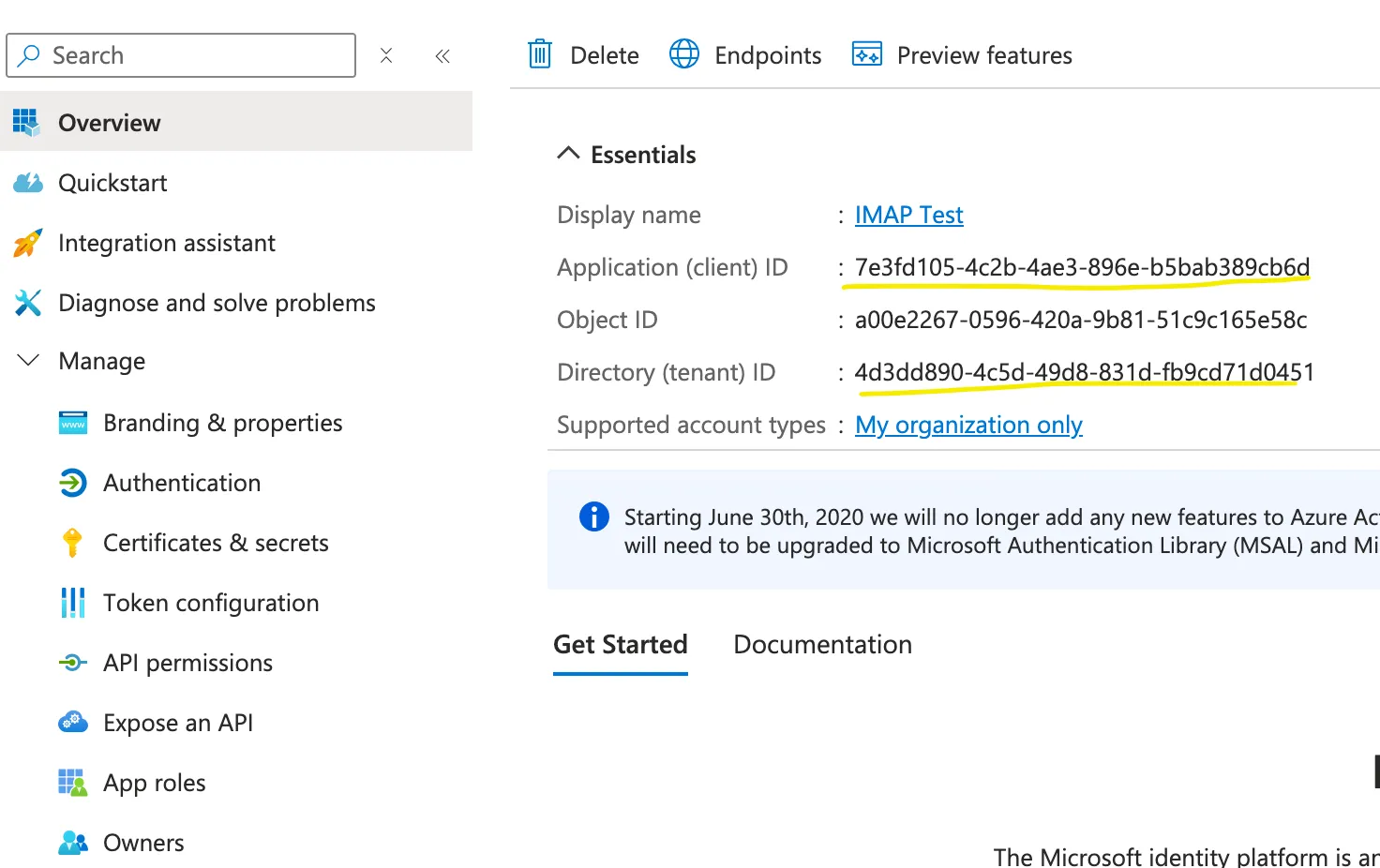
Notiere dir Application (client) ID und Directory (tenant) ID aus der Übersicht:
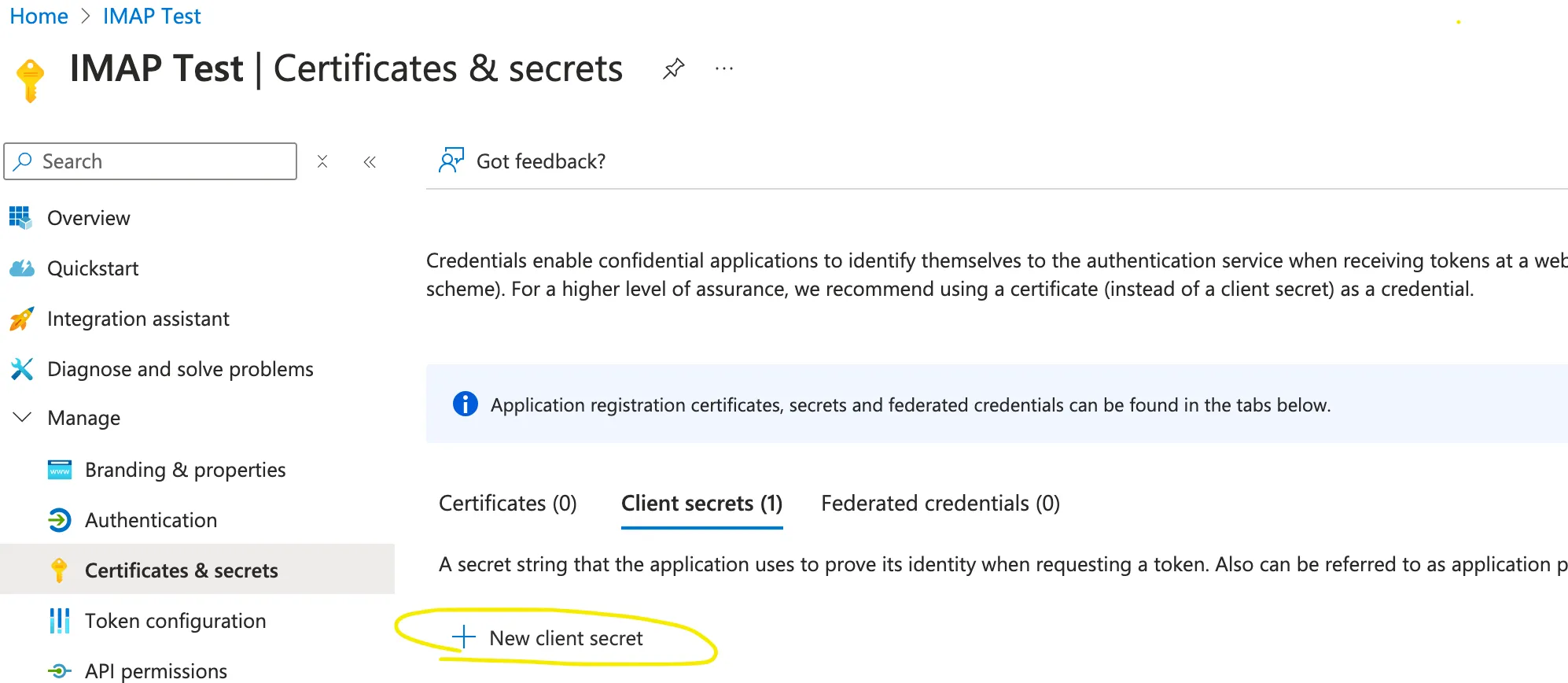
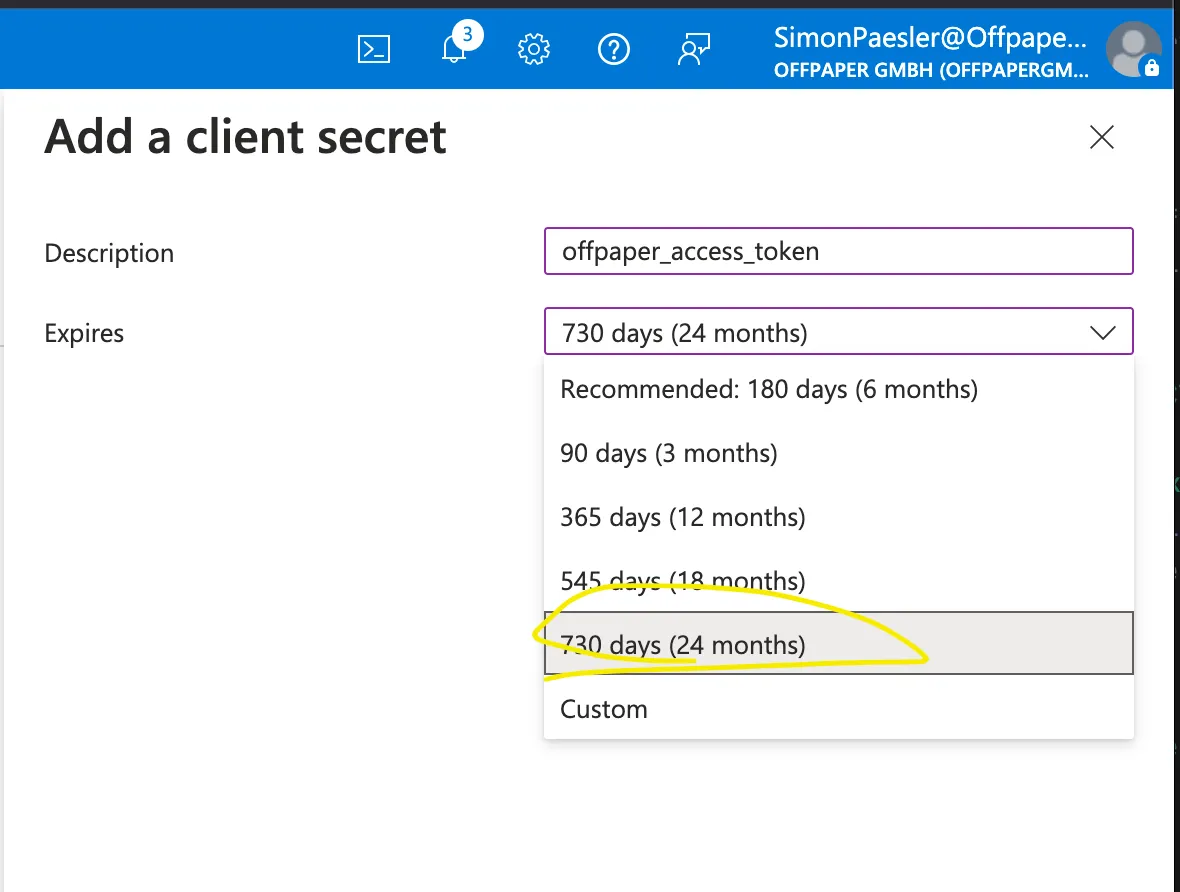
Erstelle unter “Certificates und secrets” ein neues Client secret für Offpaper (“New client secret”). Kopiere dir den “Value”, er kann nachträglich nicht mehr angezeigt werden.
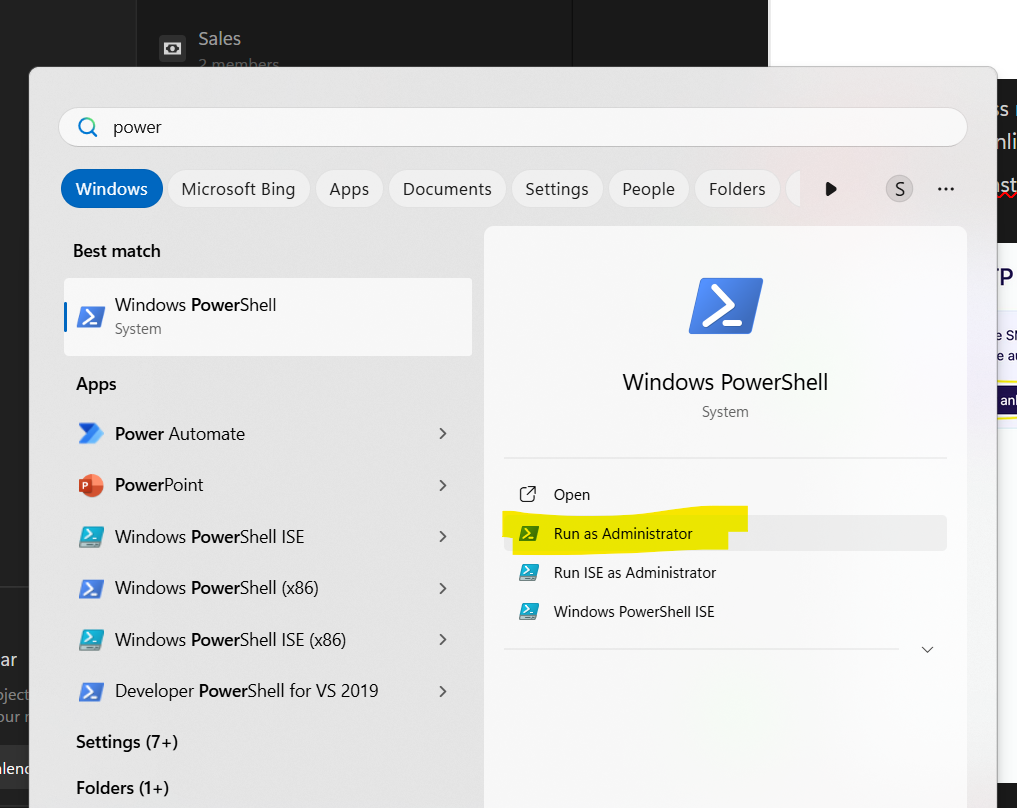
Deine Anwendung (App Registrierung) soll nun Zugriff auf Exchange Online bekommen. Das funktioniert mit der Exchange Online Powershell. Öffne an deinem Windows-Gerät die Windows Powershell als Administrator:
Führe das folgende Powershell-Skript in der geöffneten Powershell-Konsole aus. Im Abschnitt 2 musst Du zuvor deine Application (client) ID, deine Directory (tenant) ID (die zwei Schlüssel aus Punkt 4) und deine gewünschte Absender-E-Mail zwischen den Anführungszeichen eintragen. Schritt 5C ist optional, es ist kein Problem, wenn er fehlschlägt. Kopiere das Skript aus dem folgenden Abschnitt oder lade es als Datei herunter.
# =================================================================================
# Entra ID App & Exchange Online Integration verbinden (Version 2026)
# =================================================================================
# --- 1. MODUL-INSTALLATION ---

Write-Host "1. Installiere notwendige Module..." -ForegroundColor Cyan

Install-Module ExchangeOnlineManagement -MinimumVersion 3.0.0 -Scope CurrentUser -Force -AllowClobber
Install-Module Microsoft.Graph.Authentication -Scope CurrentUser -Force -AllowClobber
Install-Module Microsoft.Graph.Applications -Scope CurrentUser -Force -AllowClobber

# --- 2. VARIABLEN (Bitte hier anpassen) ---

$TenantId = "<TENANT ID AUS AZURE kopieren>"
$AppId    = "<APP ID/CLIENT ID aus AZURE kopieren>"
$TargetMailbox = "<E-Mail Adresse des gewünschten Postfaches>"
$ScopeGroupAddress = "smtp-scope-offpaper@<deine-firma>.de"
$DisplayName = "Offpaper Principal"

# --- 3. VERBINDUNGSAUFBAU (Reihenfolge zur Vermeidung von DLL-Fehlern) ---

Write-Host "2. Verbinde mit Diensten..." -ForegroundColor Cyan
# Zuerst Exchange laden (behebt 'Method not found' Fehler)

Import-Module ExchangeOnlineManagement
Connect-ExchangeOnline -Organization $TenantId

# Danach Graph-Untermodule laden (behebt 'Function Overflow')

Import-Module Microsoft.Graph.Authentication
Import-Module Microsoft.Graph.Applications
Connect-MgGraph -TenantId $TenantId -Scopes "Application.ReadWrite.All", "AppRoleAssignment.ReadWrite.All"

# --- SMTP AUTH AKTIVIEREN ---
Write-Host "Aktiviere SMTP-Authentifizierung auf dem Postfach..." -ForegroundColor Cyan
Get-CASMailbox -Identity $TargetMailbox | Select-Object SmtpClientAuthenticationDisabled
Set-CASMailbox -Identity $TargetMailbox -SmtpClientAuthenticationDisabled $false

# --- 4. IDENTITAET ABRUFEN ---

$ServicePrincipal = Get-MgServicePrincipal -Filter "AppId eq '$AppId'"
if ($null -eq $ServicePrincipal) {
    Write-Error "App-ID $AppId wurde nicht gefunden!"; return
}
$PrincipalId = $ServicePrincipal.Id

# --- 5. BERECHTIGUNGEN SETZEN (Der Kern der Loesung) ---

# A) App in Exchange registrieren (Zwingend fuer SMTP/IMAP/POP3)

Write-Host "3. Registriere Service Principal in Exchange..." -ForegroundColor Cyan
$DisplayName = "Exchange Service Principal fuer App"
New-ServicePrincipal -AppId $AppId -ServiceId $PrincipalId -DisplayName $DisplayName -ErrorAction SilentlyContinue

# B) Rechte vergeben (Noetig für SMTP/IMAP/EWS)

Write-Host "4. Erlaube Postfach-Zugriff..." -ForegroundColor Cyan
Add-MailboxPermission -Identity $TargetMailbox -User $PrincipalId -AccessRights FullAccess -InheritanceType All

# C) Modernes Scoping (Sicherheit für Graph API) - MAILAKTIVIERTE SICHERHEITSGRUPPE

Write-Host "5. Erstelle Application Access Policy (Modern)..." -ForegroundColor Cyan
New-DistributionGroup -Name "SMTP-Scope-Offpaper" -Type Security -PrimarySmtpAddress $ScopeGroupAddress -ErrorAction SilentlyContinue
Add-DistributionGroupMember -Identity "SMTP-Scope-Offpaper" -Member $TargetMailbox -ErrorAction SilentlyContinue

New-ApplicationAccessPolicy -AppId $AppId `
    -PolicyScopeGroupId $ScopeGroupAddress `
    -AccessRight RestrictAccess `
    -Description "Einschraenkung der App auf $TargetMailbox"

# --- 6. ABSCHLUSS ---

Write-Host "------------------------------------------------------------" -ForegroundColor Yellow
Write-Host "SETUP ERFOLGREICH ABGESCHLOSSEN!" -ForegroundColor Green
Write-Host "Die App kann nun via Graph API, SMTP, IMAP oder EWS auf $TargetMailbox zugreifen."
Write-Host "WICHTIG: Es kann 1 bis 2 Stunden (selten: 24-48 Stunden) dauern, bis Exchange die " -ForegroundColor Yellow
Write-Host "Policy uebernimmt. Ein negativer Testversuch direkt nach der Konfiguration ist " -ForegroundColor Yellow
Write-Host "daher kein zuverlaessiger Hinweis auf einen Konfigurationsfehler." -ForegroundColor Yellow
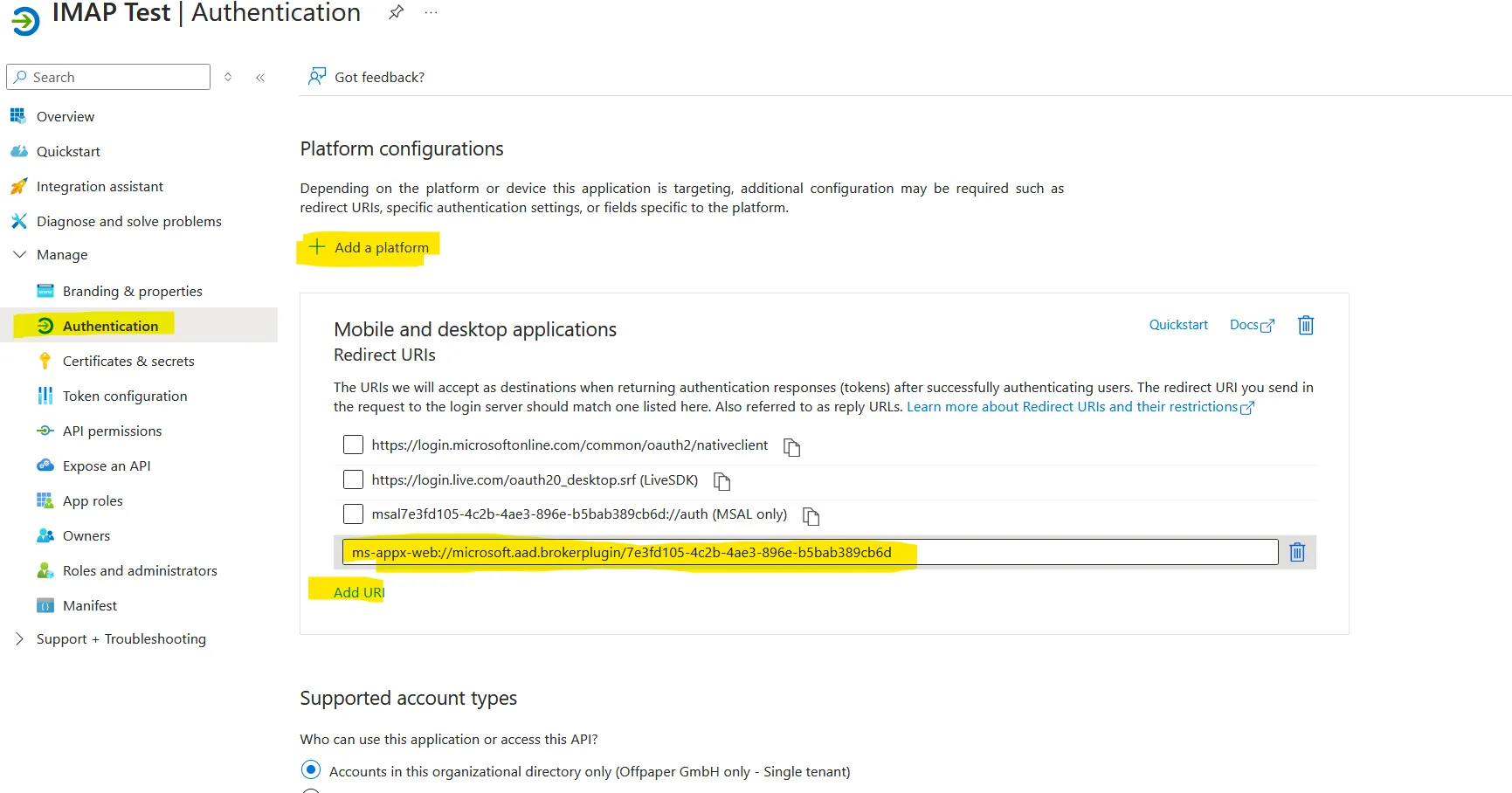
Write-Host "------------------------------------------------------------"Falls der Microsoft Login aus der Konsole fehlschlägt wegen eines Fehlers wie “invalid redirect uri”: Kopiere die URL aus der Fehlermeldung und füge sie in Azure in der Anwendung (App Registrierung) unter Redirect URIs hinzu. Füge hierzu erst die Platform “Mobile and Desktop Applications” hinzu und klicke danach auf “Add URI”. Die Aktualisierung kann einige Minuten dauern.
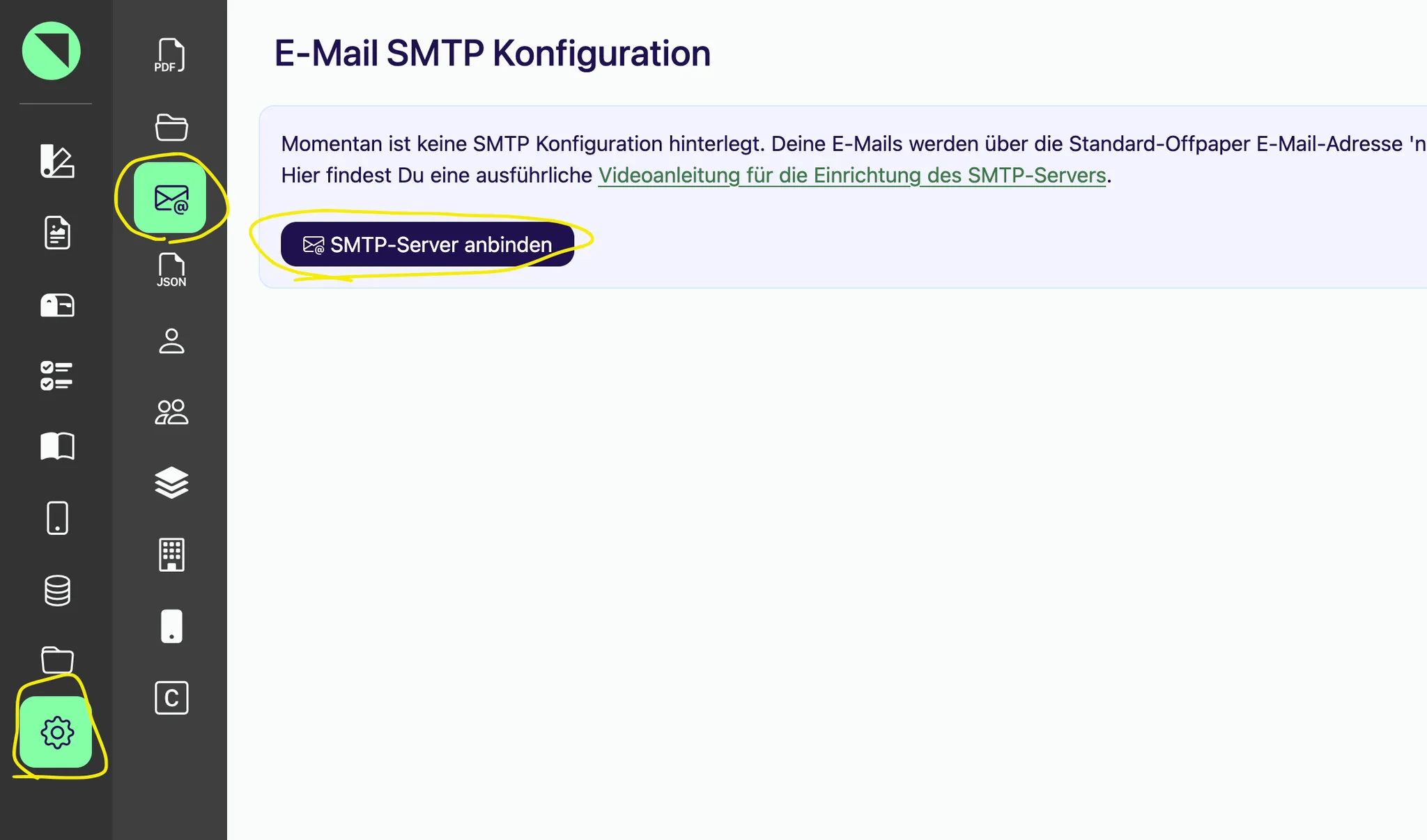
Gehe in Offpaper in den Einstellungen auf “SMTP-Konfiguration” und klicke auf “SMTP-Server anbinden”:
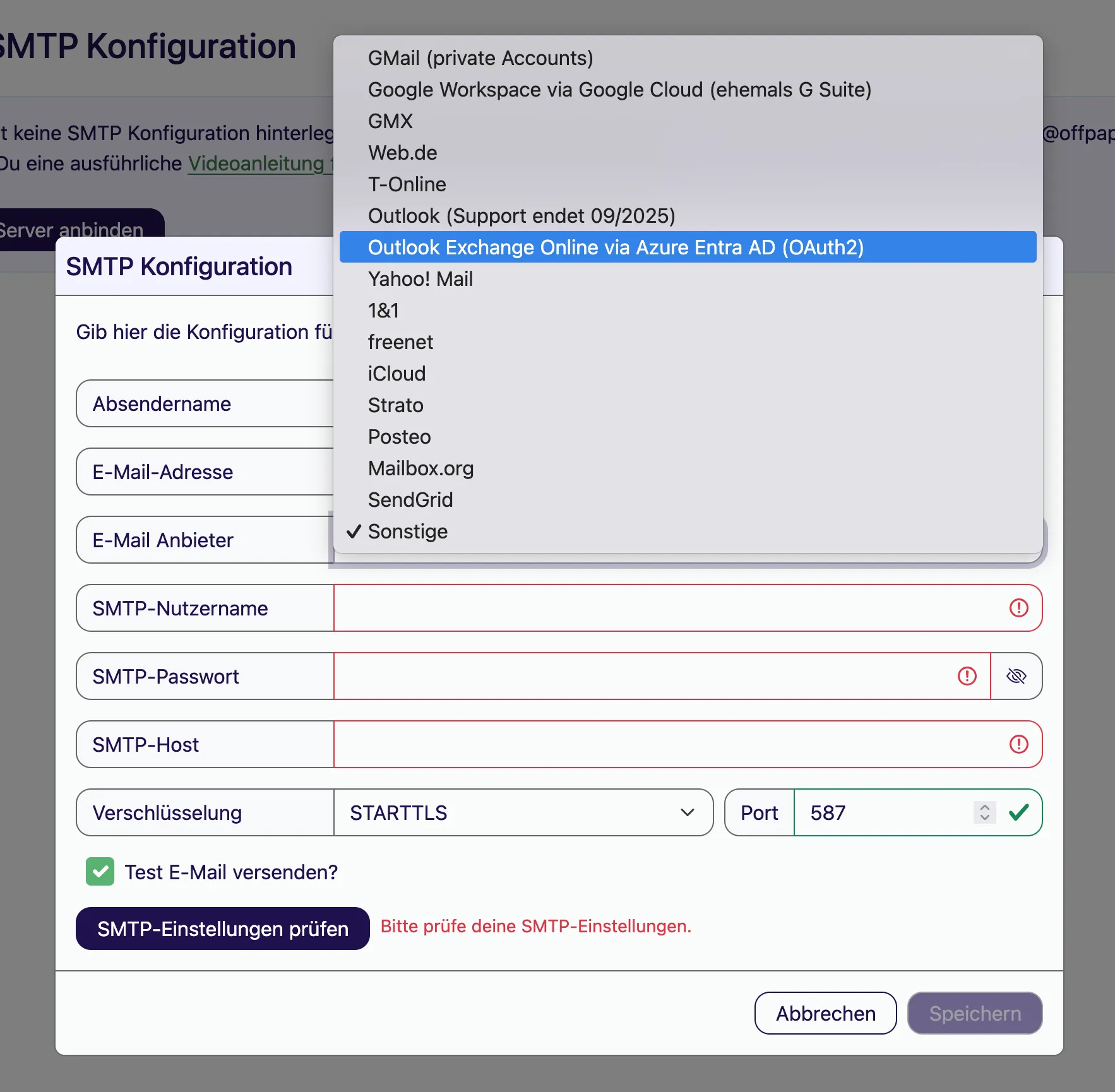
Wähle unter E-Mail Anbieter “Outlook Exchange Online via Azure Entra ID” aus:
Füge Client-Id, Client-Secret und Tenant-ID aus Azure ein. Fülle die restlichen Felder aus.
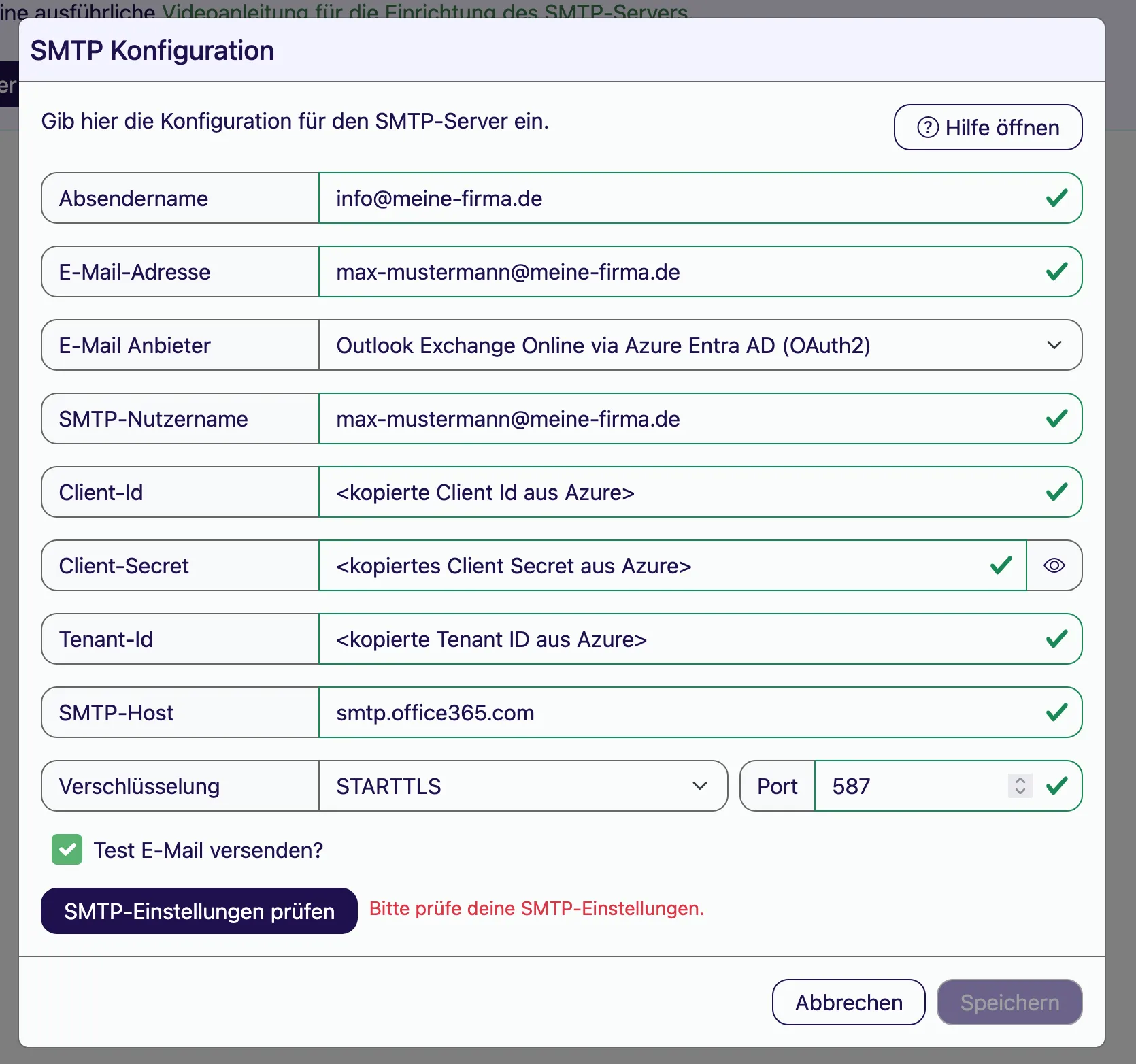
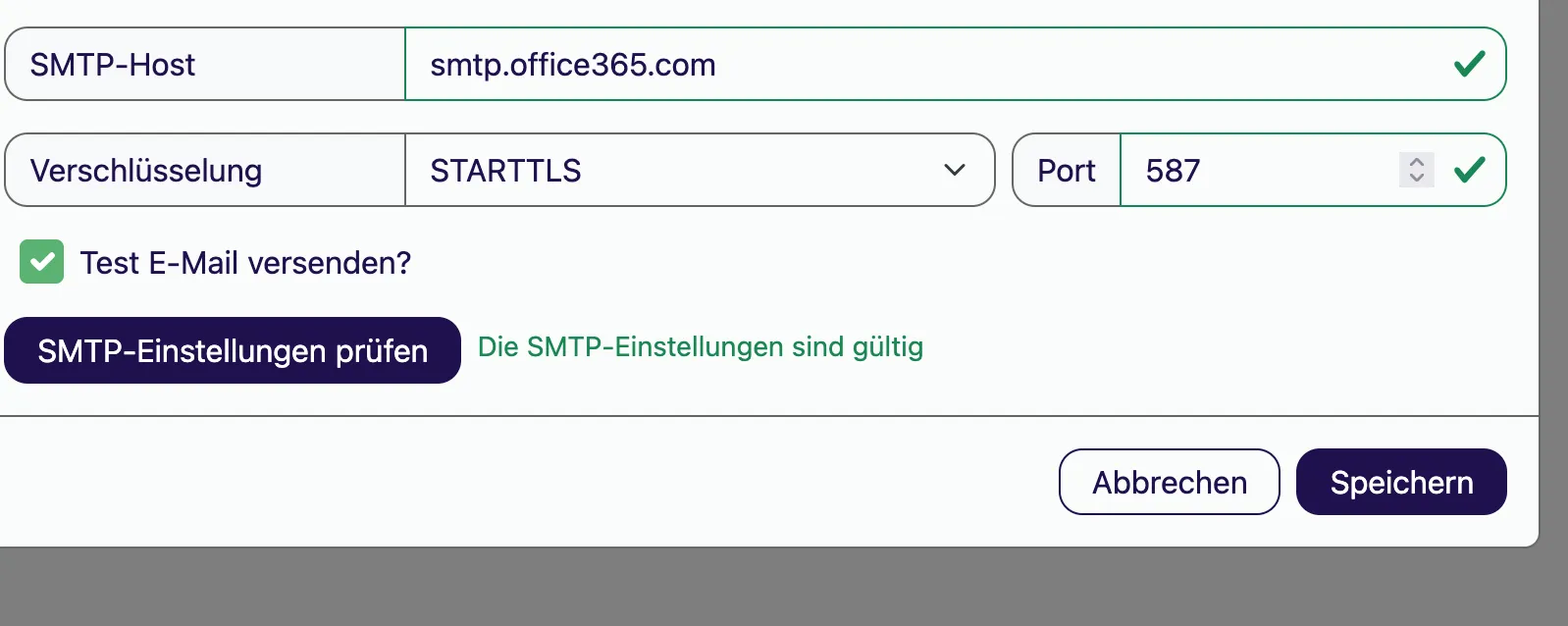
Prüfe deine Einstellungen. Wenn die SMTP-Einstellungen gültig sind, klicke auf Speichern. E-Mails werden nun über deinen Exchange-Server verschickt.