Du kannst in Offpaper einen, mehrere oder alle Datensätze manuell mit einem Knopfdruck in eine neue Excel-Datei exportieren. Es geht aber auch andersherum: Verwende die folgende Anleitung, um Formulardaten automatisch aus Offpaper in eine Exceldatei zu importieren. Vorteil: Du musst in Zukunft nur noch die Excel-Datei öffnen und musst dich nicht mehr jedes Mal bei Offpaper anmelden. Wenn Du einen Apple-Rechner (Mac) nutzt, verwende bitte für die Einrichtung die Anleitung für Mac-Benutzer. Dazu lässt Du dir in der Detailansicht deines Formulars unter ‘Export’ ein Power-Query M Skript generieren. Dieses musst Du anschließend in Excel kopieren. Das Skript wird dann die Daten aus deinem Formular in Excel importieren. Die Schritte müssen nur einmal ausgeführt werden. Danach können die Datensätze einfach in Excel über Daten→Alle aktualisieren bei Bedarf aktualisiert werden.
Bitte beachte: bei diesem Vorgehen wird dein API-Key in der Excel-Datei gespeichert.
Führe die folgenden Schritte nacheinander aus.
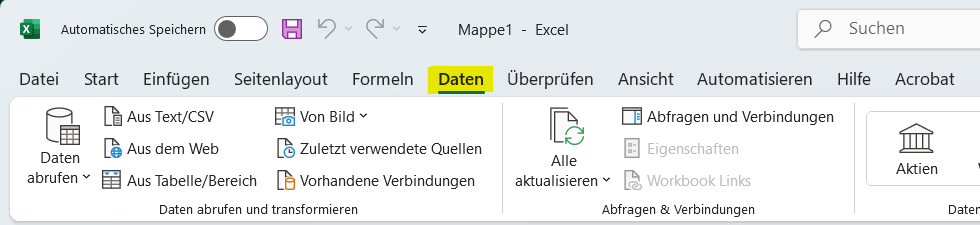
Klicke auf "Daten abrufen" und wähle "Power-Query-Editor starten".
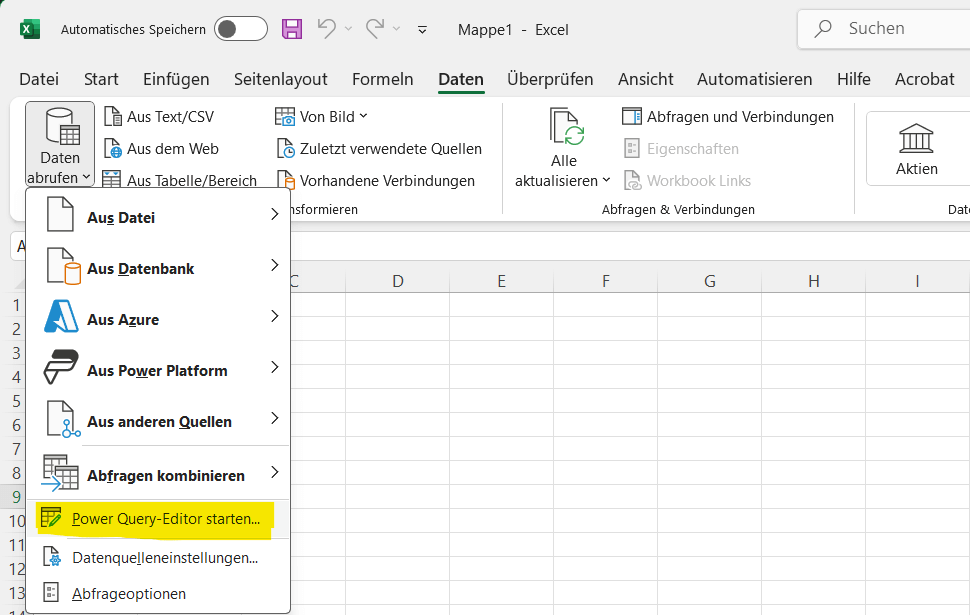
Mach im linken Menü unter dem Reiter "Abfragen" einen Rechtsklick. Klicke auf "Neue Abfrage" und wähle "Andere Quellen" und dann "Leere Abfrage".
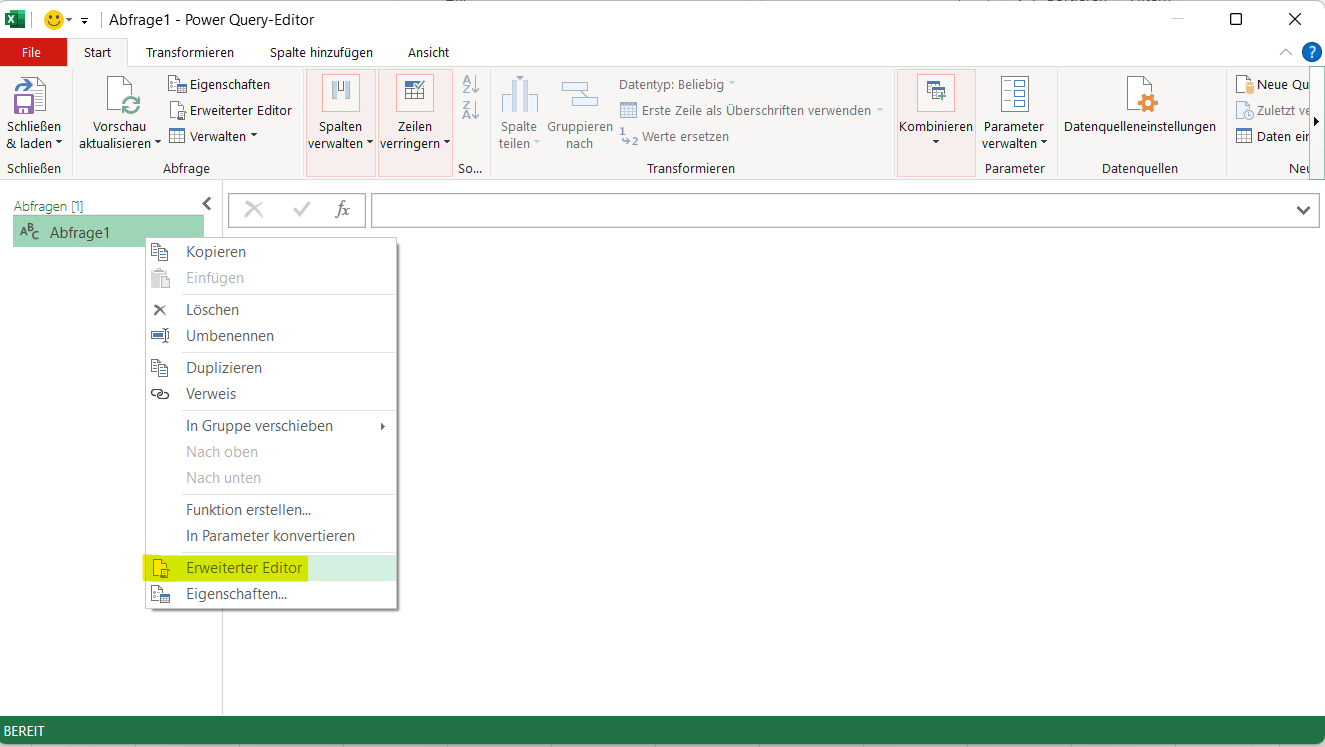
Mach links im Menü einen Rechtsklick auf die neu erstellte Abfrage und wähle "Erweiterter Editor".
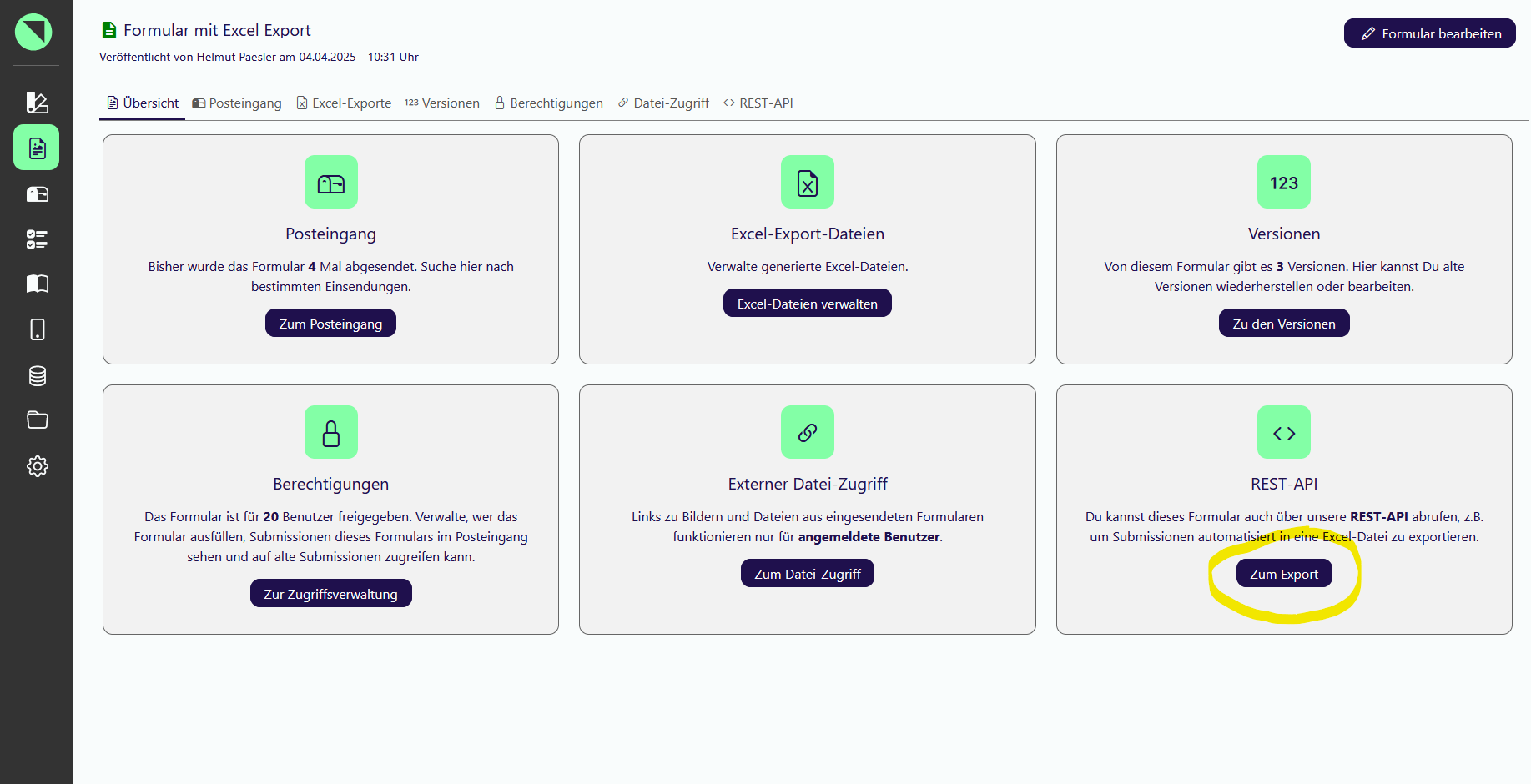
Wähle dein Formular in der Offpaper Formularübersicht aus. Dann gehe dort in den Reiter ‘REST-API’. Bitte beachten: das geht nur im Expert Plan.
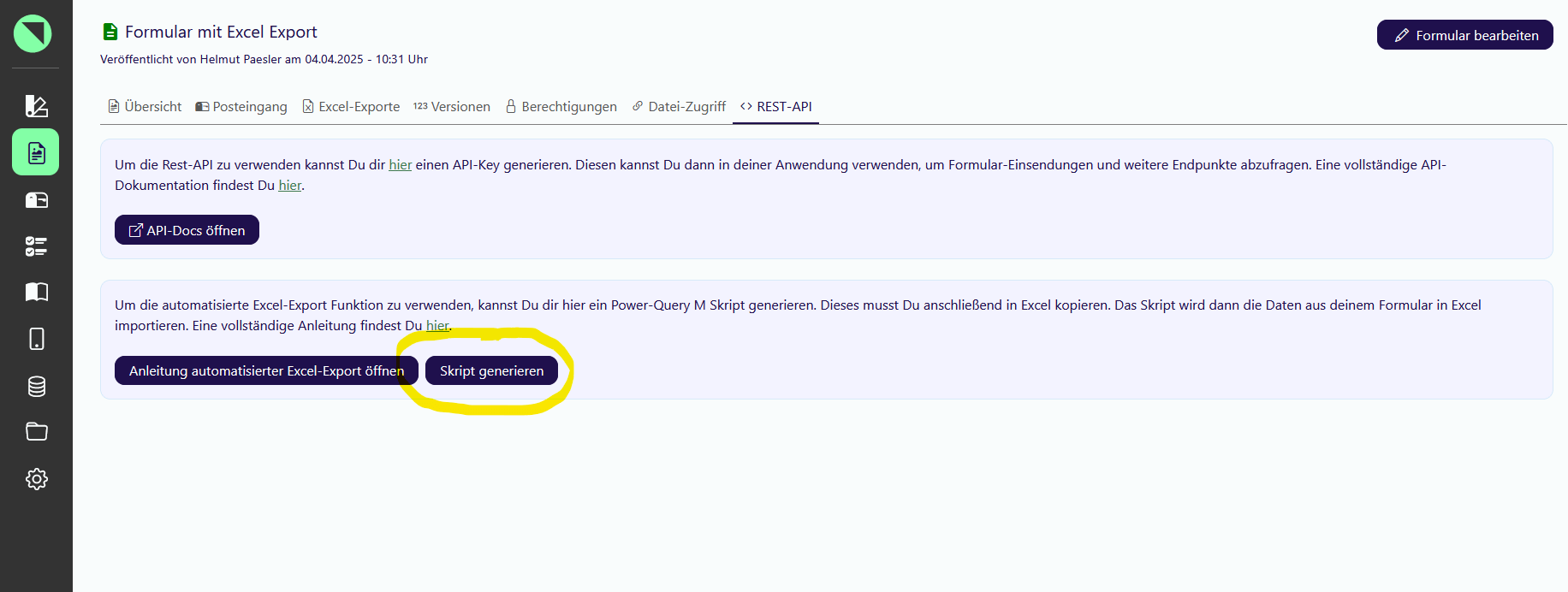
Klicke dort auf ‘Skript generieren’ und kopiere das Skript dann in die Zwischenablage:
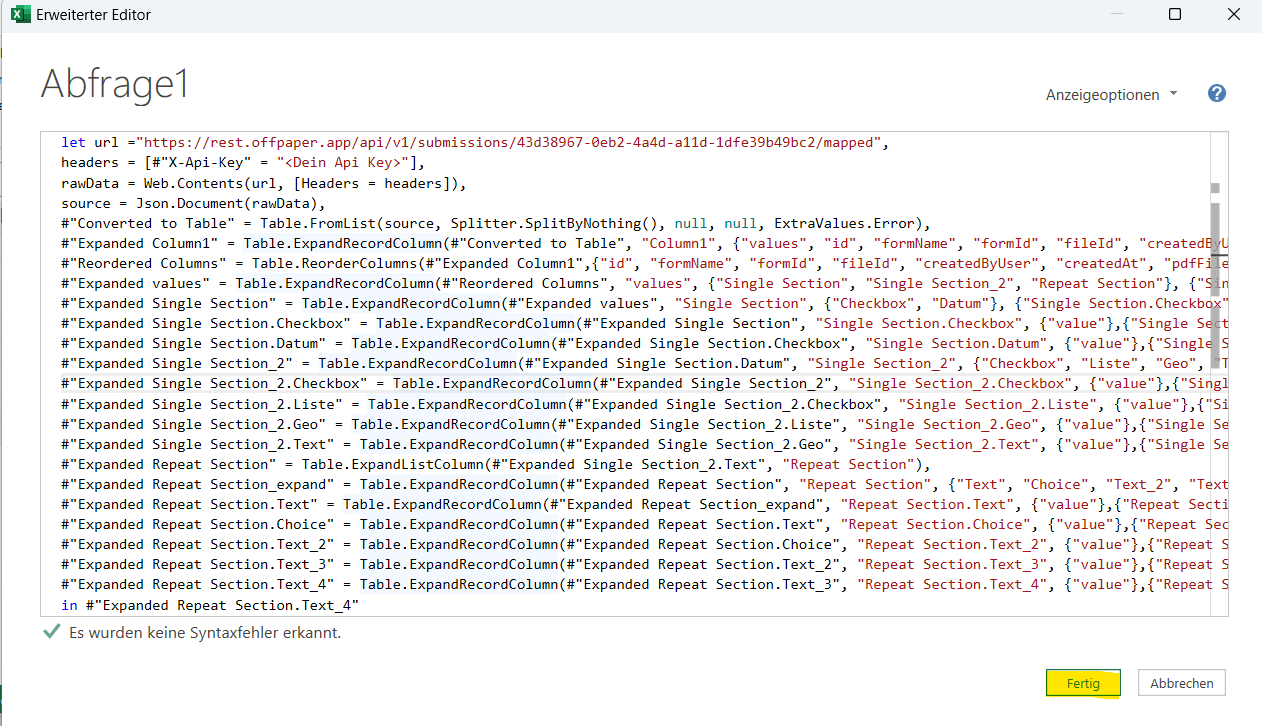
Füge das Skript, das Du mit Klick auf den Button "Skript generieren" erstellt hast, aus der Zwischenablage in den Editor ein und klicke auf "Fertig". Es sollte nun eine Vorschau deiner Daten erscheinen.
Siehst Du Daten, hat alles geklappt! Klicke links oben auf "Schließen & Laden" und speichere die Abfrage. Fahre anschließend mit Schritt 7 fort. Erhältst Du eine Fehlermeldung, mache mit Schritt 6a oder 6b weiter.
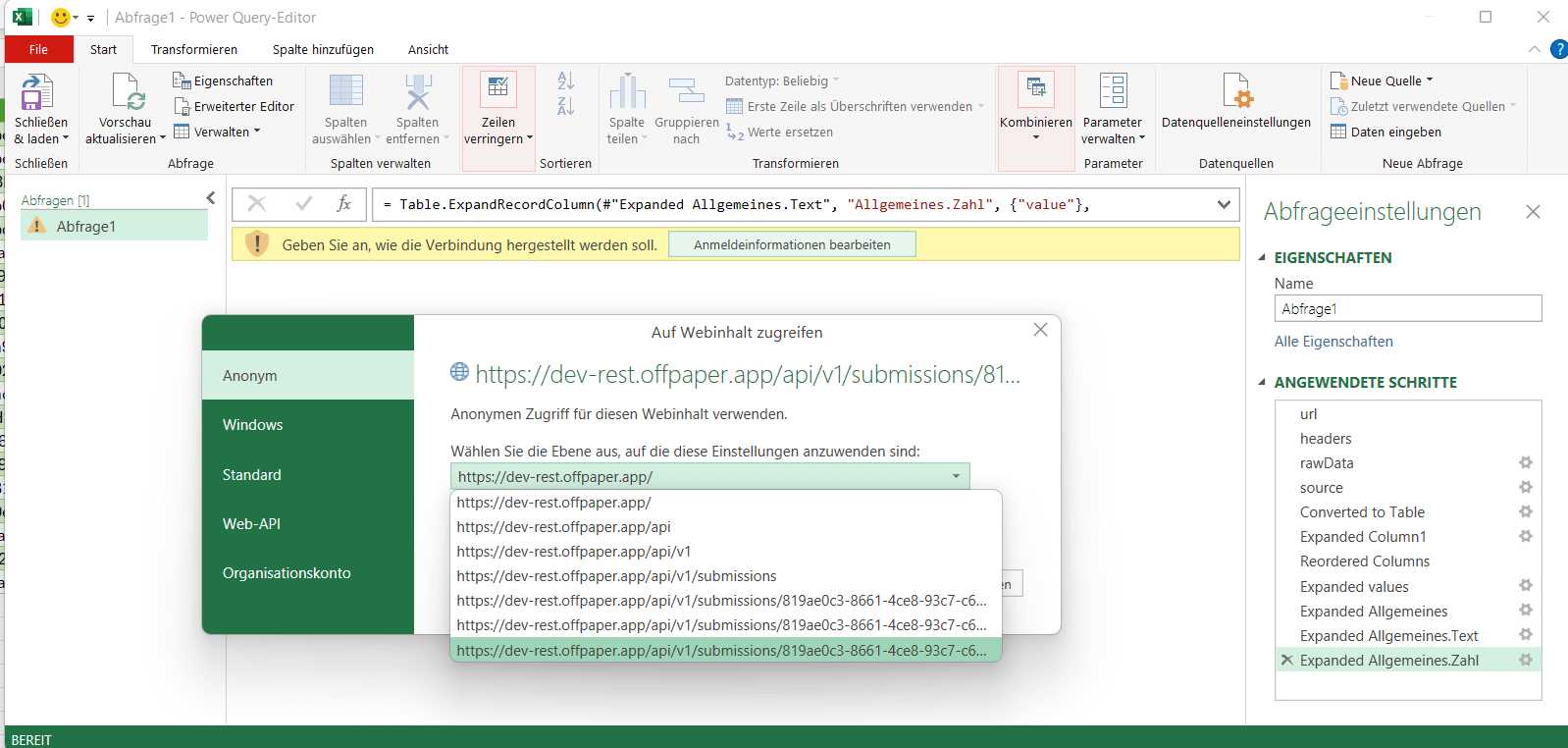
Siehst Du bereits eine Vorschau deiner Daten, kannst Du diesen Schritt überspringen. Wenn Du die Fehlermeldung aus dem folgenden Bild erhältst, klicke auf "Anmeldeinformationen bearbeiten" und wähle die letzte Option im Dropdown-Menü aus.
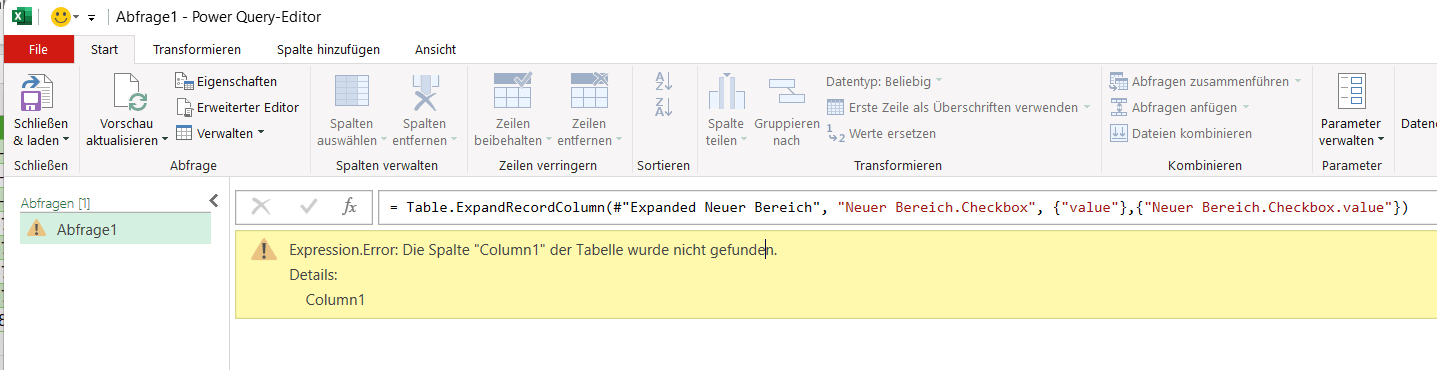
Siehst Du bereits eine Vorschau deiner Daten, kannst Du diesen Schritt überspringen. Die folgende Fehlermeldung erhältst Du, wenn das Formular noch nie abgesendet wurde, da Excel die Spalten dann nicht richtig zuordnen kann. Bitte schicke also jetzt das Formular in der App einmal ab. Danach klicke in Excel oben im Menü auf "Vorschau aktualisieren".
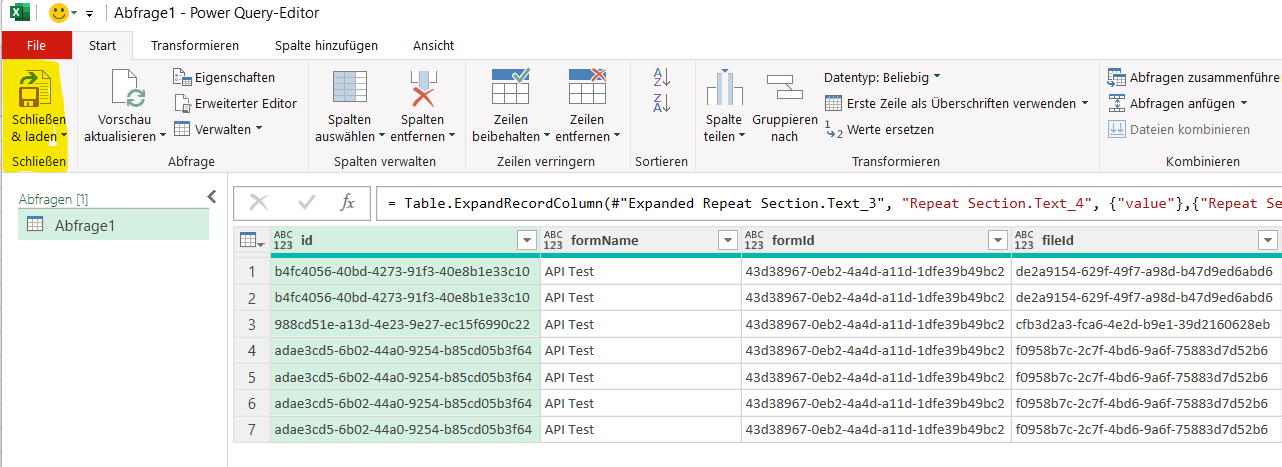
Deine Excel-Tabelle wird nun mit den Daten aus dem Formular gefüllt. Klicke auf "Schließen und Laden" im linken oberen Eck.
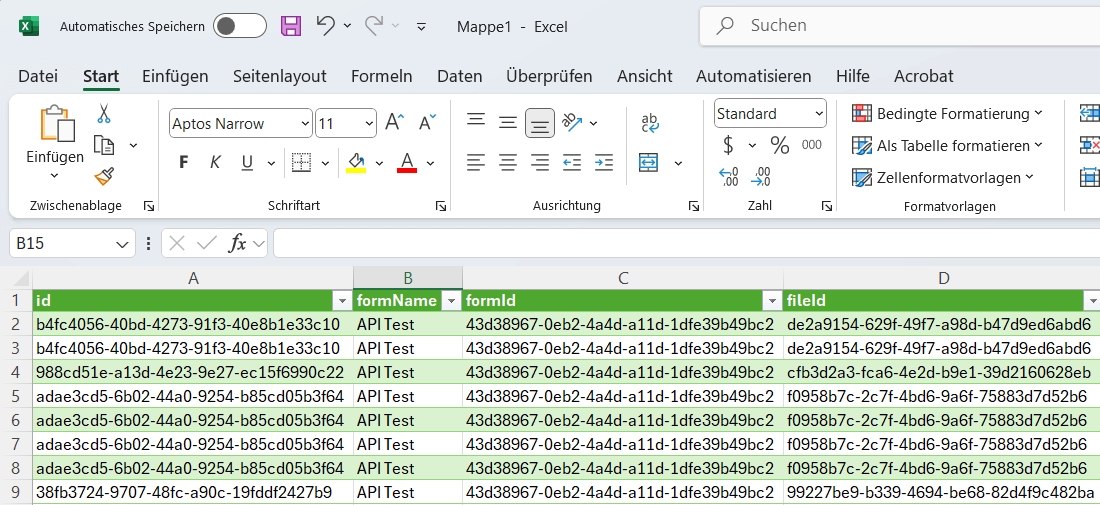
Fertig! Deine Excel-Tabelle enthält nun die Daten aus deinen neu abgerufenen Formularen.
Um wieder neue Formulareinsendungen abzurufen, klicke auf "Daten" und dann auf "Alle aktualisieren".
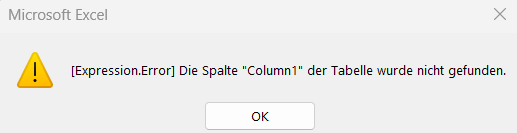
Erhältst Du die Fehlermeldung ‘[Expression.Error] Die Spalte “Column1” der Tabelle wurde nicht gefunden‘ aus dem unten stehenden Bild, sind keine neuen Formular-Einsendungen verfügbar.