unser September-Release bringt viele neue Funktionen. Die wichtigste: Du kannst die App ab sofort im Erscheinungsbild deines Unternehmens einsetzen – mit eigenen Farben und eigenem Logo. Dazu kommen ein Sicherheitsnetz im Formular Designer, eine Live-Vorschau der App und mehr Möglichkeiten bei der Fotodokumentation. Die Neuerungen im Überblick:
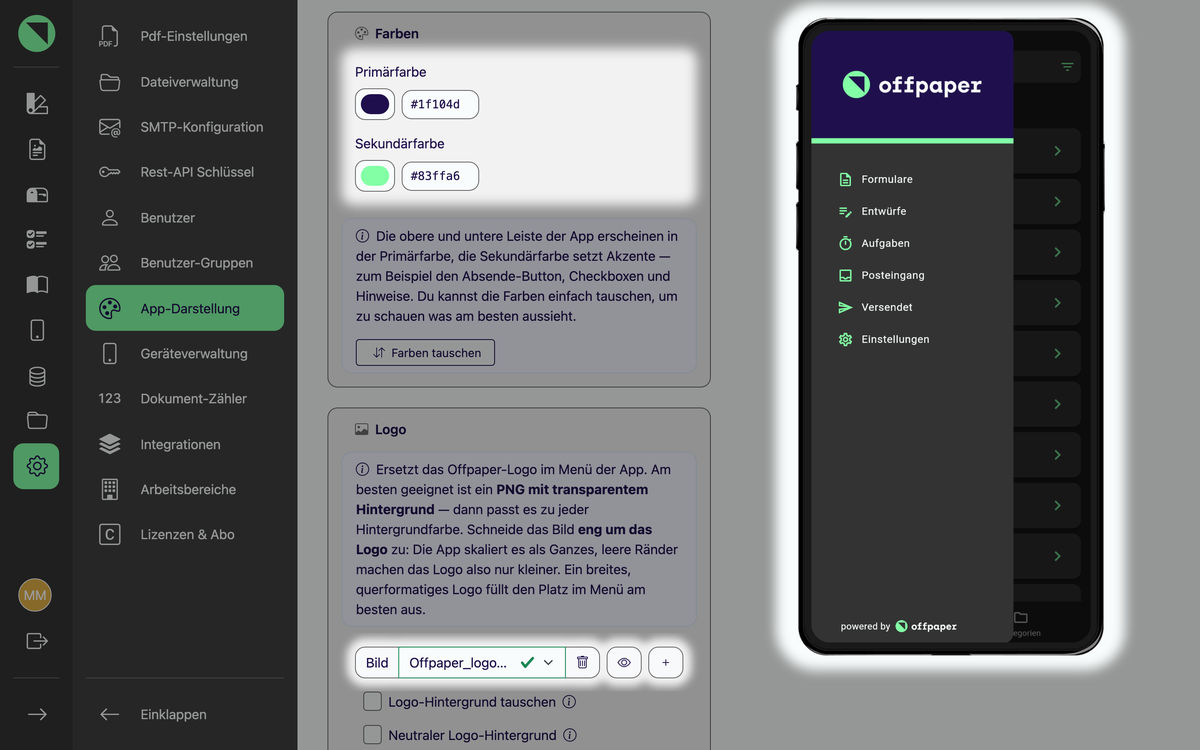
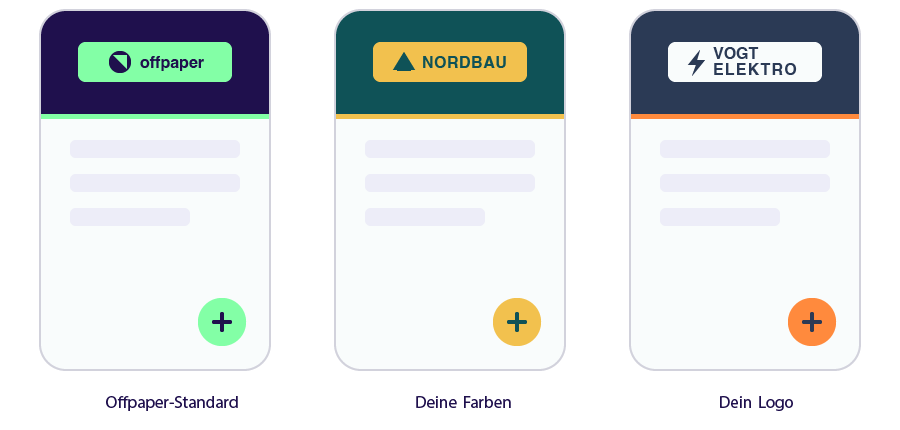
Sollen deine Mitarbeiter und Nachunternehmer die App als Werkzeug deines Unternehmens wahrnehmen? Unter Einstellungen → App-Darstellung legst Du jetzt Primär- und Sekundärfarbe sowie ein Logo fest. Die Primärfarbe färbt die Leisten der App, die Sekundärfarbe setzt Akzente. Alle Geräte des Arbeitsbereichs übernehmen die Gestaltung automatisch – das Logo liegt danach auf dem Gerät und erscheint auch ohne Internetverbindung. Neben den Eingabefeldern siehst Du eine Handy-Vorschau mit der echten App. Die Funktion gehört zum Expert-Plan. Wer nichts einstellt, sieht die App wie bisher.
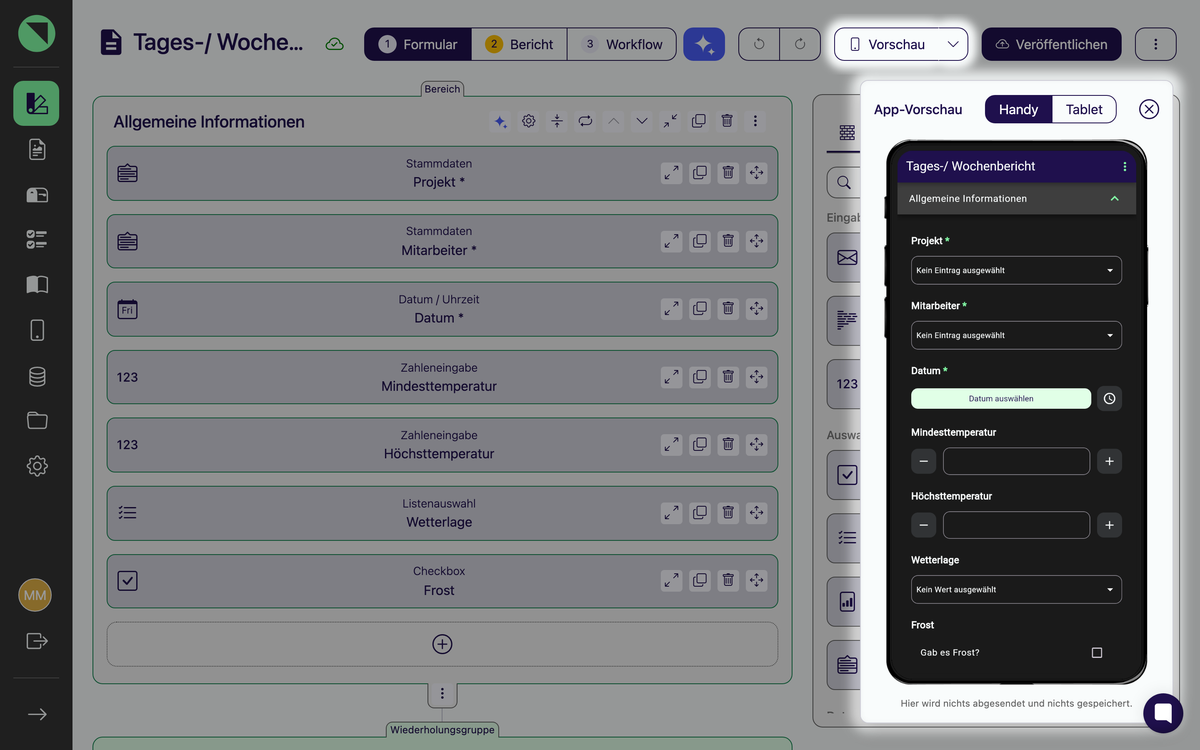
Bisher zeigte die Vorschau im Formular Designer nur den Bericht als PDF. Jetzt öffnest Du daneben auch die App-Vorschau: dein noch nicht veröffentlichter Entwurf, live im Handy- oder Tablet-Rahmen. Änderst Du etwas im Designer, erscheint es nach etwa einer Sekunde in der Vorschau – ganz ohne Speichern. Bedingungen, Wiederholungsgruppen und Pflichtfelder lassen sich so vorab prüfen. Abgesendet oder gespeichert wird dabei nichts.
Im Formular Designer musst Du nicht mehr selbst ans Speichern denken: Jede Änderung wird automatisch als Entwurf gesichert, in der Leiste steht der aktuelle Stand. Und wenn doch etwas schiefgeht, nimmst Du einzelne Schritte per Knopf oder Strg+Z zurück und stellst sie wieder her – statt wie bisher alle Änderungen auf einmal zu verwerfen. Veröffentlicht wird weiterhin nur, was Du bewusst veröffentlichst.
Wer Formulare in der Web-Version ausfüllt, verlor bei einem versehentlich geschlossenen Tab bisher alle Eingaben. Jetzt speichert Offpaper auch im Browser laufend zwischen – lokal auf dem Rechner, inklusive der bereits hinzugefügten Fotos. Beim erneuten Öffnen bietet die Web-Version dieselbe Wiederherstellung an, die Du aus der App kennst.
Eine Fotodokumentation mit Bild und kurzer Erläuterung musstest Du bisher als Wiederholungsgruppe nachbauen. Am Baustein „Foto (mehrfach)“ schaltest Du jetzt die Option „Fotos beschriften“ ein: In der App erscheint unter jedem Bild ein Textfeld, im Bericht steht die Beschriftung unter dem passenden Foto. Auf Wunsch als Pflichtfeld. Die Option ist standardmäßig aus, bestehende Formulare bleiben unverändert.
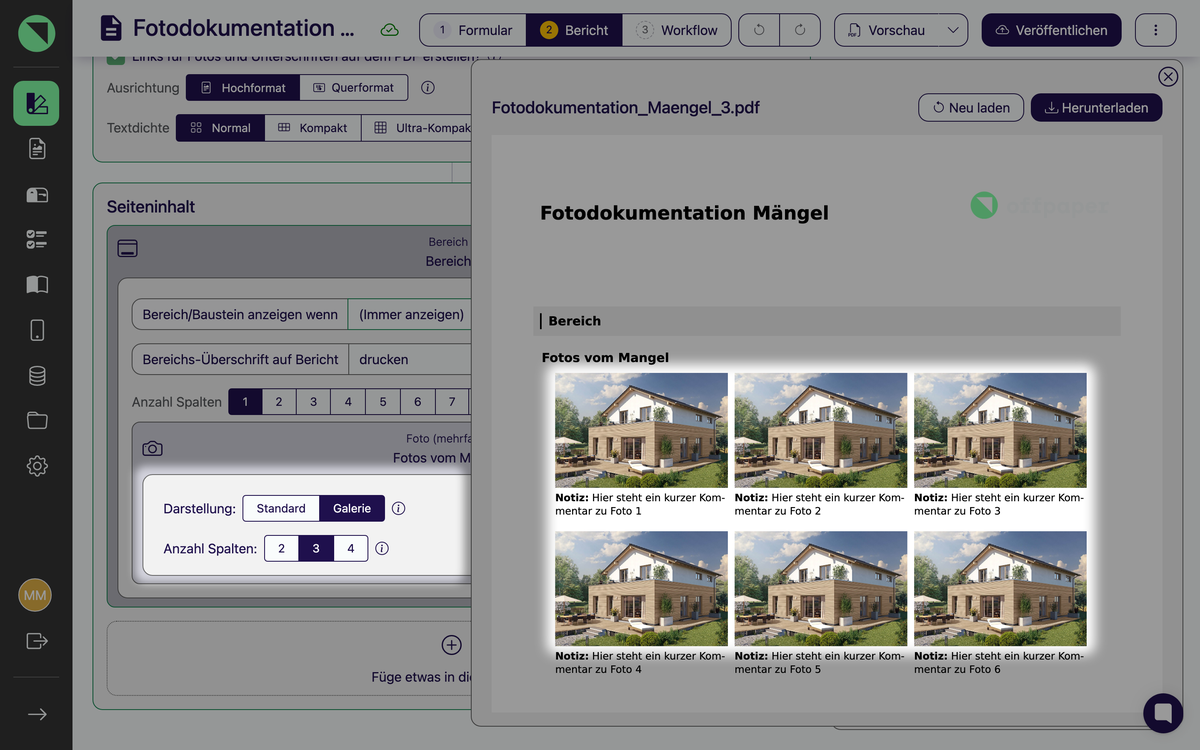
Im PDF-Designer wählst Du beim Baustein „Foto (mehrfach)“ jetzt zwischen zwei Darstellungen. „Standard“ bleibt wie bisher: Beschriftung links, Fotos rechts daneben. Bei „Galerie“ steht die Überschrift über den Bildern und die Fotos nutzen die volle Seitenbreite – mit zwei bis vier Fotos nebeneinander. Für Schadensaufnahmen, Baufortschritt oder Abnahmen sind die Bilder damit deutlich besser zu erkennen. Bestehende Berichte bleiben unverändert.
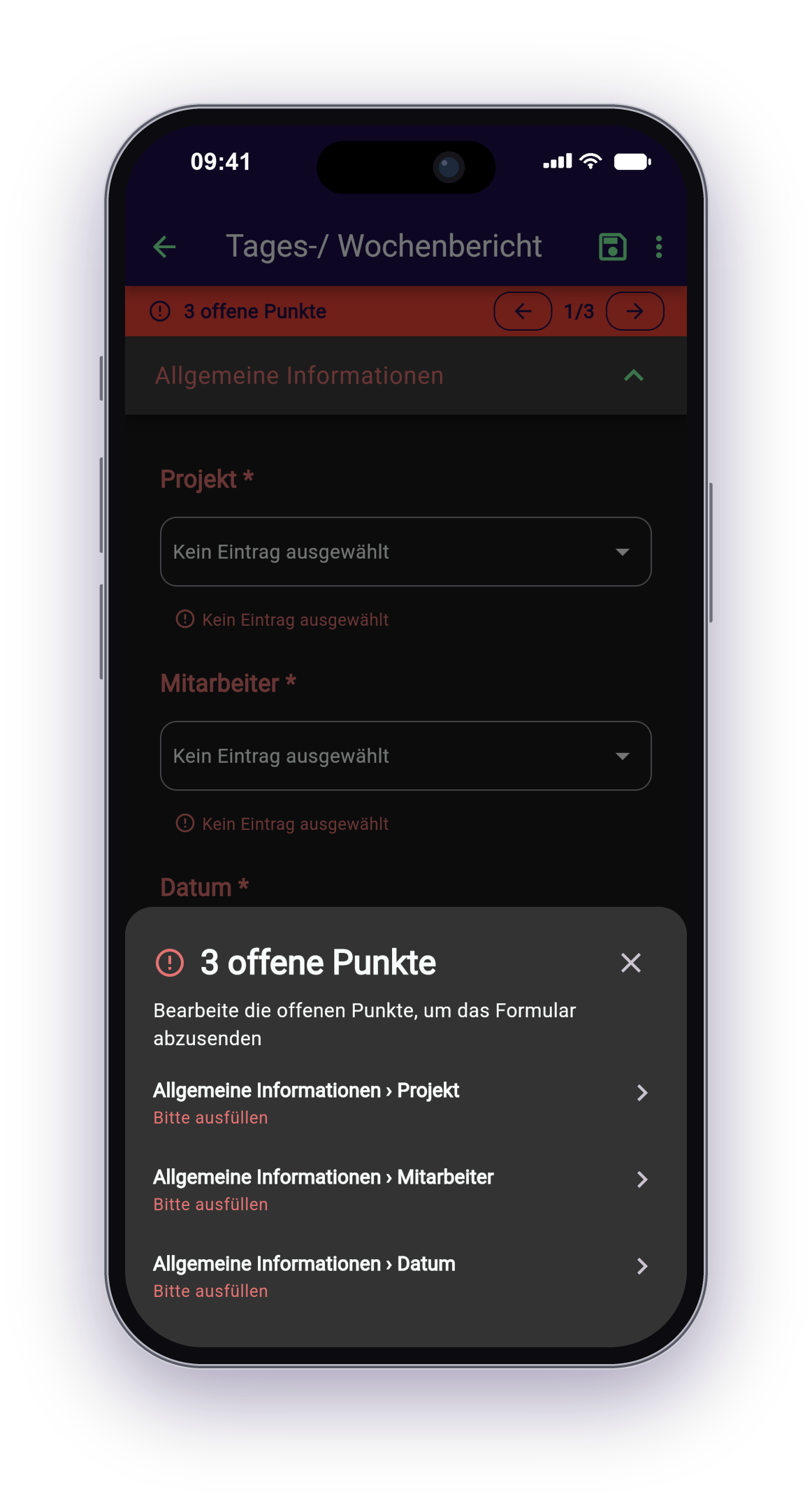
Schlägt die Prüfung beim Absenden fehl, zeigt die App jetzt alle offenen Punkte in einer Liste – mit vollständigem Pfad bis zum Feld. Ein Tippen springt direkt dorthin. Über dem Formular bleibt eine Leiste mit der Anzahl stehen, die beim Ausfüllen live herunterzählt. Für die PDF-Vorschau gilt dasselbe. Verworfene Eingaben landen außerdem im Papierkorb, statt endgültig gelöscht zu werden.
Wird ein Formular geändert und danach ein älterer Entwurf geöffnet, gingen bisher alle Werte verloren, deren Baustein technisch neu angelegt wurde – auch wenn Bezeichnung und Feldtyp gleich blieben. Diese Werte übernimmt die App jetzt automatisch. Das gilt für ersetzte Felder, Bereiche und Wiederholungsgruppen ebenso wie für Umwandlungen, etwa von einer Wiederholungsgruppe in einen Bereich. Weniger Nacherfassung, weniger Rückfragen.
Aufgaben an eine Benutzergruppe konnte man bisher nur blind übernehmen – welcher Kunde, welche Anlage oder welcher Auftrag dahintersteckt, war vorher nicht zu sehen. Über das Menü jeder Aufgabenkarte öffnest Du jetzt eine schreibgeschützte Vorschau des vorbefüllten Datensatzes und entscheidest danach. Die Vorschau ändert nichts und sperrt den Entwurf nicht für andere.
In der Aufgabenübersicht der Weboberfläche sieht bisher jeder Nutzer alle Aufgaben des Arbeitsbereichs. Bei datenschutzsensiblen Einsätzen ist das heikel. Über das Zahnrad in der Aufgabenübersicht stellst Du jetzt ein, dass Nutzer ohne Administratorrolle nur noch die Aufgaben sehen, an denen sie beteiligt sind – selbst erstellte, zugewiesene und an ihre Benutzergruppe vergebene. Administratoren sehen weiterhin alles. Voreingestellt bleibt das bisherige Verhalten.
Verschmutzte, beschädigte oder schlecht erreichbare Codes bringen die Erfassung ins Stocken, obwohl die Nummer daneben in Klarschrift steht. Am Baustein „Barcode-Scanner“ erlaubst Du jetzt je Baustein die manuelle Eingabe; in der App steht sie neben „Code scannen“. Getippte und gescannte Codes lassen sich mischen und erscheinen überall identisch. Nebeneffekt: Solche Formulare sind damit auch in der Web-Version ausfüllbar.
Viele Formulare beginnen damit, dass der Ausfüllende Namen oder E-Mail-Adresse einträgt – obwohl beides durch die Anmeldung bekannt ist. Im Formular Designer belegst Du ein Textfeld jetzt automatisch mit dem Namen und ein E-Mail-Feld mit der Adresse der angemeldeten Person vor. Als Quelle dient ein Benutzerinfo-Baustein im Formular. Der Wert bleibt änderbar. Weniger Tipparbeit, weniger Tippfehler.
Darum achte bitte darauf, dass alle Benutzer immer die aktuellste Version der Offpaper App verwenden.️ Du findest sie im jeweiligen App Store.
IOS-Version, Apple App Store
Android-Version, Google Play Store
🙏 Noch Wünsche offen? –> schreib uns deine Ideen einfach im Chat.
💪 Und das alles schon wieder ohne Preiserhöhung. Wie das geht? Weil wir immer neue Kunden gewinnen. Wenn Du das gut findest, dann unterstütze uns gerne mit einer guten Bewertung bei ProvenExpert. Das dauert nur wenige Sekunden und hilft uns sehr.
Viele Grüße aus Augsburg,
Simon
CTO bei Offpaper