Der KI-Copilot unterstützt dich im Formular Designer dabei, maßgeschneiderte Erfassungsmasken ohne großen manuellen Aufwand zu erstellen. Statt Bausteine einzeln per Drag-and-Drop zu platzieren, beschreibst Du dem Assistenten einfach dein Ziel in natürlicher Sprache. Das Werkzeug übersetzt deine Vorgaben direkt in ein fertiges Formular mit den passenden Feldern.
Das spart wertvolle Zeit beim Einrichten neuer Prozesse und liefert sofort eine professionelle Struktur, die Du im Anschluss jederzeit manuell anpassen oder erweitern kannst.
Vorgehensweise
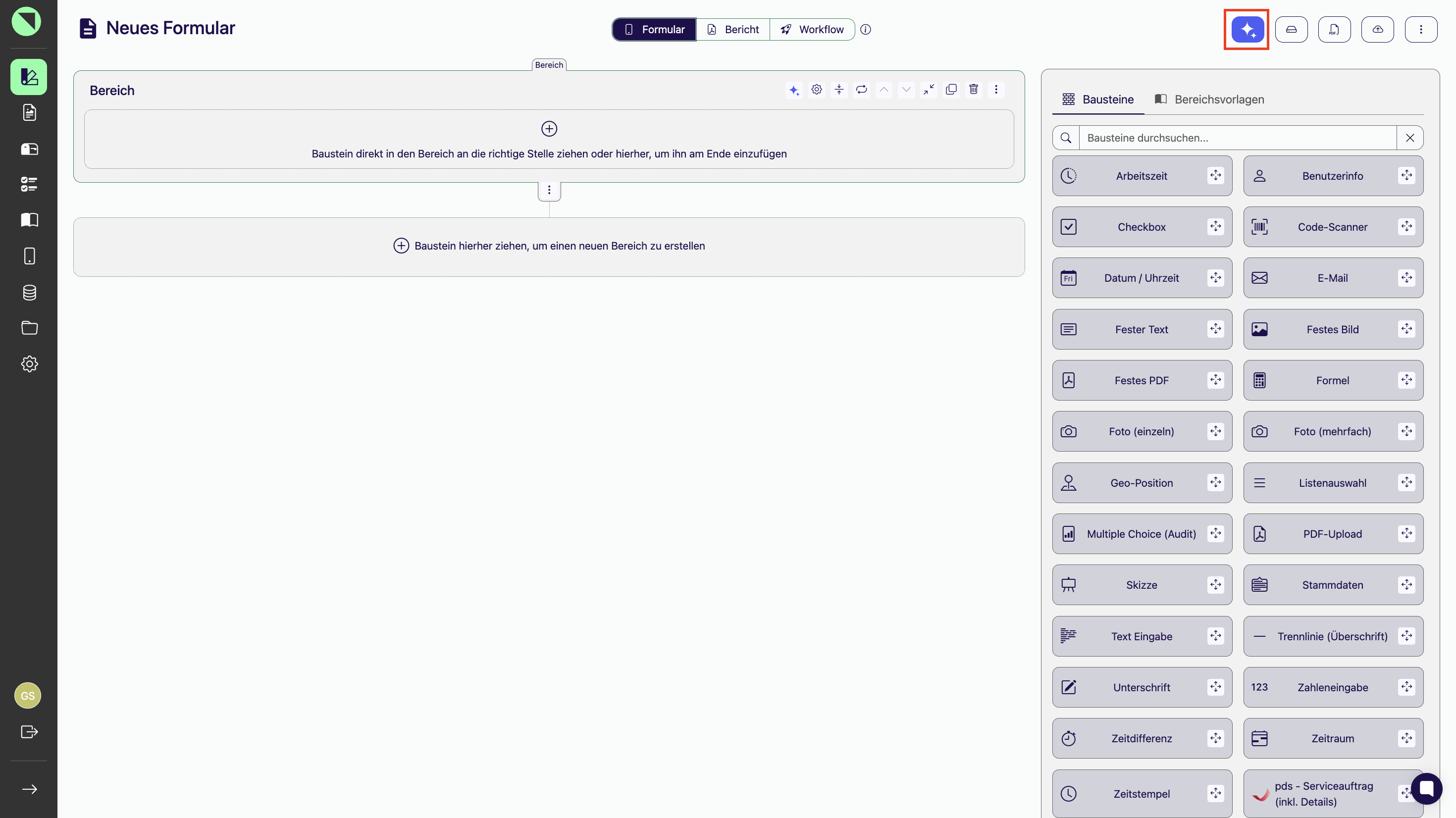
Um den Copilot zu nutzen, klicke oben rechts im Formular Designer auf die Schaltfläche Copilot öffnen. Es öffnet sich ein Eingabefeld für deine Anweisung.
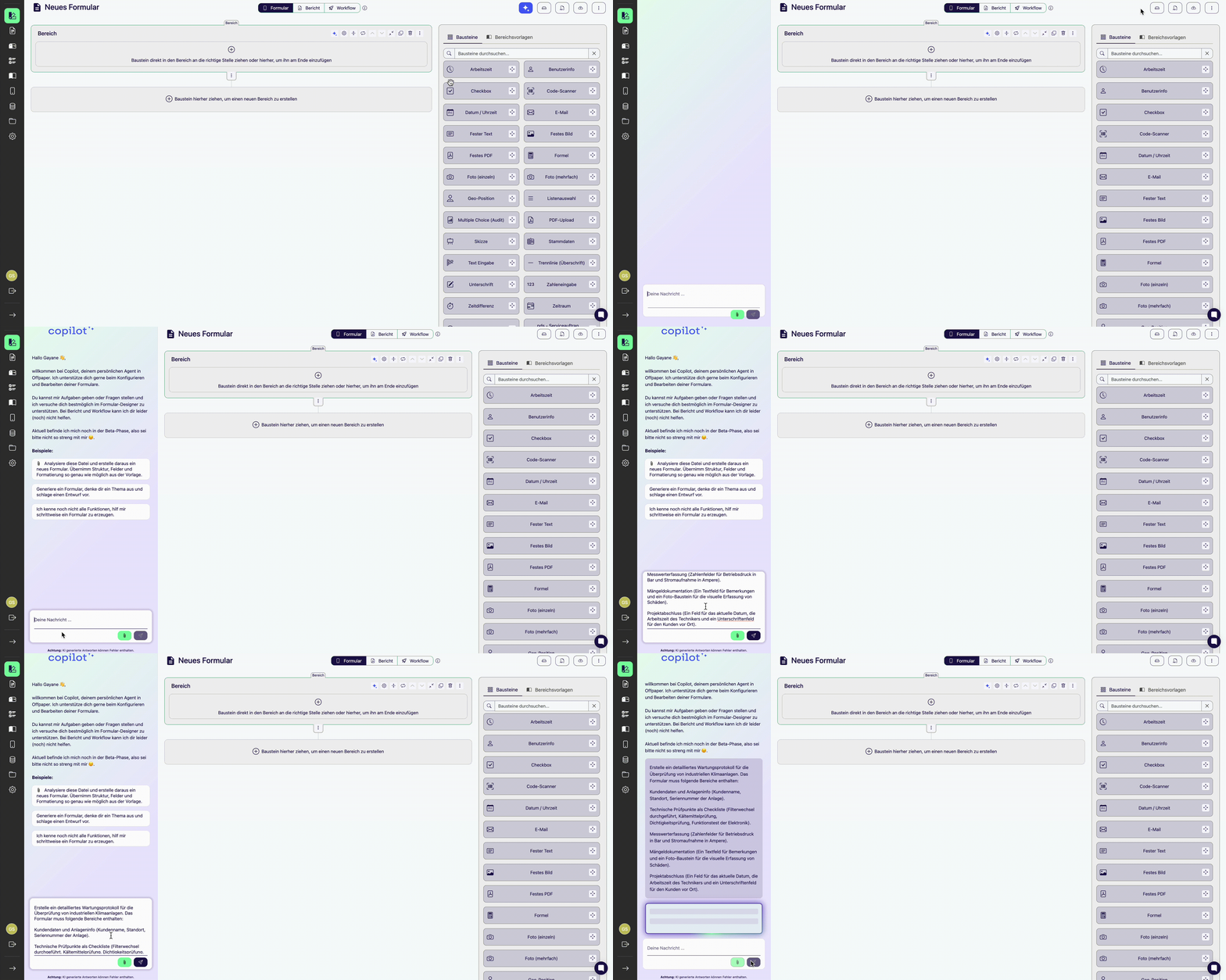
Gib eine präzise Beschreibung ein (z. B. „Erstelle ein Übergabeprotokoll für Mietfahrzeuge mit Mängelliste und Unterschrift“). Bestätige die Eingabe, um den Erstellungsprozess zu starten.
Die KI analysiert den Text und fügt die passenden Bereiche und Bausteine automatisch in das neue Formular ein.
Nenne dem Copilot gegebenenfalls deine Änderungswünsche.
Die Qualität des Ergebnisses hängt maßgeblich von der Genauigkeit der Beschreibung ab. Je konkreter deine Anforderungen formuliert sind, desto besser kann die KI das gewünschte Formular erstellen.
Für möglichst präzise Ergebnisse empfehlen wir folgende Angaben:
Beschreibe den Zweck des Formulars.
Nenne die benötigten Bereiche und Felder.
Gib an, welche Feldtypen verwendet werden sollen (z. B. Textfeld, Datum, Checkbox, Foto oder Unterschrift).
Beschreibe bei bestehenden Formularen möglichst genau, welche Änderungen vorgenommen werden sollen.
Gib an, an welcher Position neue Bereiche oder Felder eingefügt werden sollen.
Prompt-Beispiel: Wartungsprotokoll für industrielle Klimaanlagen
Erstelle ein detailliertes Wartungsprotokoll für die Überprüfung von industriellen Klimaanlagen. Das Formular muss folgende Bereiche enthalten:
Kundendaten und Anlageninfo (Kundenname, Standort, Seriennummer der Anlage).
Technische Prüfpunkte als Checkliste (Filterwechsel durchgeführt, Kältemittelprüfung, Dichtigkeitsprüfung, Funktionstest der Elektronik).
Messwerterfassung (Zahlenfelder für Betriebsdruck in Bar und Stromaufnahme in Ampere).
Mängeldokumentation (Ein Textfeld für Bemerkungen und ein Foto-Baustein für die visuelle Erfassung von Schäden).
Projektabschluss (Ein Feld für das aktuelle Datum, die Arbeitszeit des Technikers und ein Unterschriftenfeld für den Kunden vor Ort).
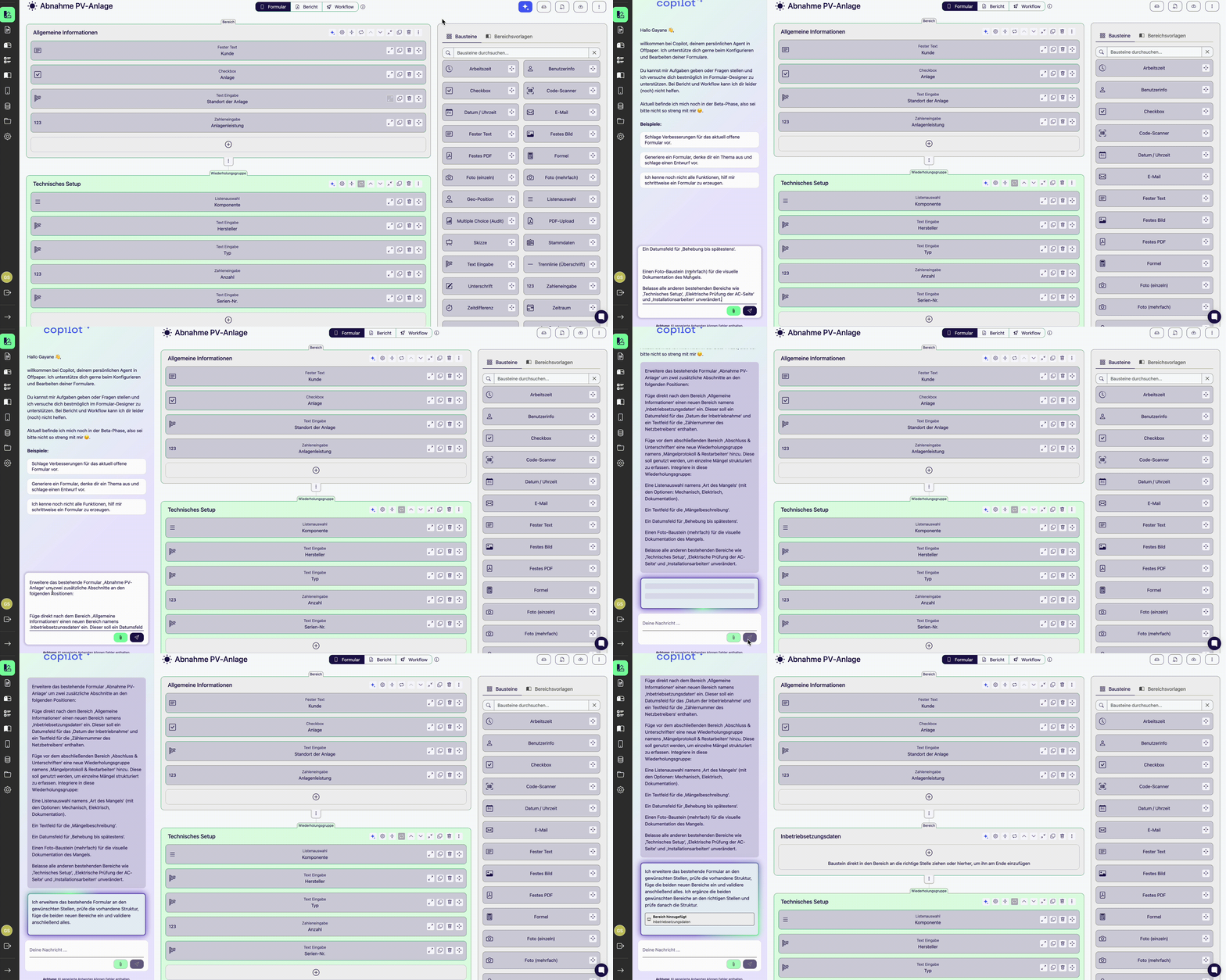
Erweitere das bestehende Formular Abnahme PV-Anlage um zwei zusätzliche Abschnitte an den folgenden Positionen:
Füge direkt nach dem Bereich Allgemeine Informationen einen neuen Bereich namens Inbetriebsetzungsdaten ein. Dieser soll ein Datumsfeld für das Datum der Inbetriebnahme und ein Textfeld für die Zählernummer des Netzbetreibers enthalten.
Füge vor dem abschließenden Bereich Abschluss & Unterschriften eine neue Wiederholungsgruppe namens Mängelprotokoll & Restarbeiten hinzu. Diese soll genutzt werden, um einzelne Mängel strukturiert zu erfassen. Integriere in diese Wiederholungsgruppe:
Eine Listenauswahl namens Art des Mangels (mit den Optionen: Mechanisch, Elektrisch, Dokumentation).
Ein Textfeld für die Mängelbeschreibung.
Ein Datumsfeld für Behebung bis spätestens.
Einen Foto-Baustein (mehrfach) für die visuelle Dokumentation des Mangels.
Belasse alle anderen bestehenden Bereiche wie Technisches Setup, Elektrische Prüfung der AC-Seite und Installationsarbeiten unverändert.
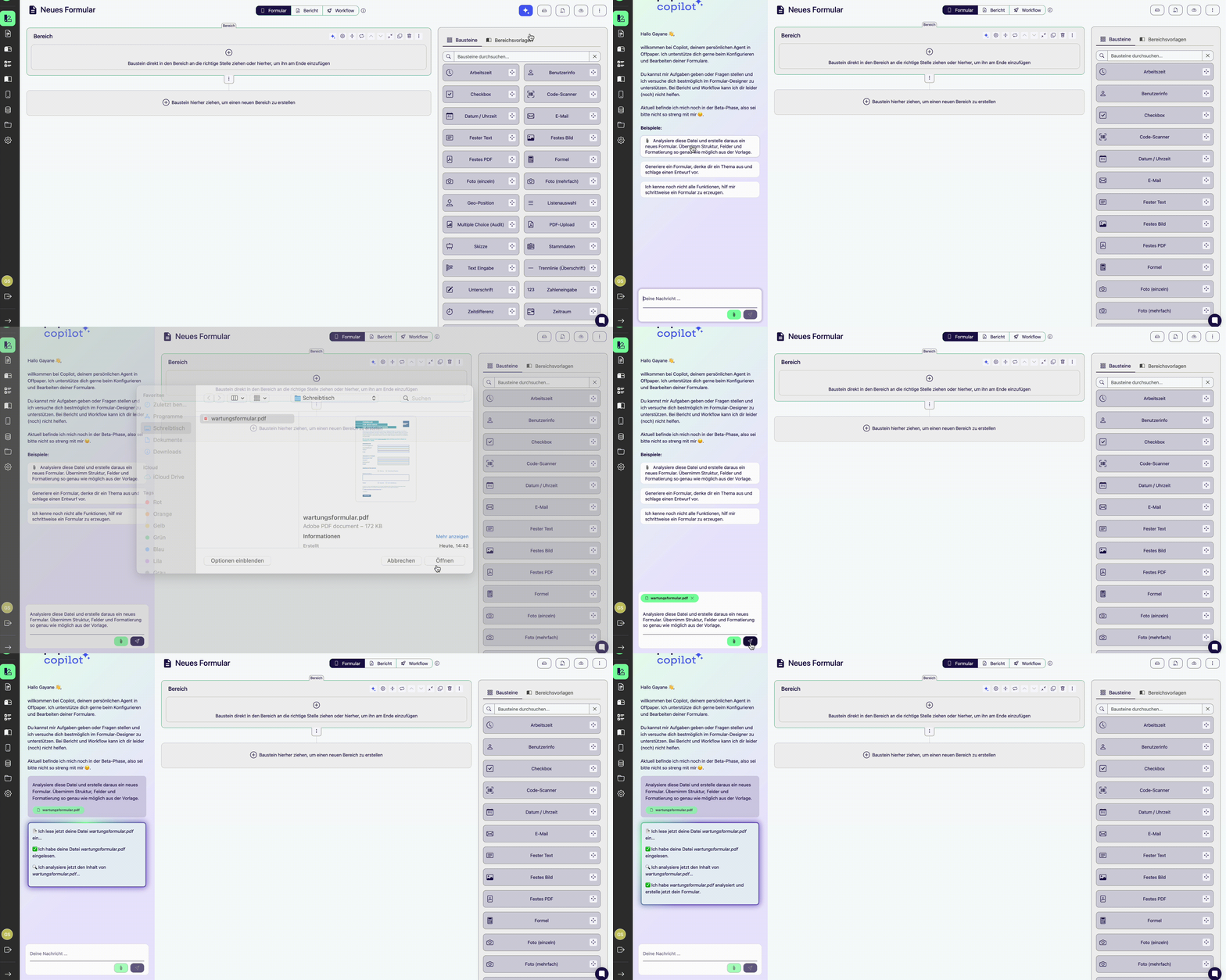
Der KI-Copilot ermöglicht es, bestehende analoge oder digitale Dokumentenvorlagen als Basis für neue Formulare zu nutzen. Wenn Du bereits strukturierte Dokumente wie Prüfberichte, Abnahmeprotokolle oder Checklisten im PDF- oder Word-Format (.docx) vorliegen hast, musst Du diese nicht mühsam manuell nachbauen.
Der Assistent analysiert den Aufbau, die Überschriften und die Abfragefelder deiner Datei und wandelt diese automatisch in die passenden digitalen Bereiche und Bausteine um.
So startest Du den Import
Um eine bestehende Datei einzulesen, öffnest Du ein neues Formular im Designer und nutzt das Chat-Fenster des Assistenten.
Klicke oben rechts auf das blaue Symbol mit den Sternen (Copilot öffnen), um das Seitenmenü auf der linken Seite einzublenden.
Nutze das Klammer-Symbol im Chat-Eingabefeld unten, um deine Datei (z. B. eine Word- oder PDF-Vorlage) direkt hochzuladen.
Sende den passenden Befehl ab, damit das Werkzeug mit der Analyse des Dokuments beginnt und die Erfassungsmaske im Designer aufbaut.
Hinweis: Der Copilot unterstützt aktuell die Verarbeitung von PDF-Dateien, Word-Dokumenten sowie Fotos von Papierformularen. Andere Dateiformate, wie z. B. Excel-Dateien, werden derzeit nicht unterstützt.